‘iPad関連’ カテゴリーのアーカイブ

GoodReaderのSync機能を使いDropboxとの同期フォルダを作成

2011年2月22日 火曜日

GoodReaderのSync機能を使いDropboxとの同期フォルダを作成します。

同期フォルダを使用するメリット

①複数の端末で同じ情報を共有できる。(オンラインストレージ機能の活用拡大)

②ローカル・リモートファイル更新の手間が省ける。

オンラインストレージ機能により、ファイルの移動及び編集がより効率的になりました。

オンラインのフォルダにファイルを格納することによってパソコンとの連携が容易になります。

いままでiTunes経由やWiFi-Transfer経由でファイルをやり取りしていたものがオンラインストレージの使用によって

移動がわずか数タップで可能になります。


さらに、同期機能は編集作業にて最大の効果を発揮します。

PCで編集したデータを同期ファイルに納めればファイルの移動作業なしで編集結果をiPad側にも反映させる

ことができます。

PCとiPadでのデータ移動を頻繁に行っている人にとっては、とても便利な機能といえるのではないでしょうか。


では早速GoodReaderでDropboxとの同期フォルダを作成する方法をご紹介致します。


作業手順のながれ

①Dropbox側に同期用のフォルダを作成します。(既にあるフォルダを使用する場合はこの手順は必要ありません)

②GoodReaderで同期させるための作業を行います。


②GoodReaderでの作業手順のご紹介

1.まず、Dropboxが使用できる状態であることを確認します。

Dropboxの準備がまだの人は→GoodReaderでのDropboxの使用方法

2.Connect to Server内のDropboxをタップ


3.同期させたいフォルダをタップ


4.Syncボタンをタップ


5.Proceedボタンをタップ


6.GoodReader内、同期フォルダを作成したい場所を選択してdownload here &Synchronizeをタップ

自動的にダウンロードが開始され、同期フォルダが作成されます。

7.新たに作成された同期フォルダを確認してみましょう


使用方法は簡単です。この同期フォルダの中にファイルを格納して、Web DownloadsのSyncボタンまたは

Remote Sync内の更新ボタンをタップすれば更新作業が自動的に行われます。

※注意※同期ボタンをタップしなければ同期されないので注意が必要です。


この同期フォルダを消去したい場合は

GoodReaderのRemote Sync機能で作成したDropboxなどの同期フォルダを消去したいをご覧ください

情報提供 三蔵堂出張パソコン教室


GoodReaderのSync機能で同期させたフォルダを消去する(同期解除)

2011年2月18日 金曜日

※クリックで拡大

GoodReaderのRemote Sync機能で作成したDropboxなどの同期フォルダを消去したい(同期解除)


GoodReaderの新機能Sync機能でDropboxなどと同期フォルダを作成してみたものの内部のファイルは消去できても

フォルダそのものを消去できなくて困った方への情報です。


フォルダを消去しようとしたらこのようなメッセージが表示されます。

Can’t delete a folder

このフォルダは消去できません

あなたが消そうとしているフォルダはリモートサーバーと同期してます。

もしあなたが本当に消去を実行したいのなら、あなたはまずWeb Downloads内の

同期状態を解消する必要があります。


このようなメッセージが表示されて消去が実行できません。

ところがWeb Downloads内をいくら探しても消去をするためのボタンなどが見当たらないはずです。

なぜならそのようなボタンは『何もしない状態』では存在していないからです。


消去(同期解除)を実行するためには下図のようなdeleteボタンを表示させましょう

※クリックで拡大

このボタンの表示方法は簡単です。

Web Downloads内のRemote Sync内の消去したいフォルダの上で指を左または右にスワイプ(指を滑らせる)してください。

簡単にdeleteボタンが表示されるはずです。

このdeleteで消去してしまえばあとはManage Filesからフォルダを消去できます。

単純なことですが、なかなか気づかないものですね


黒板/kokuban【iPadの便利なアプリケーションご紹介】

2011年2月17日 木曜日

黒板/kokuban iPadの便利なアプリケーションご紹介

今回ご紹介するのは黒板アプリです。(無料)

このアプリケーションでできること

①白、赤、青、黄色のチョークで自由に文字や絵を描いたり、消したりできます。

②描いた絵を電子メールで送信したり、同じアプリを使用している人と共有できます。

③描いた絵を共有することにより、いろいろな人に評価してもらえたりします。


起動が比較的速いのでとっさのメモに便利、また、文字が大きいのでちょっとした説明をする時などに使用できます。


黒板アプリの使い方 ※クリックで拡大

黒板消しとチョークが四種類用意されています。


黒板消しメニュー


右下のメニューパネルをタップすると

最下部にメニューが表示されます。


画像のTwitPic1を利用した画像の共有などはこのメニューから行います。


このアプリケーションは無料で提供されており、広告なども見当たりません。

株式会社コノルさんに感謝して使用させていただいております。

原稿提供 三蔵堂出張パソコン教室


まるごと路線図【iPadの便利なアプリケーションご紹介】

2011年2月16日 水曜日

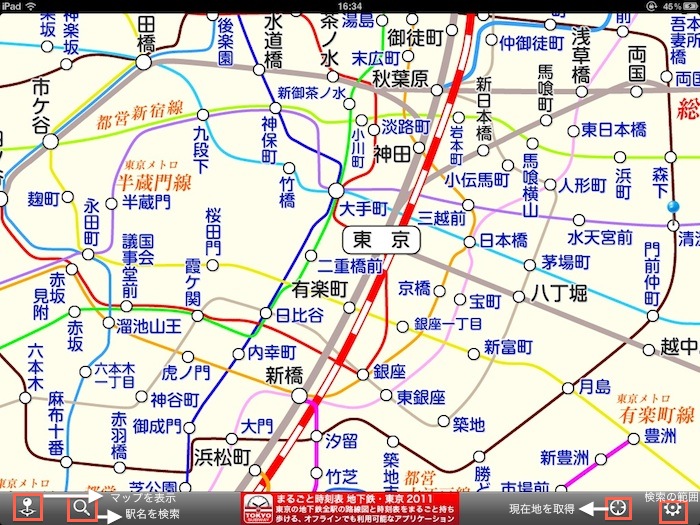
今回のアプリケーションは「まるごと路線図 RAILWAY MAP」です


初めて使用する路線で電車に乗っている時、次の駅やその次の駅が気になったりしませんか。

そんな時に便利なのがこのアプリケーションです。


2011年2月16日現在、関東近郊だけですが路線図を網羅してあります。


まるごと路線図の使い方【簡易説明】

※クリックで拡大

現在位置を取得して近隣駅を検索したり、Googleマップとの連携で近隣駅を表示したりできます。

機能はこれだけのシンプルなアプリケーションですが、今までありそうでなかったタイプのアプリケーションです。


DropboxとGoodReader for iPadの連携について

2011年2月16日 水曜日

GoodReader for iPadの使い方・まとめ(目次)ページ

DropboxとGoodReader for iPadとの連携について


【予備知識】

Dropboxとは・・・オンラインストレージサービスの1つ、2ギガバイトまでなら無料で使用可能

オンラインストレージサービスとは・・・データ等をローカル(自前のPCの記憶装置)ではなく、オンライン上(ネット上)の記憶媒体に保存しておくことのできるサービスの総称です。

GoodReader for iPadとは・・・iPad内でPDFや動画を閲覧・管理・保存するアプリケーション。iPadにはフォルダを使用した階層構造のファイル格納システム等がないため、このアプリケーションを使用することにより、体系的にファイルを管理することができるようになります。


オンラインストレージサービスを利用する理由

①ファイルやデータを一元管理できます。

②自宅、職場、出先からでも同一のファイル、データにアクセスできます。

③データの共有が容易になります。

つまり、ハード(パソコン、iPad等)間のデータのやり取りが容易になるということです。


設定方法

【iPadからの利用に関する設定方法】

iPadからDropboxを利用する際の設定方法。

ここではGoodReader for iPadでの利用方法の手順をご紹介します。


①まず、Dropboxのアカウントを取得します。Safariを起動して、URLに次のアドレスを記入します。

http://www.dropbox.com

②Dropboxのメインページが出現したら、右上のLog inの部分をタップまたはクリック

③上記のような入力フォームがでたら、Create an accountとタップまたはクリック

④入力フォーム画面で必要事項を入力して、Create accountボタンをタップまたはクリック


入力した電子メールアドレス宛てにパスワードが送信されますので、電子メールを開いてパスワードをチェックします。IDは電子メールアドレスです。


IDとパスワードが判明したら、GoodReader for iPadの設定に移ります。


【GoodReader for iPad側の設定】

①まず、GoodReader for iPadを起動します。

②右の列に並んでいるConnect to Serversをタップします。

③Addをタップします。

④サーバー一覧の中から上の方にあるDropboxをタップ。

⑤入力画面が表示されたら、Readable Title(表示名のこと・任意)を入力します

⑥入力が完了したら右上のAddをタップします。

⑦今度はConnect to Server(tap to connect )に表示されているDropboxアイコンをタップします。

⑧ユーザー名とパスワードを要求されますのでDropboxに登録したメールアドレスとパスワードを入力します

⑨サインインのボタンをタップします。


Dropboxの使用方法

Dropboxのフォルダーが確認できたら、早速、Dropboxを使用してみましょう。


ファイルをアップロードする場合

①Dropbox内のフォルダーが表示されている画面の右下にあるUploadをタップ

②表示された画面の中から保存したいファイルを選択

③Upload ○○ itemをタップ

④アップロードが自動的に始まり、完了します。


ファイルをダウンロードする場合

①Dropbox内のフォルダを表示させたら、ダウンロードしたいファイルをタップします。

②右下のDownloadをタップすればダウンロードが開始されます。

③ダウンロードが終了したら、右上のCloseをタップして完了です。

GoodReaderのSync機能を使用してDropboxと同期フォルダを作成する方法

GoodReader for iPadの使い方・まとめ(目次)ページ

iPad教室のことなら三蔵堂出張パソコン教室にご用命ください。

iPad使用中にWiFi接続が何度も切れる現象

2011年1月19日 水曜日

iPadを使用している間にWiFi接続が何度も切断される現象がおきました。

上記のようなエラーがたびたび表示されます。


利用環境

・iPad WiFiモデル 16G iOS4.2.1

・無線LAN環境 親機 バッファロー Air Station WHR-HP-GN


結果 解決出来ました。


特にiPad等の設定の変更は行っていないのですが、iPadでインターネットを閲覧中に接続が切れてしまいます。

原因を調べるためアップルのホームページを調べてみると・・・

iPad:Wi-Fi ネットワークへの接続に関する問題

というページを発見。


この対処法に沿って問題を調査

1.WiFiの電波の強弱の問題ではないことを確認

2.iosのバージョンの問題でないことを確認

3.ルーターのファームウェアの問題でないことを確認

4.ルーターの暗号化の問題でないことを確認

と手順を進めていると、同じ環境で使用しているmac miniにも同様の問題が発生していることを発見。


つまりiPadの問題ではなく、ルーター側の問題であることに気づきました。


次に考えたのが、チャンネルの競合の問題。

無線LAN環境において使用されているチャンネルには限りがあり、

お隣さんやご近所さんとチャンネルに競合が発生した場合、トラブルが発生する場合があります。


上記の問題を調査するために、チャンネルの競合具合を調べてみました。

チャンネルの状態に特に問題はなさそうなので(11チャンネルの2つが自分のSSIDです)


つぎに

試しにルーターを再起動させてみました。


すると、問題解決です。

再起動後は接続が切断されることはありませんでした。

どうやら問題はルーター内部で発生していたようです。

単純な方法で解決できましたが、2時間以上あれこれと悩みましたので、一応記事としてアップしてみました。

無線LANの設定・トラブルでお困りの方は三蔵堂の「無線LAN設定サービス」をご覧ください。

【提供 三蔵堂出張パソコン教室


GoodReader for iPadの使い方・まとめ(目次)ページ

2011年1月17日 月曜日


GoodReader for iPadがアップデート出来ない


GoodReader for iPadの使い方・まとめ(目次)ページ


最新の情報 New

GoodReader for iPadがアップデート3.19.0

(2013/2/9更新)

リストビューの際サムネイルが表示されるようになりました。


GoodReader for iPadのご紹介①

iPadの機能や概要を解説してあるページです。


GoodReader for iPad②Manage Files

GoodReader fot iPadの操作パネルについて解説してあります。


GoodReader for iPad③検索機能

GoodReader fot iPadの検索機能似ついて解説してあります。


GoodReader for iPad④WiFi-transferとは

GoodReader fot iPadのWiFi-transferの使用法について解説してあります。


GoodReader for iPad⑤Enclosing foldersとは

GoodReader fot iPadのファイル構造をショートカットして移動する方法似ついて解説してあります。


GoodReader for iPad⑥Connect to Serversとは

GoodReader fot iPadでオンラインストレージサービスを利用する際の手順について解説してあります。


設定に関しまして

GoodReader for iPadの設定① General Settings

GoodReader for iPadの設定② Security Settings

GoodReader for iPadの設定③ Viewing PDF files


注釈機能


バージョン3.6までの注釈機能の解説

GoodReader for iPad⑦-1 PDFの注釈機能 Noteとは

GoodReader fot iPadの注釈機能Noteについての解説になります。


GoodReader for iPad⑦-2 PDFの注釈機能 Markupとは

GoodReader fot iPadの注釈機能Markupについての解説になります。


GoodReader for iPad⑦-3 PDFの注釈機能 Drawとは

GoodReader fot iPadの注釈機能Drawについての解説になります。


GoodReader for iPad⑦-4 PDFの注釈機能 Typewriterとは

GoodReader for iPadの注釈機能Typewriterについての解説になります。


バージョン3.7以降の注釈及びその他の解説

Goodreader for iPadの注釈機能が新しくなりました。バージョン3.7.0


GoodReader for iPadの新注釈機能Note②について

Goodreader for iPadの新バージョン3.7.0注釈機能Noteについての解説になります。


Goodreader for iPadの注釈機能バージョン3.7.0③Typewriter機能

Goodreader for iPadの新バージョン3.7.0注釈機能Typewriterについての解説になります。


バージョン3.8.0以降の注釈及びその他の解説

Goodreader for iPadがアップデート、バージョン3.8.0

新しく追加された機能について


Goodreader for iPad バージョン3.8.0 PDF画面解説

3.8.0になって新しくなった注釈挿入画面について解説してあります


バージョン3.9.0以降の注釈及びその他の解説

 GoodReader for iPadがアップデート、バージョン3.9.0

 3.9.0で新しい機能が追加されています


Goodreader for iPad 3.9.0のアップデート後、起動しない

アップデート後、起動しない問題が発生。


GoodReader for iPadが3.9.4に

 アップデート後クラッシュする問題に対応


バージョン3.10.0以降の注釈及びその他の解説 

 GoodReader for iPadがアップデート3.10.0

 PDF文章内の文字の意味を調べるための機能が追加、アップルの新しいデータストレージガイドラインに準拠

GoodReader for iPadがアップデート3.10.2

iCloud内の注釈のクラッシュの問題に対処、ダウンロードフォルダ内の動作の変更等


 バージョン3.12.0以降の注釈及びその他の解説 

GoodReader for iPadがアップデート3.12.0

 AFP接続に対応、各種ボタンの追加

GoodReader for iPadがアップデート3.13.0

ページロック機能、Connect to Serverにおけるボタン追加

GoodReader for iPadがアップデート3.14.0

フリーハンド描画機能の強化

GoodReader for iPadがアップデート3.15.0

Dropboxのファイル共有のためのリンク作成をサポート、ビデオダウンロード用のブックマークレットを用意

オンラインストレージにファイル等をアップロードするためのボタンをコントロールパネルに設置

GoodReader for iPadがアップデート3.16.0

注釈メニューの操作機能の追加

GoodReader for iPadがアップデート3.17.0

2012/7/28

Connect to Serversで新たにSkydriveが利用可能に

GoodReader for iPadがアップデート3.18.0

2012/9/25

SMBプロトコルが使用可能。Windows共有フォルダに直接アクセス


その他


GoodReader for iPad⑦-5 PDFの注釈機能 Authorとは

GoodReader for iPadの注釈機能Authorについての解説になります。


DropboxとGoodReader for iPadの連携について

GoodReaderとオンラインストレージサービスの連携について解説してあります。


GoodReaderのSync機能を使いDropboxとの同期フォルダを作成

Sync機能を使用した同期フォルダの作成方法について解説してあります。


GoodReaderのSync機能で同期させたフォルダを消去する(同期解除)

Goodreader for iPadのSync機能を利用してSyncさせたフォルダを消去するための手順について解説してあります。


Goodreaderからnetprintを利用する方法

Goodreaderに保存したPDF等をネットプリント経由で簡単印刷、外出先での急なプリントアウト需要に最適です


Goodereader for iPadとevernoteの連携

Goodreader for iPadで使用しているファイルをEvernoteに数ステップで送る方法をご紹介します。


Goodreader for iPadで PDFをダウンロード

Goodreader for iPadでインターネット上のPDFファイルを簡単にダウンロードできます。(ブックマークレット)


GoodReader間でのデータの移動 

同じLAN環境下にあるGoodReader間のでのデータの移動方法を解説してあります。


Goodreader for iPad Evictボタンの使い方

 iCloudのため追加された新しいボタンの使い方です。


ダウンロードでダウンロードした動画をGoodReader for iPadで開く

ダウンロード・チューブダウンローダーでダウンロードしたファイルをGoodReaderで管理する方法です。


GoodReader for iPadにファイルをフォルダごとコピー

PC側からファイルをフォルダごと移動させるための方法です。


GoodReader for iPadでCloudMeを使う方法 

 GoodReader for iPadでCloudMeを利用するための設定方法です。


GoodReaderで管理しているPDFから特定のページのみ抽出してPDF化する

 GoodReader内のPDFを他アプリを使用して抽出します。


GoodreaderからRICOH TAMAGO Presenterの資料を登録する

GoodReaderからRICOH TAMAGO Presenterの資料を追加する方法の解説です。


Eメールで受け取った添付ファイルをGoodReaderで開けない場合

Eメールで受け取った添付ファイルをGoodReaderで開けない場合の代替手段です。


GoodReaderを使いHTML5ビデオのダウンロードが可能に

GoodReaderを使いHTML5ビデオ(YouTubeを含む)のダウンロードがブックマークレットを設定することにより利用可能になりました。


GoodReaderUSBの使い方

GoodReaderUSBの使い方に関して解説してあります。


GoodReader for iPadからWindowsの共有フォルダに直接アクセス

WindowsPCの共有フォルダを自動検出しアクセスし、ファイルをやり取り可能に


iPadでniftyWiMAXルーターURoad-7000SSを使用する

2011年1月6日 木曜日

今回は@niftyWiMAXの提供しているサービスをWiMAXモバイルルーターURoad-7000SSで使用するための

具体的な手順をご紹介申し上げます。

用意するもの

iPadとURoad-7000SS及びniftyアカウント


1.まず、iPadとURoad-7000SSとの間にWiFi接続を構築します。

URoad-7000SSの側面についている、電源ボタンを長押し、3つのランプが点灯を始めます。

次にiPad側の設定からWiFiを選択、ワイヤレスネットワークを選択….の中にURoad-×××××××××

と表記されたものの中から、URoad-7000SSの本体側面に表示してあるSSIDと同一のものを選択して、タップ。

パスワードの入力を求められますので、同じく本体側面に記載されているKEYの数字を入力してJOINをタップします。

接続に成功すれば、右矢印マークをタップすることによってIPアドレス等を確認することができるようになります。


※※ここまでで、iPad本体とURoad-7000SSの接続を完了しておかなくては次のステップに進むことができません。※※


2.次にsafariを起動して、URL表示部分に次のURLを入力します。

http://192.168.100.254

すると、認証画面が表示されます。

ユーザー名 admin   パスワード admin を入力します。


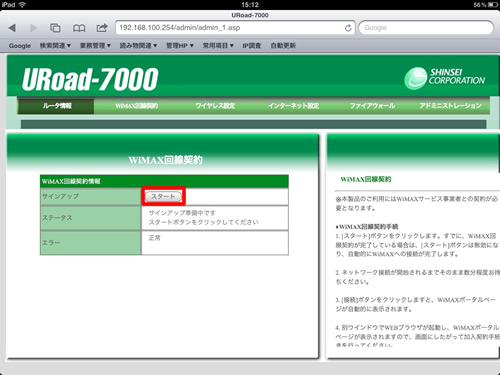
認証に成功すれば、URoad-7000SSのコントロールパネルにアクセスができ

WiMAX回線契約情報画面が表示されます。

スタートボタンをタップすると回線契約画面に移動します。

画面が切り替わらない場合は、再読み込みや他の画面を表示させようとすると

画面が切り替わる場合があります。


表示される手順通り契約作業を進めると、WiMAXの契約が完了し、インターネットに接続ができます。


【原稿提供 三蔵堂出張パソコン教室

iPadのios4.2でロック音やキーボード音など音が出ない

2010年11月23日 火曜日

iPadのios4.2でロック音やキーボード音など音が出ない


iOS4.3の方はこちらの記事に詳しい内容を説明してあります。→クリック

iosのアップデート後、ロック音やキーボード音が出なくなって心配な人がいると思います。

ご安心ください。これは故障でも不具合でもありません。

今回のアップデートにより、iPadの脇についている画面ロックスイッチの役割が変更になったのです。

ですから、iPadの脇の画面ロックスイッチを解除にすれば音が出るようになります。


いままで画面ロックのためにあったスイッチがミュートのためのスイッチに役割変更になりまして

画面ロックは以下の方法で操作するようになりました。

1.ホームボタンをダブル押し

2.下にあらわれた帯を右方向にフリック(はじく)

3.左端のロックスイッチをタップ

4.ロック完了

あわてて、修理に出したり初期化したりしないように注意しましょう。


iPadにおけるカレンダーの使用方法1

2010年10月14日 木曜日

iPadにおけるカレンダーの使用方法

参照図① ※クリックで拡大

iPadにはデフォルト状態でカレンダーが付属しています。下記のアイコンをタップすればカレンダーが起動します。

iPadでのカレンダーの基本的な使用方法

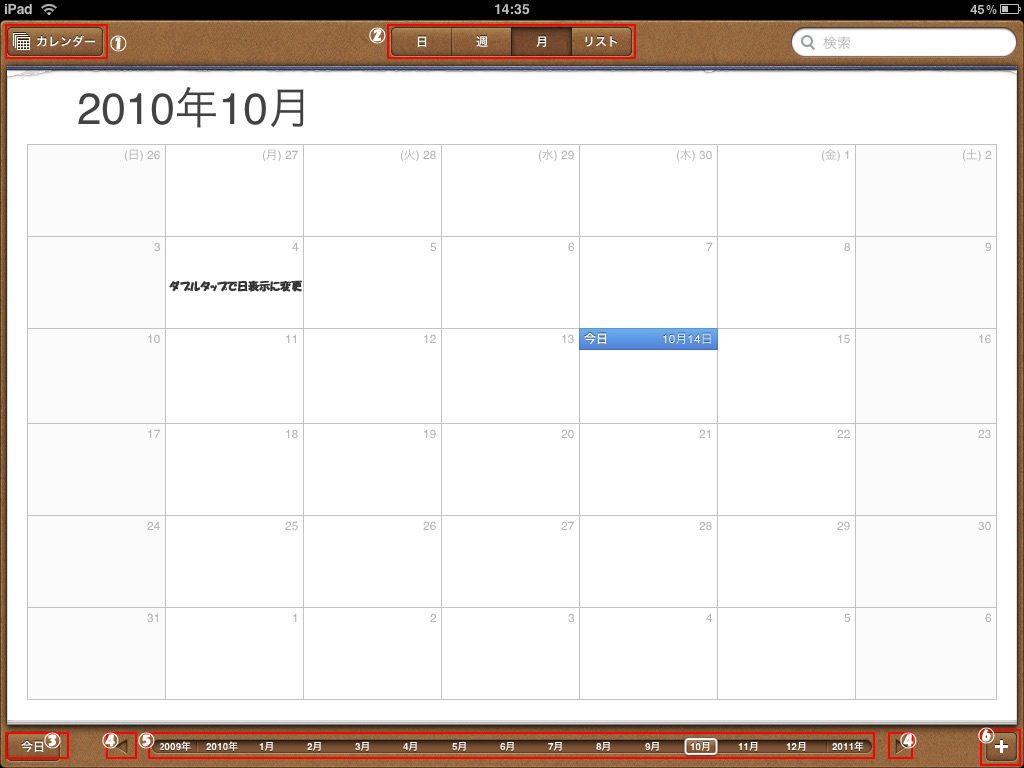
参照図①をご覧ください

①表示させたいカレンダーをここから選択します。

②カレンダーの表示方法を変更します。日表示、週表示、月表示、リスト表示から選択できます。

③今日をタップすることによって、カレンダーのどの場所にいても今日に移動できます。

④この矢印をタップすることにより表示日、表示週、表示月を変更できます。

⑤ここから移動したい場所を選択できます。

⑥予定を追加します。

イベントの追加

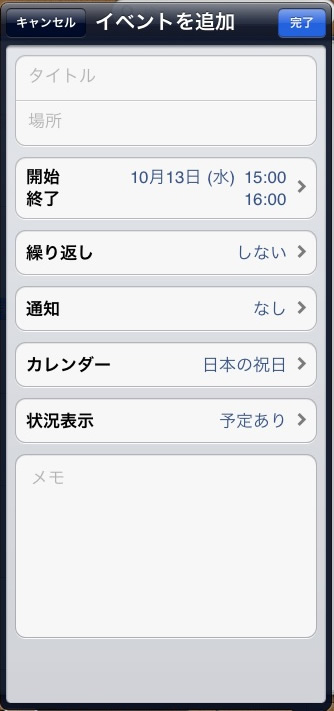
①カレンダーに予定を追加する場合は をタップします。

②タイトルと場所を入力

③開始と終了を指定します

③-1 開始と終了はそれぞれ図のメーターで指定できます。

終日作業の場合は終日のオフをオンに変更します。

④繰り返し・・・繰り返しの予定の場合は繰り返しをするに設定しておけば、何度も同じ予定を入力する手間を省けます。

※繰り返しは毎日、毎週、2週間ごと、毎月、毎年から選択できます。

⑤参加予定者・・・参加予定者を追加できます。ここで参加予定者を設定しておけば、通知設定で自動的に通知を送る設定が可能になります。

⑥通知・・・通知を送る設定をします。5分前、15分前、30分前、1時間前、2時間前、1日前、2日前、イベントの当日から選択できます。

参加者設定をしている参加者に参加の有無をお伺いするメールが自動的に送られます。

⑦カレンダー・・・複数のカレンダーを利用している場合にはどのカレンダーの予定か指定します。

⑧状況表示・・・予定あり、予定なし、仮承諾、不在から選択できます。

⑨メモ・・・イベントの詳細等をメモできます。


今回はここまで、次回は複数カレンダーの登録方法を解説します

【提供・・・三蔵堂出張パソコン教室