‘iPad関連’ カテゴリーのアーカイブ

NASに保存したファイルをiPadで閲覧

2010年10月13日 水曜日

iPadからNASに接続されたハードディスクのファイルにアクセスする。

iPadには限られた容量しかありません。

そんな時に便利なのがNAS(ネットワーク接続ストレージ)です。

簡単に言えば、LANで接続された外付けHDDとでも言えるでしょうか。

このNASを一台用意してあれば、メインのパソコン、サブのノートパソコン、

iPad、iPodTouchからでもといった具合に複数の機器からNASに保存されたファイルを

利用することができます。(今のところiPad・iPodからは閲覧のみ)

では早速利用方法を説明致します。

(さらに…)

iPadでのマップ使用方法

2010年10月12日 火曜日

iPadでマップ機能を使用するための方法

参照図① ※クリックで拡大

iPadにおけるマップの基本的な使用方法

1. iPadホーム画面にてマップアイコンをタップ

2. マップ画面が表示されます


(さらに…)

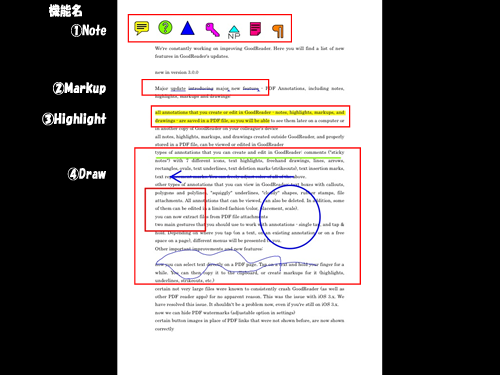
GoodReader for iPad⑦-3 PDFの注釈機能 Drawとは

2010年10月5日 火曜日

GoodReader for iPadの使い方・まとめ(目次)ページ

参照①画像 ※クリックで拡大

GoodReader for iPadにメジャーアップデートにより

新しい注釈機能が追加されたのでご紹介いたします。


(さらに…)

GoodReader for iPad⑦-2 PDFの注釈機能 Markupとは

2010年10月4日 月曜日

GoodReader for iPadの使い方・まとめ(目次)ページ

参照①画像 ※クリックで拡大

GoodReader for iPadにメジャーアップデートにより

新しい注釈機能が追加されたのでご紹介いたします。


(さらに…)

GoodReader for iPad⑦-1 PDFの注釈機能 Noteとは

2010年10月1日 金曜日

GoodReader for iPadの使い方・まとめ(目次)ページ

参照①画像 ※クリックで拡大

GoodReader for iPadにメジャーアップデートにより

新しい注釈機能が追加されたのでご紹介いたします。

(さらに…)

GoodReader for iPad⑥Connect to Serversとは

2010年8月6日 金曜日

Goodreader for iPadの機能を最大限利用しようと思った場合に欠かせないのが

オンラインストレージサービスとの連携です。

自宅、オフィス、移動中にiPadで編集などたくさんの端末から作業をする場合、

いちいちファイルを持ち歩くのは紛失の可能性の拡大や作業の効率低下を招きます。

そんな時に便利なのがオンラインストレージサービスです。

オンライン回線を通じてWEB上にあるファイルを作成、編集することができます。

また、ファイルを共有することも可能ですので、多くの人との共同作業にも向いてます。

Goodreader for iPadでのオンラインストレージサービスの利用方法は主にプレゼンテーション及び

他アプリケーションとの連携による編集作業といったところでしょうか。


オンラインストレージサービスとは・・・
自分の保有するデータをオンラインWEB上にアップロードして保管しておくサービスの事です


Goodreader for iPadでのオンラインストレージサービスの利用方法

Google Docsの場合

まず、利用に際して必要なのはGoogleアカウントです。こちらはあらかじめ用意しておきましょう。

Googleアカウントの作成

Googleアカウントが作成出来たら、Googleのトップページからその他→ドキュメントを選択

Google Docの画面が表示されます。この時英語表記になっていればSettingsを選択し

Settings→Documents Settings、表示された画面のLanguageを日本語に変更してSaveをクリック

これでGoogle Docs側の設定は完了です。


iPad側の設定

Goodreader for iPadを起動→Connect to Serversをタップ

さらに赤枠のaddをタップ


Create New Connectionの項目の中から利用するサービス名をタップ(今回はGoogle Docs)

Readable Titleに任意の名前を入力(Google Docsなど)

Userの項目にGoogleアカウントのユーザー名

PasswordにGoogleアカウントのハスワードを入力して右上のAddをタップ

Connect to Server内に表示されている(先程入力した任意のサーバー名)サーバー名をタップすると

接続が正常に完了していれば上記のようなGoogle Docsの内部の様子が表示されます。

また、右端の矢印をタップすれば再度、ユーザー名、パスワード入力の画面に進むことができます。


利用方法は簡単で、Google Docsに表示されているファイル名をタップすればダウンロードが

自動的に開始されます。ダウンロードが終了すれば、Goodreader for iPad内のMy Documentsに

ダウンロードしたファイルが表示されます。

また、アップロードするには

Manage Filesでアップロードしたいファイルをコピー

Connect to Serverからサーバー名をタップ

表示されたオンラインストレージの右下に

Paste(1 item to copy)とありますから、この部分をタップすればアップロード完了です。


それぞれのオンラインストレージサービスにより多少の使い勝手の違いがありますので

いろいろ試してみて自分の利用スタイルに一番合ったものを探すと良いかもしれません。

まとめページ/目次【GoodReader for iPadの使い方】

【提供・・三蔵堂出張パソコン教室

iPadのロック解除

2010年8月4日 水曜日

iPadをすでにご利用の方ならご存知かと思いますが、初めてapple製品を手にした人の

ために一応iPadのロック画面の解除方法を掲載しておきます。

画面の回転ロック方法はこちらから

ロック画面とは

このような画面が表示されている場合ロックを解除しなければ通常画面に復帰することはできません。

ロック解除の手順1

ロック解除の手順2

ロック解除の手順は簡単です。

1.ロック画面の下部に表示されている矢印に指をのせたまま右に引っ張ります。

2.右端まで矢印を移動させればカチッという音とともにロックが解除されます。

パスコードロックをしてある場合は4ケタの数字を入力してください。

パスコードロック解除後に通常画面に復帰することができます。

簡単なことかもしれませんが、一番初めは戸惑う人も多いので

参考にして頂ければ幸いです。

GoodReader for iPad⑤Enclosing foldersとは

2010年7月28日 水曜日

便利な機能満載のGoodreader for iPadですが

フォルダ構造の階層が深くなって行くと最初のMy Documentsに戻るのが大変ですね。

そんな時に便利なのが『Enclosing folders表示』です。

階層深くまで入ってしまった時は下記の赤枠で囲った部分をタップしましょう。


すると・・・


上記のようなホップアップが出てきますので、戻りたい階層をタップ

簡単に戻れます。

便利な機能はまだまだ隠れていそうなので楽しみですね。

まとめページ/目次【GoodReader for iPadの使い方】

【提供・・三蔵堂出張パソコン教室

GoodReader for iPad④WiFi-transferとは

2010年7月27日 火曜日

WiFi-transferの使用方法

WiFi-transferとはiPadと同じLAN環境にあるPCとの間で

ファイルをやり取りできる機能です。

この機能を使用すれば、Goodreaderに保管してあるファイルを

PCからまるで自コンピュータ内のフォルダのような感覚で使用できるようになります。

iTunesでもファイル転送の機能は付属していますがよりファイル移動がよりスムーズです。

Goodreader for iPadのアプリを展開した時に右下に現れるマークをタップ。

すると下記のような画面になります。

WiFi statusがON

Connection部分がWaiting・・・

となっています。

(もし、iPadのWiFi接続が出来ていない場合には『WiFi states』がOFFのままです。)

その下の部分に

1.IP-adress

2.Bonjour-adress

の二つが表示されていると思います。


まず、一つ目の 1.IP-adressですが

これはインターネットブラウザ経由でファイルをやりとりするためのアドレスです。

まずiPad側のWiFi trasferの画面を表示させる。

PC側のインターネットブラウザを開く→URL入力部分に表示されているアドレス

http://192.168.1.xx:xxxxを入力。

うまく接続できればiPad側に下記の画面が表示されます。

Connection部分が『Waiting・・・』だったものが、『established』となっていればOKです。

PCのブラウザ側には

という画面が出ていますので赤枠の部分からファイルをアップしたり

上部のディレクトリ表示の箇所からファイルをダウンロード可能です。


次に二番目の 2.Bonjour-adressですが、

これはPC側のマイネットワーク(Vista以降はマイコンピュータ)から設定します。(要Bonjour)

まず、PCのマイネットワーク(Vista以降はマイコンピュータ)を開く→ネットワークプレースの追加

(Vista以降は右クリック→ネットワークプレースの追加)

追加ウィザードが開いたら、次へをクリック→『別のネットワークの場所を選択』を選択し、次へ

ネットワークプレースアドレス指定の画面にiPad側のBonjour-adressに表示されているアドレスを追加→次へ

接続が成功すればネットワークに名前を付ける画面が表示されますので

名前を付けて設定完了です。

マイネットワーク(Vista以降はマイコンピュータ)の中にフォルダが作成されていますので、それを開くとGoodreader内のファイルに

直接アクセスできるようになります。(iPad側のWiFitransferの画面が開いていなければアクセスはできません)

この機能を使えばiTunesをいちいち開くことなくファイルのやり取りが可能です。

iPadとPCの間に頻繁にファイルのやりとりがある人にとってはとても便利な機能だと思います。


〈追記 2011/10/27〉

iOS5にバージョンアップ後WiFi-Transferが利用できない症状


まとめページ/目次【GoodReader for iPadの使い方】

【提供・・三蔵堂出張パソコン教室

GoodReader for iPad③検索機能

2010年7月26日 月曜日

GoodReader for iPadの検索機能の使用方法

アプリ GoodReader for iPad をタップ


検索機能を使用する場合は『Find Files』を選択。

検索機能は

『By Name』 『Rec.read』 『Rec.added』 『Starred』の4種類


『By Name』とはキーワードを入力してファイル等を検索します。

上部のキーワード入力スペースに検索キーワードを入力すると

タイトルにそのキーワードが含まれたファイル及びフォルダが検索されます。


『Rec.read』とは最近利用したファイル順に並べててくれます。

『Rec.added』とはファイルが追加された順

『Starred』とは星のついたものの一覧を表示させるための機能です。


PDF本文を検索できる機能はありませんので

タイトルを付ける時にできるだけ主たる内容のキーワードを含ませて

保存しておいた方が使いやすさがUPするでしょう


ファイル数が少ない時は検索機能はあまり必要ないように感じますが

ファイルの集積数が増えて探すのに手間がかかるような事が起きてから

では大変ですので、ファイルの階層構造の工夫とともにファイル名にも

注意を払いたいものです。

まとめページ/目次【GoodReader for iPadの使い方】

【提供・・三蔵堂出張パソコン教室