‘Goodreader for iPad’ カテゴリーのアーカイブ

GoodReader for iPadの使い方・まとめ(目次)ページ

2011年1月17日 月曜日


GoodReader for iPadがアップデート出来ない


GoodReader for iPadの使い方・まとめ(目次)ページ


最新の情報 New

GoodReader for iPadがアップデート3.19.0

(2013/2/9更新)

リストビューの際サムネイルが表示されるようになりました。


GoodReader for iPadのご紹介①

iPadの機能や概要を解説してあるページです。


GoodReader for iPad②Manage Files

GoodReader fot iPadの操作パネルについて解説してあります。


GoodReader for iPad③検索機能

GoodReader fot iPadの検索機能似ついて解説してあります。


GoodReader for iPad④WiFi-transferとは

GoodReader fot iPadのWiFi-transferの使用法について解説してあります。


GoodReader for iPad⑤Enclosing foldersとは

GoodReader fot iPadのファイル構造をショートカットして移動する方法似ついて解説してあります。


GoodReader for iPad⑥Connect to Serversとは

GoodReader fot iPadでオンラインストレージサービスを利用する際の手順について解説してあります。


設定に関しまして

GoodReader for iPadの設定① General Settings

GoodReader for iPadの設定② Security Settings

GoodReader for iPadの設定③ Viewing PDF files


注釈機能


バージョン3.6までの注釈機能の解説

GoodReader for iPad⑦-1 PDFの注釈機能 Noteとは

GoodReader fot iPadの注釈機能Noteについての解説になります。


GoodReader for iPad⑦-2 PDFの注釈機能 Markupとは

GoodReader fot iPadの注釈機能Markupについての解説になります。


GoodReader for iPad⑦-3 PDFの注釈機能 Drawとは

GoodReader fot iPadの注釈機能Drawについての解説になります。


GoodReader for iPad⑦-4 PDFの注釈機能 Typewriterとは

GoodReader for iPadの注釈機能Typewriterについての解説になります。


バージョン3.7以降の注釈及びその他の解説

Goodreader for iPadの注釈機能が新しくなりました。バージョン3.7.0


GoodReader for iPadの新注釈機能Note②について

Goodreader for iPadの新バージョン3.7.0注釈機能Noteについての解説になります。


Goodreader for iPadの注釈機能バージョン3.7.0③Typewriter機能

Goodreader for iPadの新バージョン3.7.0注釈機能Typewriterについての解説になります。


バージョン3.8.0以降の注釈及びその他の解説

Goodreader for iPadがアップデート、バージョン3.8.0

新しく追加された機能について


Goodreader for iPad バージョン3.8.0 PDF画面解説

3.8.0になって新しくなった注釈挿入画面について解説してあります


バージョン3.9.0以降の注釈及びその他の解説

 GoodReader for iPadがアップデート、バージョン3.9.0

 3.9.0で新しい機能が追加されています


Goodreader for iPad 3.9.0のアップデート後、起動しない

アップデート後、起動しない問題が発生。


GoodReader for iPadが3.9.4に

 アップデート後クラッシュする問題に対応


バージョン3.10.0以降の注釈及びその他の解説 

 GoodReader for iPadがアップデート3.10.0

 PDF文章内の文字の意味を調べるための機能が追加、アップルの新しいデータストレージガイドラインに準拠

GoodReader for iPadがアップデート3.10.2

iCloud内の注釈のクラッシュの問題に対処、ダウンロードフォルダ内の動作の変更等


 バージョン3.12.0以降の注釈及びその他の解説 

GoodReader for iPadがアップデート3.12.0

 AFP接続に対応、各種ボタンの追加

GoodReader for iPadがアップデート3.13.0

ページロック機能、Connect to Serverにおけるボタン追加

GoodReader for iPadがアップデート3.14.0

フリーハンド描画機能の強化

GoodReader for iPadがアップデート3.15.0

Dropboxのファイル共有のためのリンク作成をサポート、ビデオダウンロード用のブックマークレットを用意

オンラインストレージにファイル等をアップロードするためのボタンをコントロールパネルに設置

GoodReader for iPadがアップデート3.16.0

注釈メニューの操作機能の追加

GoodReader for iPadがアップデート3.17.0

2012/7/28

Connect to Serversで新たにSkydriveが利用可能に

GoodReader for iPadがアップデート3.18.0

2012/9/25

SMBプロトコルが使用可能。Windows共有フォルダに直接アクセス


その他


GoodReader for iPad⑦-5 PDFの注釈機能 Authorとは

GoodReader for iPadの注釈機能Authorについての解説になります。


DropboxとGoodReader for iPadの連携について

GoodReaderとオンラインストレージサービスの連携について解説してあります。


GoodReaderのSync機能を使いDropboxとの同期フォルダを作成

Sync機能を使用した同期フォルダの作成方法について解説してあります。


GoodReaderのSync機能で同期させたフォルダを消去する(同期解除)

Goodreader for iPadのSync機能を利用してSyncさせたフォルダを消去するための手順について解説してあります。


Goodreaderからnetprintを利用する方法

Goodreaderに保存したPDF等をネットプリント経由で簡単印刷、外出先での急なプリントアウト需要に最適です


Goodereader for iPadとevernoteの連携

Goodreader for iPadで使用しているファイルをEvernoteに数ステップで送る方法をご紹介します。


Goodreader for iPadで PDFをダウンロード

Goodreader for iPadでインターネット上のPDFファイルを簡単にダウンロードできます。(ブックマークレット)


GoodReader間でのデータの移動 

同じLAN環境下にあるGoodReader間のでのデータの移動方法を解説してあります。


Goodreader for iPad Evictボタンの使い方

 iCloudのため追加された新しいボタンの使い方です。


ダウンロードでダウンロードした動画をGoodReader for iPadで開く

ダウンロード・チューブダウンローダーでダウンロードしたファイルをGoodReaderで管理する方法です。


GoodReader for iPadにファイルをフォルダごとコピー

PC側からファイルをフォルダごと移動させるための方法です。


GoodReader for iPadでCloudMeを使う方法 

 GoodReader for iPadでCloudMeを利用するための設定方法です。


GoodReaderで管理しているPDFから特定のページのみ抽出してPDF化する

 GoodReader内のPDFを他アプリを使用して抽出します。


GoodreaderからRICOH TAMAGO Presenterの資料を登録する

GoodReaderからRICOH TAMAGO Presenterの資料を追加する方法の解説です。


Eメールで受け取った添付ファイルをGoodReaderで開けない場合

Eメールで受け取った添付ファイルをGoodReaderで開けない場合の代替手段です。


GoodReaderを使いHTML5ビデオのダウンロードが可能に

GoodReaderを使いHTML5ビデオ(YouTubeを含む)のダウンロードがブックマークレットを設定することにより利用可能になりました。


GoodReaderUSBの使い方

GoodReaderUSBの使い方に関して解説してあります。


GoodReader for iPadからWindowsの共有フォルダに直接アクセス

WindowsPCの共有フォルダを自動検出しアクセスし、ファイルをやり取り可能に


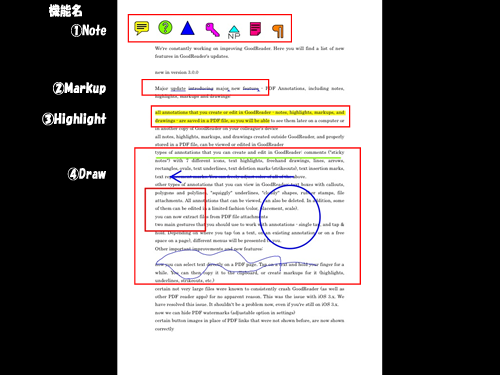
GoodReader for iPad⑦-3 PDFの注釈機能 Drawとは

2010年10月5日 火曜日

GoodReader for iPadの使い方・まとめ(目次)ページ

参照①画像 ※クリックで拡大

GoodReader for iPadにメジャーアップデートにより

新しい注釈機能が追加されたのでご紹介いたします。


(さらに…)

GoodReader for iPad⑦-2 PDFの注釈機能 Markupとは

2010年10月4日 月曜日

GoodReader for iPadの使い方・まとめ(目次)ページ

参照①画像 ※クリックで拡大

GoodReader for iPadにメジャーアップデートにより

新しい注釈機能が追加されたのでご紹介いたします。


(さらに…)

GoodReader for iPad⑦-1 PDFの注釈機能 Noteとは

2010年10月1日 金曜日

GoodReader for iPadの使い方・まとめ(目次)ページ

参照①画像 ※クリックで拡大

GoodReader for iPadにメジャーアップデートにより

新しい注釈機能が追加されたのでご紹介いたします。

(さらに…)

GoodReader for iPad⑥Connect to Serversとは

2010年8月6日 金曜日

Goodreader for iPadの機能を最大限利用しようと思った場合に欠かせないのが

オンラインストレージサービスとの連携です。

自宅、オフィス、移動中にiPadで編集などたくさんの端末から作業をする場合、

いちいちファイルを持ち歩くのは紛失の可能性の拡大や作業の効率低下を招きます。

そんな時に便利なのがオンラインストレージサービスです。

オンライン回線を通じてWEB上にあるファイルを作成、編集することができます。

また、ファイルを共有することも可能ですので、多くの人との共同作業にも向いてます。

Goodreader for iPadでのオンラインストレージサービスの利用方法は主にプレゼンテーション及び

他アプリケーションとの連携による編集作業といったところでしょうか。


オンラインストレージサービスとは・・・
自分の保有するデータをオンラインWEB上にアップロードして保管しておくサービスの事です


Goodreader for iPadでのオンラインストレージサービスの利用方法

Google Docsの場合

まず、利用に際して必要なのはGoogleアカウントです。こちらはあらかじめ用意しておきましょう。

Googleアカウントの作成

Googleアカウントが作成出来たら、Googleのトップページからその他→ドキュメントを選択

Google Docの画面が表示されます。この時英語表記になっていればSettingsを選択し

Settings→Documents Settings、表示された画面のLanguageを日本語に変更してSaveをクリック

これでGoogle Docs側の設定は完了です。


iPad側の設定

Goodreader for iPadを起動→Connect to Serversをタップ

さらに赤枠のaddをタップ


Create New Connectionの項目の中から利用するサービス名をタップ(今回はGoogle Docs)

Readable Titleに任意の名前を入力(Google Docsなど)

Userの項目にGoogleアカウントのユーザー名

PasswordにGoogleアカウントのハスワードを入力して右上のAddをタップ

Connect to Server内に表示されている(先程入力した任意のサーバー名)サーバー名をタップすると

接続が正常に完了していれば上記のようなGoogle Docsの内部の様子が表示されます。

また、右端の矢印をタップすれば再度、ユーザー名、パスワード入力の画面に進むことができます。


利用方法は簡単で、Google Docsに表示されているファイル名をタップすればダウンロードが

自動的に開始されます。ダウンロードが終了すれば、Goodreader for iPad内のMy Documentsに

ダウンロードしたファイルが表示されます。

また、アップロードするには

Manage Filesでアップロードしたいファイルをコピー

Connect to Serverからサーバー名をタップ

表示されたオンラインストレージの右下に

Paste(1 item to copy)とありますから、この部分をタップすればアップロード完了です。


それぞれのオンラインストレージサービスにより多少の使い勝手の違いがありますので

いろいろ試してみて自分の利用スタイルに一番合ったものを探すと良いかもしれません。

まとめページ/目次【GoodReader for iPadの使い方】

【提供・・三蔵堂出張パソコン教室

GoodReader for iPad⑤Enclosing foldersとは

2010年7月28日 水曜日

便利な機能満載のGoodreader for iPadですが

フォルダ構造の階層が深くなって行くと最初のMy Documentsに戻るのが大変ですね。

そんな時に便利なのが『Enclosing folders表示』です。

階層深くまで入ってしまった時は下記の赤枠で囲った部分をタップしましょう。


すると・・・


上記のようなホップアップが出てきますので、戻りたい階層をタップ

簡単に戻れます。

便利な機能はまだまだ隠れていそうなので楽しみですね。

まとめページ/目次【GoodReader for iPadの使い方】

【提供・・三蔵堂出張パソコン教室

GoodReader for iPad④WiFi-transferとは

2010年7月27日 火曜日

WiFi-transferの使用方法

WiFi-transferとはiPadと同じLAN環境にあるPCとの間で

ファイルをやり取りできる機能です。

この機能を使用すれば、Goodreaderに保管してあるファイルを

PCからまるで自コンピュータ内のフォルダのような感覚で使用できるようになります。

iTunesでもファイル転送の機能は付属していますがよりファイル移動がよりスムーズです。

Goodreader for iPadのアプリを展開した時に右下に現れるマークをタップ。

すると下記のような画面になります。

WiFi statusがON

Connection部分がWaiting・・・

となっています。

(もし、iPadのWiFi接続が出来ていない場合には『WiFi states』がOFFのままです。)

その下の部分に

1.IP-adress

2.Bonjour-adress

の二つが表示されていると思います。


まず、一つ目の 1.IP-adressですが

これはインターネットブラウザ経由でファイルをやりとりするためのアドレスです。

まずiPad側のWiFi trasferの画面を表示させる。

PC側のインターネットブラウザを開く→URL入力部分に表示されているアドレス

http://192.168.1.xx:xxxxを入力。

うまく接続できればiPad側に下記の画面が表示されます。

Connection部分が『Waiting・・・』だったものが、『established』となっていればOKです。

PCのブラウザ側には

という画面が出ていますので赤枠の部分からファイルをアップしたり

上部のディレクトリ表示の箇所からファイルをダウンロード可能です。


次に二番目の 2.Bonjour-adressですが、

これはPC側のマイネットワーク(Vista以降はマイコンピュータ)から設定します。(要Bonjour)

まず、PCのマイネットワーク(Vista以降はマイコンピュータ)を開く→ネットワークプレースの追加

(Vista以降は右クリック→ネットワークプレースの追加)

追加ウィザードが開いたら、次へをクリック→『別のネットワークの場所を選択』を選択し、次へ

ネットワークプレースアドレス指定の画面にiPad側のBonjour-adressに表示されているアドレスを追加→次へ

接続が成功すればネットワークに名前を付ける画面が表示されますので

名前を付けて設定完了です。

マイネットワーク(Vista以降はマイコンピュータ)の中にフォルダが作成されていますので、それを開くとGoodreader内のファイルに

直接アクセスできるようになります。(iPad側のWiFitransferの画面が開いていなければアクセスはできません)

この機能を使えばiTunesをいちいち開くことなくファイルのやり取りが可能です。

iPadとPCの間に頻繁にファイルのやりとりがある人にとってはとても便利な機能だと思います。


〈追記 2011/10/27〉

iOS5にバージョンアップ後WiFi-Transferが利用できない症状


まとめページ/目次【GoodReader for iPadの使い方】

【提供・・三蔵堂出張パソコン教室

GoodReader for iPad③検索機能

2010年7月26日 月曜日

GoodReader for iPadの検索機能の使用方法

アプリ GoodReader for iPad をタップ


検索機能を使用する場合は『Find Files』を選択。

検索機能は

『By Name』 『Rec.read』 『Rec.added』 『Starred』の4種類


『By Name』とはキーワードを入力してファイル等を検索します。

上部のキーワード入力スペースに検索キーワードを入力すると

タイトルにそのキーワードが含まれたファイル及びフォルダが検索されます。


『Rec.read』とは最近利用したファイル順に並べててくれます。

『Rec.added』とはファイルが追加された順

『Starred』とは星のついたものの一覧を表示させるための機能です。


PDF本文を検索できる機能はありませんので

タイトルを付ける時にできるだけ主たる内容のキーワードを含ませて

保存しておいた方が使いやすさがUPするでしょう


ファイル数が少ない時は検索機能はあまり必要ないように感じますが

ファイルの集積数が増えて探すのに手間がかかるような事が起きてから

では大変ですので、ファイルの階層構造の工夫とともにファイル名にも

注意を払いたいものです。

まとめページ/目次【GoodReader for iPadの使い方】

【提供・・三蔵堂出張パソコン教室

GoodReader for iPad② Manage Filesの使い方

2010年7月21日 水曜日

GoodReader for iPadの使い方・まとめ(目次)ページは←ここをクリック

GoodReader for iPadの使用方法


【使用手順解説】

1.GoodReader for ipadを起動させます。

2.上記のような画面が表示されたら、赤枠で囲った「Manage Files」をタップ。

3.さらにManage Filesの中の「Manage Files」をタップ

4.下のような画面が出できます。

(タップで拡大)

『Delete(消去)』

ファイル・フォルダの消去を行います。

対象ファイル・フォルダ選択→Delete→確認画面で再度・Deleteをタップ

消去完了です

『New Folder(新しいフォルダ)』

新しいフォルダを作成します。この項目をタップするとフォルダの名前入力画面が現れ

名前入力→OKで簡単にフォルダを作れます。

『NewFile(新しいファイル)』

新しいファイルを作成します。タップするといきなり「New text.txtというファイルが

作成されます。

『Copy(複製)』

ファイルをコピーします。この項目をタップするとファイルをクリップボードに

コピーします。ファイルをオンラインストレージにアップロードする際などに

使用します。

『Move(移動)』

ファイル移動させる際に使用します。

移動する対象ファイルを選択し、この項目をタップ、

移動させたいフォルダの中で「Paste(貼り付け)」をタップして移動完了です。

『Rename(名前を変更)』

名前を変更したいファイルを選択しこの項目をタップすると

新しい名前を入力するフォームが現れます。

新しい名前→OKをタップで変更完了。

※名前の変更の際、拡張子を消してしまうと?マークのファイルに

なってしまうので注意が必要です。拡張子とは「.txt」とか「.pdf」等です

『Open In…(他のアプリで開く)』

対象ファイルをタップして選択後、この項目を選ぶと

別のアプリで開くための選択画面が現れます。

開きたいアプリを選択すれば他アプリでファイルを開くことができます。

『Link(関連付け)』

対象ファイルを選択し、Linkをタップ、するとリンクアドレスが

クリップボードにコピーされます。

このリンクアドレスを他のアプリケーション中に貼り付けておけば

タップするだけでお目当てのファイルを開くことができます。

『Protect(保護)』

重要な情報や他人に見られたくないファイル・フォルダに

パスワードをかけることができます。

準備として、まず下記のSettingsをタップ

General Settingsから(iOS5以降はSecurity Settingsから 2011/10/14 追記)

上記のパスワード設定のための項目をタップ

パスワードの入力→再度パスワードの入力→OK

この作業後、「Protect」をタップ→パスワードの入力→OK

これでパスワード設定完了です。

『Unprotect(保護解除)』

パスワードによる保護を解除します。

対象ファイル・フォルダを選択→Unprotect→パスワード入力→保護解除

『Starred』及び『Non-Starred』

ファイルに星印を付けます。

対象ファイル選択→Starred→星が付きます

対象ファイル選択→Non-starred→星が外れます。

『MarkRead』及び『MarkUnRead』

既読・未読を設定します。

対象ファイルを選択→MarkReadをタップ→既読になります

対象ファイルを選択→MarkUnReadをタップ→未読になります。

 『Upload』(2012/6/21追記)

設定済みストレージにファイルをアップロードできます。

『Back to reading』

最後に開いたファイルに戻る


2011/10/13追記

iCloudの追加によりメニューに変更がありました

『Download』

iCloudからファイルやフォルダをダウンロードするためのボタン

ここでダウンロードされたファイルに対する変更は自動的にiCloudのファイルに適用されます。

『Evict』

現在のデバイスにおいて一時的にiCloudからの影響を排除するボタン。対象ファイルを選択しこのボタンを押しDoneしておけば

他のデバイスでファイルに変更があってもその変更の影響を受けることがありません。

インターネットの通信トラフィックを節約する目的で使用します。(パケット節約機能)

再度、利用するには再びダウンロードをしてファイル等を使用できます。

『Publish』

iPadのみの機能、iCloudファイルを共有するためのリンクを作成しメールで送信することができます。


今回はここまでです。次回は検索の使い方です。

まとめページ/目次【GoodReader for iPadの使い方】

【提供・・三 蔵堂出張パソコン教室

GoodReader for iPadのご紹介①

2010年7月20日 火曜日

GoodReaderとは

PDFファイルの閲覧から写真、動画の視聴までこなす便利なアプリケーションです。

iPadにはPCのような一元的なファイル格納機能はありませんから

このGoodReaderがその役割を果たしてくれます。

フォルダを作成してファイルを格納しさらに上位フォルダの作成と

ファイルを分野別にしまっておくことができます。

また、ファイルの名前を変更したり、コピーしたりも可能です。


主な機能

・PDFファイル、テキスト、写真、動画(MP4)などの管理・閲覧

・ファイルのプレビュー機能で写真、動画、PDFの表紙をファイルを開くことなく確認できます。

・検索機能で「名前順」「読んだ順」「追加した日時順」「星のついたもの」で検索できます。

・WEBからのダウンロード機能

・Google DocsやDropboxなどからファイルのダウンロートやアップロード


iPadをクラウドとの連携で使いこなしたい人には必須のアプリと言えます。

ちなみにGoodReaderに格納してあるファイルであれば他のアプリケーションで開くことも可能です

例・・・GoodReaderのファイルをi文庫やOffice2HDで開くなど

次回から実際の使用方法を解説して参ります。

GoodReader for iPadの使用方法

まとめページ/目次【GoodReader for iPadの使い方】


【提供・・三蔵堂出張パソコン教室