Facebookのタイムラインとタグ付けの設定につきまして

2012年12月30日

facebook12051401

Facebookの「タイムラインの設定とタグ付け」項目の設定方法につきまして

facebookの設定項目は日進月歩、一週間も目を離したら設定方法が変わっていたなどということはよくあることです。

今回は旧プライバシー設定画面で行なっていた、タイムラインとタグ付けの設定方法に関して解説致します。


「タイムラインとタグ付け」の意味とは?

facebook用語解説

タイムライン

タイムラインは自分の名前のリンクをクリックして表示されるカバー写真と自分の顔写真付きのページのことです。

このページには自分が過去に投稿した内容につきまして表示され誕生から現在まで時系列順に表示されます。

(※友達の投稿と自分の投稿が混在して表示されるページは「ニュースフィード」と呼ばれます)


タグ付け

タグ付けは人物の写った写真に関して適用されます。

facebookでは顔を認識して、写真上に写っているこの人物が誰なのかを表示することが出来る機能が備わっています。

タグ付けはその人物を特定し名前を入力する作業のことです。


まずこの「タイムラインとタグ付け」の項目までたどり着くための手順と致しまして

facebook右上の「歯車型アイコン」をクリック→プライバシー設定→「タイムラインとタグ付け」

上記の方法で下記の画面が表示されます。

facebooktag01


タイムラインとタグ付け

①あなたのタイムラインに投稿が出来る人

この項目では、自分のタイムライン上に投稿が出来る人の範囲を設定することができます。

設定範囲 友達・なし


②自分がタグ付けされたコンテンツをタイムライン上に掲載するかどうかを確認する

自分がどこかでタグ付けされた写真を自分のタイムライン上に表示するかどうかを確認する作業を行うかどうかの設定ができます

オンにしておけばタイムライン上に他人がタグ付けした写真を掲載するかしないかを取捨選択できます。


③他のユーザーへの自分のタイムラインの表示のされ方を確認

他のユーザーに自分のタイムラインはどのように見えているかを他ユーザー目線で確認できます。

特定の人物を指定してAさんからの見え方、Bさんからの見え方など細かくチェックできます。


④タイムラインであなたがタグ付けされた投稿の公開範囲

タイムライン上に表示された「自分がタグ付けされている写真」をどの人たちまで公開するかを選択できます。

設定範囲 すべてのユーザー・友達・友達の友達・カスタム


⑤他の人があなたのタイムラインに投稿したコンテンツの共有範囲

自分以外の誰かがタイムラインに投稿した情報をどの人たちまで公開するかを設定できます。

例)友人Aが「お誕生日おめでとう」とタイムライン上に書き込んでくれた投稿をどの人たちまで公開するかを決定する


⑥ユーザーの投稿に他の人が追加したタグを表示する前に確認しますか

自分が投稿した写真に誰かがタグ付けした場合、そのタグ付けを公開するかどうかを選択できます。


⑦投稿で自分がタグ付けされた際にまだ共有されたいないユーザーの中で新しく追加したい共有範囲

誰かの投稿で自分がタグ付けされた際に、そのタグ付けされた写真がまだ共有されていない人たちに共有ができるように

追加的に公開範囲を設定することができます。


⑧あなただと思われる写真がアップロードされたときにタグ付けの提案が表示される人

自分であろう人物が写っている写真がfacebook上にアップロードされた時に、この人は「〇〇さん」ではありませんか?

とfacebookが提案してタグ付けを促してきます。その提案を表示させるかさせないかの設定ができます。

写真の投稿に関して、自分は「まあこのくらいなら大丈夫だろう」と思って投稿してもあとから問題になるケースはいくらでもあります。

顔写真付きの写真の投稿は必ず本人の了解を得て行うようにした方がトラブルが少ないでしょう。

提供 三蔵堂ITコンサルティング


Windows8のシャットダウンのためのショートカット作成方法

2012年12月24日

shutdown

Windows8のシャットダウンを簡単にするためのショートカットの作成方法

Windows8にアップグレードしたものの終了の手順が面倒になったなとお感じの方も多いかと存じます。

そういう方にうってつけの方法が以下の手順。

終了のためのボタンをデスクトップに配置して、このショートカットから

Widndowsを終了させてしまいましょう。

power01


(完成図)デスクトップに上記のような終了ボタンを作成します


終了のためのショートカットの作成方法

まずは、メモ帳を開きます。メモ帳は「スタート」画面で右クリック→「すべてのアプリ」で「メモ帳」をクリックして起動します。

メモ帳が起動したら下記の文字列を貼り付けます。


dim objShell

set objShell = CreateObject(“shell.application”)

objshell.ShutdownWindows

set objShell = nothing

 (うまくいかない場合はクォーテーションマーク「” “」を半角で入力しなおして試してください)

上記の文字列を貼り付けたメモ帳に名前をつけて保存します。

その際、名前の最後尾に「.vbs」をつけます。「power.vbs」のような感じに名前をつけましょう。

このメモ帳を「ドキュメント」あたりに保存しておきます。


保存してたフォルダを開き、先程のファイルを右クリックして「送る」の中から

「デスクトップ(ショートカットを作成)」をクリックします。


上記の手順でショートカットがデスクトップ上に登場していますのでそのショートカットを右クリック

「プロパティ」から「アイコンの変更」を選択し下記のようなアイコンに変更しましょう。

ScreenClip

power01

アイコンが変更できたら早速ショートカットをダブルクリックしてみましょう。

終了画面が簡単に表示できます。これは便利ですね。

Windows8は慣れてしまったらもうXPや7には戻れないほど快適に利用できます。

なるべくたくさん触るようにして、早く慣れてしまいましょう。

提供 三蔵堂ITコンサルティング


Macのカレンダーが二重に表示される場合の対処方法【CalDAV使用時】

2012年12月11日

Macの純正カレンダーをGoogleカレンダーで使用時、二重に表示されてしまう場合の対処方法

MacのカレンダーにCalDAVを使用してGoogleカレンダーを表示している方も多いかと思いますが、カレンダーが突如として

予定が二重に表示されてしまう場合があります。これらはカレンダーの設定に原因がありますので設定を変更しておきましょう。


まず、カレンダーの設定を確認します。

カレンダーの「カレンダー」から「環境設定」、「アカウント」で

「委任」をクリックして「委任カレンダー」を表示させます。


矢印の部分のチェックを全て外します。


Gmailと表示されている部分のカレンダーのみが表示されるようになります。

委任カレンダーは表示されなくなり、この状態で利用することによりカレンダーが二重で表示されることがなくなります。


さらに共有しているカレンダーを表示させたい場合は

https://www.google.com/calendar/iphoneselect

Googleアカウントにログインした状態で上記のアドレスにアクセスします。

表示されたカレンダーのリストの中から表示させたいものにだけチェックをいれて、保存をクリックします。

この作業により、他の人のカレンダーを共有している場合にそのカレンダーをMacのカレンダーに表示できます。


提供 三蔵堂ITコンサルティング


Evernote 5.0.0 iPadの使い方

2012年11月21日

Evernote 5.0.0 for iPadの画面及び使い方につきまして

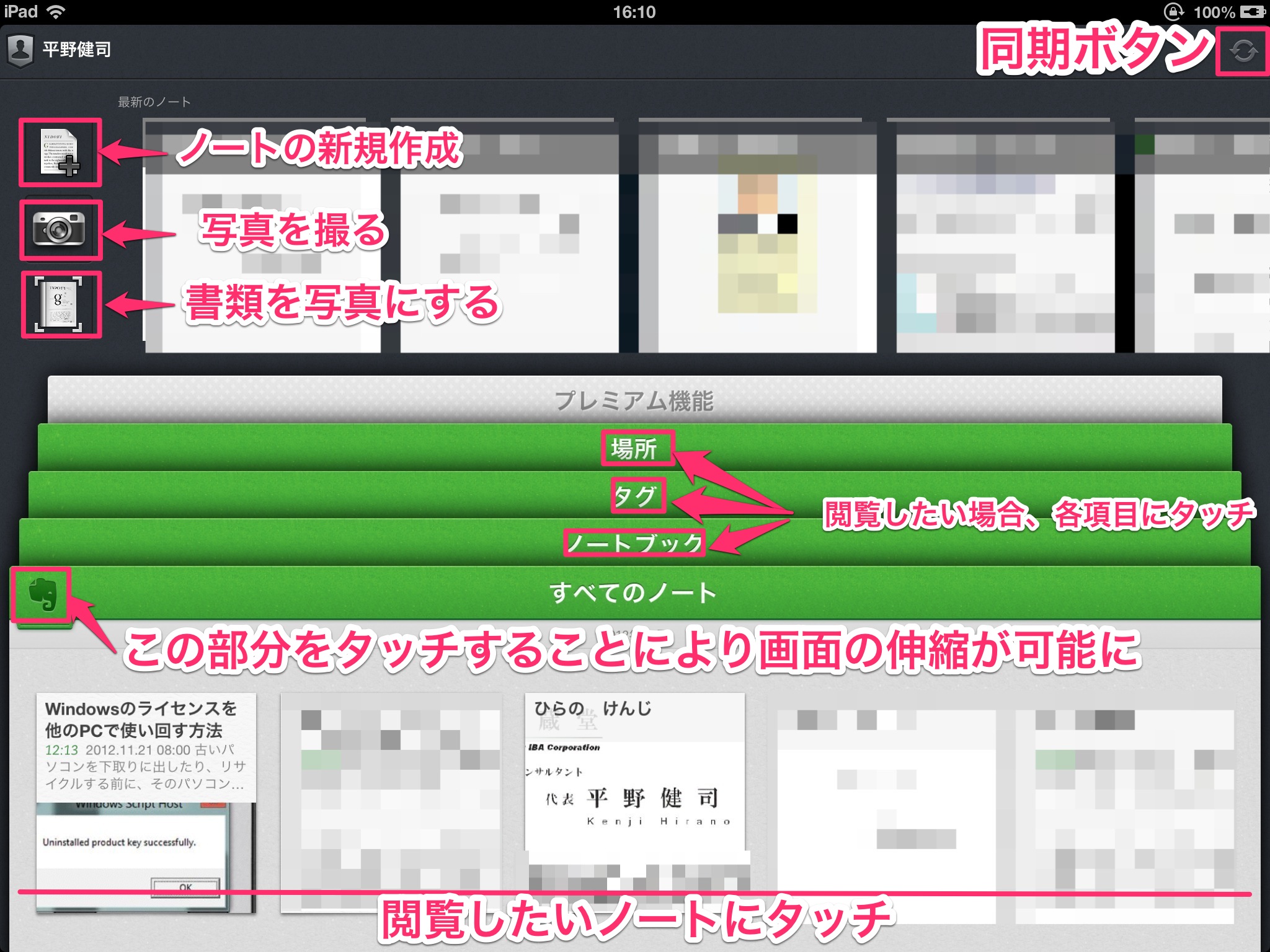
iOSバージョンのEvernoteが公開されましたので画面の説明及び使い方について解説します。

まず、画面説明から


ノートの閲覧はタッチして行います。

検索は「すべてのノート」「ノートブック」「タグ」を表示させることにより右上に検索窓が表示されます。

戻る操作はすべて「象」マークにタッチしましょう。


ノートが展開されたら上記の項目で各種操作を行います。編集が完了したら「閉じる」をタップして編集を完了しましょう。

本文は「タップして本文の編集ができます」の部分にタッチして開始することができます。

入力が完了したら「完了」ボタンで本文の入力を完了させましょう。

タグの新規作成方法


ノートブックはノートをまとめるバインダーのようなもの、ノートブックの作成、削除

ノートブックの削除は「編集」ボタンより、削除したいノートブックにタッチ、「削除」タッチ

ノートブックの名前の変更は「編集」ボタンより、編集したいノートブックにタッチ、名前を変更してください。

ゴミ箱はノートブックのページの一番下に設けてあります。タッチすることにより廃棄したノートを見ることができます。

 Evernoteを使った整理術を学びたい人はこちらの講座をご利用ください

提供 三蔵堂ITコンサルティング


写真を手書き風スケッチに変換してくれるアプリPencilSketchProの使い方

2012年11月20日

写真を手書き風スケッチに変換してくれるアプリPencilSketchProの使い方

写真をなんとか手書き風の写真に加工できないかと模索している途中に発見したアプリ

Pencil Sketch Pro

このアプリを使用することにより、写真を手書き風のスケッチに変換することができるようになります。

Pencil Sketch Proは1,300円でApp Storeから購入可能です。


Pencil Sketch Proの使い方

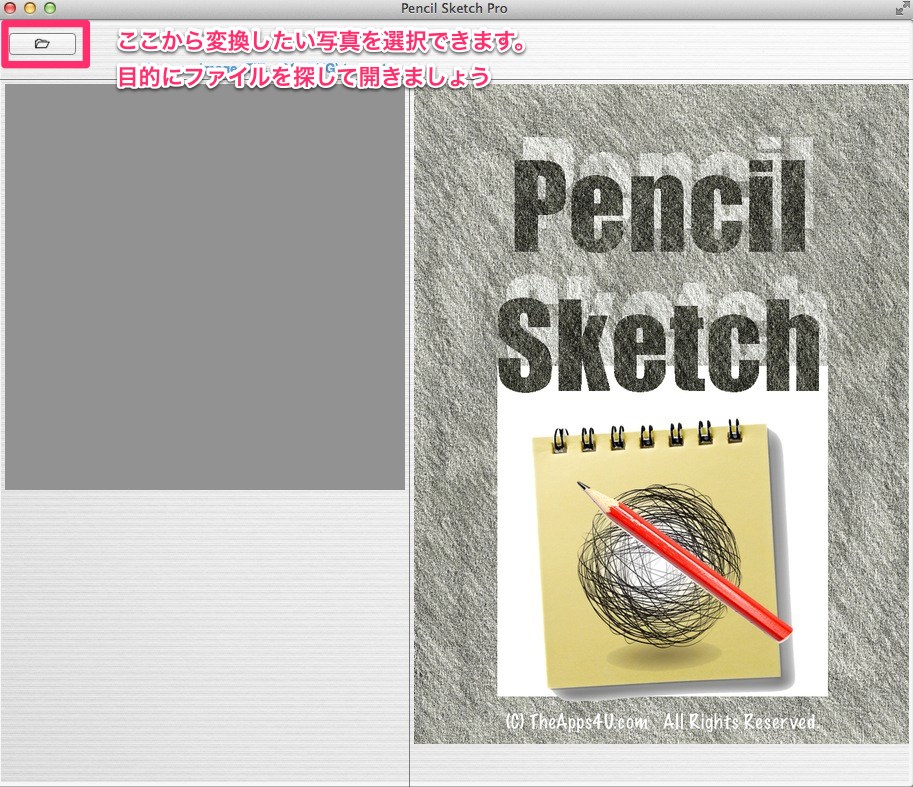
アプリを起動したら、左上のボタンで変換したい写真を開きます。


ファイルを開くことにより即時に写真がスケッチに変換されます。

描画タイプを選択することにより背景や雰囲気を選択できます。

濃淡やカラーの濃淡を調節することにより雰囲気を微調整できます。

調節が完了したら、保存ボタンを使用して画像を保存しましょう。

一度アプリを終了すると編集内容は全てリセットされます。

基本的な操作はこれだけです。


変換したスケッチたち

色々と使えそうですね


提供 三蔵堂ITコンサルティング


Penultimateの手書きメモをEvernoteに移行

2012年11月20日

Penultimateの手書きメモをEvernoteに移行する方法

PenultimateがEvernoteに買収されて半年が経過しました。

iPadの手書きメモはiPadminiが発売されたことにより実用性を増したように感じられます。

特に写真と手書きメモの便利さ及びEvernoteの検索機能と相まってかなり便利だと思います。

必要事項をパパっと写真付きのメモで作成してメールで送信したり、Evernoteに記録として残して

置くことによりペーパーレス化した情報の管理や整理が捗ることでしょう。


PenultimateとEvernoteをリンクさせておきましょう。

iPadのPenultimateを起動しノートを開きます。

歯車の形をした設定アイコンをタップします。

表示されたEvernoteの項目をタップします。

Evernoteアカウントにリンクをタップします。

必要事項を入力し、「リンク」をタップします。

以上でリンクは完了です


Penultimateで手書きメモを作成しておきます。

メモを作成したら、右上の出力ボタンをタップ


ページの送信先…をタップ


Evernoteをタップします。


送信中の表示が完了になるのを待ちましょう。


Evernoteにインポートされています。

Penultimate上のメモ型の背景は使用・使用しないを選択できます。

ここでは使用していませんので背景は白色です。


インポートされたデータは検索機能で文字列検索が可能となります。

(手書き文字は検索されたりされなっかたりします)


提供 三蔵堂ITコンサルティング


Windowsパソコンに写真を保存すると自動的にDropboxに保存されてしまうのを何とかしたい

2012年11月18日

Windowsパソコンに写真を取り込むたびにDropboxの中に保存されるのを何とかしたい場合の対処方法

ファイルやフォルダを各デバイスや複数人で共有する際にとても便利なDropboxですが

写真を取り込む度にDropboxに自動的にアップロードされてしまってお困りの方はいらっしゃいませんか?

そんな場合は設定を変更して勝手にアップロードされてしまわないようにしてしまいましょう。


原因

何故、勝手にアップロードされてしまうのでしょうか?

それは、写真を取り込む際に自動的にアップロードしてしまう設定にしてしまったからです。


Dropbox自動アップロード設定変更のための手順

まず、タスクバーに常駐しているDropboxアイコンを右クリックします。

(画面右下の隅のほうにあるDropboxの形をしたアイコンのことです)

出てきたメニューから「設定」をクリックします。


一般の中に、カメラアップロードという項目があります。

ここの「自動再生の設定の変更」をクリックしましょう。


表示された項目に「写真のビデオのインポート(Dropbox)」とあるものが現在アップロードされるように

設定された項目です。これらの項目の内容を「何もしない」や「エクスプローラーを表示」に変更することに

より、勝手にデータをDropbox内に送ってしまう状態を解消することができます。

設定を変更したら忘れず一番下にある「保存」のボタンで設定を保存しましょう。


インポートしないように変更しましたので、これで安心です。

勝手にアップロードする設定になっていると、写真などですぐにDropboxが一杯になってしまうので

注意が必要です。

提供 三蔵堂ITコンサルティング


Evernoteで名刺を管理するポイント(ScanSnapを利用した場合)

2012年11月16日

Evernoteで名刺管理をするポイントについて

Evernoteで名刺管理をするメリットとは?

  • 取り込んだ名刺データをOCRで文字認識が可能
  • 認識されたデータを文字列検索が可能
  • 各種検索が可能
  • 多角的な分類・整理が可能

上記のようなメリットがあると同時に、Evernoteのデバイス間共有機能を発揮することにより様々なデバイスで

同じデータを共有し、いつでも整理されたデータを持ち歩くことができます。


早速、名刺の管理をしてみましょう。

名刺のデータを取り込むにはScanSnapを利用しています。このスキャナーを購入した際に付属している

ソフトを利用することによりデータを簡単にEvernoteに取り込むことが可能です。


ソフトをインストールし、ScanSnap Magagerが起動しているのを確認して名刺を読み込みます。

表、裏の順に同じデータとして取り込めるよう配慮がなされていて便利です。

表裏が読み込めたら「読み取り終了」をクリックまたはEnterキーをクリックします。


保存する場所を指定できますので、今回はEvernoteに保存します。(データはPDFで保存する必要があります。)

(この項目にEvernoteがない場合はソフトのアップデートが必要です。)

カスタマイズにより保存する項目の表示を変更することができます。

上記画面はカスタマイズにより保存場所にEvernoteだけが表示されている状態です。

ここで「ドキュメントをEvernoteに保存」またはEnterキーをクリックします。

たくさんのデータを取り込み作業を行いますのでエンターキーで操作できるようにしておくと

作業がはかどります。


Evernoteが起動したら

タイトル欄に名前を記入しましょう。この場合漢字はOCRの文字列検索で可能となりますので

私の場合はひらかなで名前をタイトル欄に入力しています。こうすることにより

あかさたな順で並び替えや検索が可能になるので分類・整理の幅が広がります。


名前がひらかなで名前が記入できたら、名刺管理のノートブックからあかさたな順で保存するノートブックを選択します。

これで一枚の名刺データの整理が完了です。


名刺データ整理の流れ

  1. 名刺を読み込む
  2. データをEvernoteに保存する
  3. ひらかなの名前を入力する
  4. 保存するノートブックを選択

上記の手順を名刺の数だけ繰り返します。

こうして保存しておいたデータは次のようにして検索が可能となります。

ひらかな

漢字の名前

メールアドレス(一部でも可)

電話番号

住所(一部でも可能)

会社名

フリーワード(業界名などキーワードが名刺上にあれば)

あかさたな順の並べ替え

さらにタグの活用により、会社ごとのグループ分けをしたり業界別に分類したり役職や仕事内容でのこまかな

分類が可能となります。


一度上記のようなデータにしておけば、どのデバイスからでもアクセスできるようになりますので出先で

急に情報が必要になった場合でも対応ができるようになりますね。

ノートブックはあかさたな順で整理されていますので、少ない情報からでも必要なデータにアクセスしやすくなります。

Evernote活用講座で上記のような講座を開催しております。

提供 三蔵堂ITコンサルティング


Windows8のメールアプリで二段階認証のGmailを設定する

2012年11月14日

windows8のメールのストアアプリで二段階認証のGmailを利用する

Googleのセキュリティ向上のため認証機能を利用している方がだんだん増えてきていますね。

Windows8のスタート画面に標準搭載されているメールアプリに二段階認証を設定してあるGmailを設定しようとして

エラーを返されてしまっている人はいらっしゃいますでしょうか?

二段階認証のための手順をもう一度おさらいしてみましょう。


メールを設定する前にアプリケーション固有のパスワードを入手しておかなくてはなりませんので

Googleのアカウント画面を表示させます。

Googleのトップページから、右上項目内「アカウント」→「セキュリティ」→「アプリケーションとサイトを認証する」

→「編集」→パスワード入力(通常パスワード)→アプリケーション固有のパスワードを生成する

→「名前を入力」→「パスワード生成」ボタンをクリック


上記の手順で発行されたパスワードを使いメールアプリを設定します。


メールアプリを起動し、マウスカーソルを右上隅に移動させると設定項目が表示されます。

この「設定」から「アカウント」を選択します。


表示されたメニューから「アカウントの追加」をクリック


アカウントの追加項目の中からGoogleを選択します。


アカウントの追加画面が表示されたら、設定したいメールアドレスと先ほど取得したアプリケーション固有のパスワードを

「パスワード欄」に入力し設定します。


上記の手順で、メールの設定ができます。設定がうまくいかない場合はパスワードの入力でミスをしている場合が

ほとんどですのでよく確認してみましょう。

提供 三蔵堂ITコンサルティング


Windows live メールで二段階認証のGmailを利用する

2012年11月11日

Windows live メールで二段階認証を設定してあるGmailを利用する方法

Gmailで重要なデータのやり取りを行なっていらっしゃる方はGmailの二段階認証プロセスをご利用のことだと思いますが

Windows live メールの設定がうまく行かないなどということはないでしょうか?

今回はGmailの設定方法をご紹介します。


まず、二段階認証プロセスを設定している場合、そのプロセスの認証方式に対応しているアプリケーション以外は

既存の(現在ご利用の)パスワードは利用することができないということを覚えておく必要があります。

そのかわりに

Googleアカウントの概要→セキュリティ→アプリケーションとサイトを認証する→編集→パスワード入力→

新しいアプリケーション固有のパスワードを生成する→名前の入力→パスワードを生成

上記の手順で作成したパスワードを使いWindows live メールを設定します。


※【新規にメールを設定する場合はパスワードの入力欄に上記で作成したパスワードを入力するだけです】


既存のアカウントの設定変更方法

まず、パスワードを変更する必要がありますので、「アカウント」のタブをクリックしましょう。


タブが開いたら、「プロパティ」をクリック


この画面から今度は「サーバー」のタブをクリック


このパスワードの項目に先ほど作成したアプリケーション固有のパスワードを入力しましょう。

入力できたらOKをクリックしてください。


これで作業は完了です。エラーを返される場合はパスワードの入力に失敗している可能性が高いので

再度入力してください。

提供 三蔵堂ITコンサルティング