‘iPad関連’ カテゴリーのアーカイブ

iCloudでビデオを共有するアプリ Video Stream for iCloud

2012年1月27日 金曜日

iCloudでビデオも共有しましょう

 iCloudでビデオも共有するアプリ Video Stream for iCloud

写真をフォトストリームで管理していると思うのですが

ビデオは何故iCloudに反映されないとお考えになったことはありませんか?

その疑問を解消するアプリがこのVideo Stream for iCloudです。


このアプリケーションを利用することにより、iCloud上のiPad、iPhone、iPod等のアップル製品で

ビデオを共有することができます。(Macは近日対応予定だそうです。2012.1.27現在)


使用前の設定

まず、「設定」のアイコン内にある「iCloud」が利用できる状態か確認しましょう。

iCloud内の「書類とデータ」の項目がオンでなければこのアプリは利用できません

設定ができていることを確認したら

早速、アプリを使ってみましょう。


まず、アプリを起動します。

ビデオはまだ何も登録されていない状態です。

 左上の+ボタンをタップしましょう。


ビデオを撮ってアップロードする場合は

Take Videoを選択

既存のビデオをアップロードする場合は

Choose Videoを選択


カメラロールを選択して、アップしたい動画を選択します。


アップしたい動画にタッチすると、動画画面に移行します。


右下のChooseボタンをタップします。

すると動画の圧縮作業が開始されますのでしばらく待ちます。


Video Streamに動画が追加されました。

この状態になれば他のデバイスでも動画を共有できる状態ですので確認してみましょう。


仮に他のデバイスで反映されていない場合は、

「設定」の項目のiCloud→「書類とデータ」のオンの状態確認をしてから

アプリを一度終了させてください。

ホームボタンダブルタップ→下部に現れた帯の中のアプリを長押し→赤いボタンタップ

この作業後アプリを立ち上げれば反映されると思います。


提供 三蔵堂ITコンサルティング


iCloudのフォトストリームに写真が反映されない時に確認すること

2012年1月23日 月曜日

iCloudに写真が反映されない時に確認すること

iCloudを利用していてフォトストリームに写真が表示されていないことがあります。

例えば、

iPhoneで写真を撮ったのでMacのiPhotoで確認すると反映されていない

または

iPhoneで写真を撮ったのでWindowsのiCloudで確認してみると反映されていない。

などという感じです。


基本的にiCloudはWiFi環境で反映されますので回線の速度ということがありますが

いつまでたっても反映されない場合は以下の項目を確認しましょう。


①写真を撮ったデバイス(機器)自身のフォトストリームに写真が追加されていること

ここに写真が出ていなければいつまで待ってもiCloudに反映されません

まず、ここに写真があることを確認しましょう。


②iCloudにログインしているかどうか確認しましょう

Windowsの右下ツールバーにiCloudのアイコンがあります。

ここをダブルクリックするとiCloudのコントロールパネルが表示されます。

ログインしているか確認しましょう。

Macの場合はシステム環境設定からiCloudを選択、ログインを確認しましょう。


③もう一枚適当な写真を撮ってみると反映される場合があります。


④PCを再起動すると反映される場合があります。


⑤電池の残量を確認しましょう。iPadでは電池の残量が20%を下回るとフォトストリームの機能が作動しません。

 電池の残量が少ない場合は充電しながらフォトストリームを利用しましょう。


以上の項目を試してみてください。

提供 三蔵堂ITコンサルティング


RICOH TAMAGO Presenterの資料を登録する

2012年1月23日 月曜日

RICOH TAMAGO Presenterはプレゼンテーション資料共有アプリケーションです

GoodReaderからRICOH TAMAGOPresenterの資料を登録する

予備知識

RICOH TAMAGO Presenterとは

会議におけるペーパーレスを実現するサポートシステム

発表者がPDF形式で用意した資料を会議出席者と共有するためのアプリケーション


RICOH TAMAGO Presenterは会議においてペーパーレスを実現するための

優れたアプリケーションですが、このアプリケーションを立ち上げたことのある方は

ご存知かと思いますが、極めてシンプルなつくりとなっています


そのためどこから資料を追加したらいいものかと

お悩みの方もたくさんいらっしゃるかと思います。

このアプリケーションには基本的にファイルを管理するシステムを内包していません。

ですからファイルは他アプリケーション経由で登録する必要があるのです。


GoodReaderのファイリングシステムで会議用PDFファイルを保存していた場合。


GoodReaderでファイルを準備。


メインコントロールパネルの…open inボタンから


send file as isを選択


Presenterを選択


表示に対してOKを押す

(資料項目の画面になりますが何も表示されていない場合)

(左上のボタンで前画面に戻る)


ファイルの追加をタップ


先ほど追加したファイルがあるのでタップして選択


資料の欄にPDFが追加されます。

という作業手順になります。


GoodReaderとPresenterをセットで考えておけば

かなり効率的に作業を進めることができます。


ファイル等の管理はGoodReaderで行い

会議に資料のプレゼンテーションの際にはGoodReaderから読み込む


GoodReaderはDropBox等のオンラインストレージとの連携もスムーズに行なうことができますので

資料ファイルの管理もUSB接続などの煩わしい手間から開放されます。


提供 三蔵堂ITコンサルティング


AFPを利用しGoodReader for iPadとMac間の同期フォルダを作成

2012年1月18日 水曜日

AFPを利用しGoodReader for iPadとMac間の同期フォルダを作成する

予備知識

AFPとは・・・アップルが開発したファイル共有のためのプロトコル(約束事の集合体)

同期フォルダ・・・フォルダ内のファイルを異なるデバイス間で一致させる機能

イメージ

Mac内のフォルダとGoodReaderのフォルダを同期設定しておくことによりMacおよびGoodReaderで編集された

ファイルが更新ボタンを利用するだけで同じ状態に保たれる機能

共同作業をしているプロジェクトメンバーが常に同じ情報にアクセスできることにより効率化や情報の共有化が進む


Mac側の設定(Mac OS X 7.2の場合)

システム環境設定→共有


共有の画面が開いたら、ファイル共有にチェックを入れる。

更に、共有フォルダの下にあるプラスボタンをクリックする

開いた画面から、共有したいフォルダを選択して追加ボタンをクリック

オプションをクリックして

AFPを使用してファイルやフォルダを共有にチェックを入れる

チェックを入れたら完了をクリック

ここまでがMac側の設定になります。


GoodReader側の設定


GoodReader for iPadを起動させます。

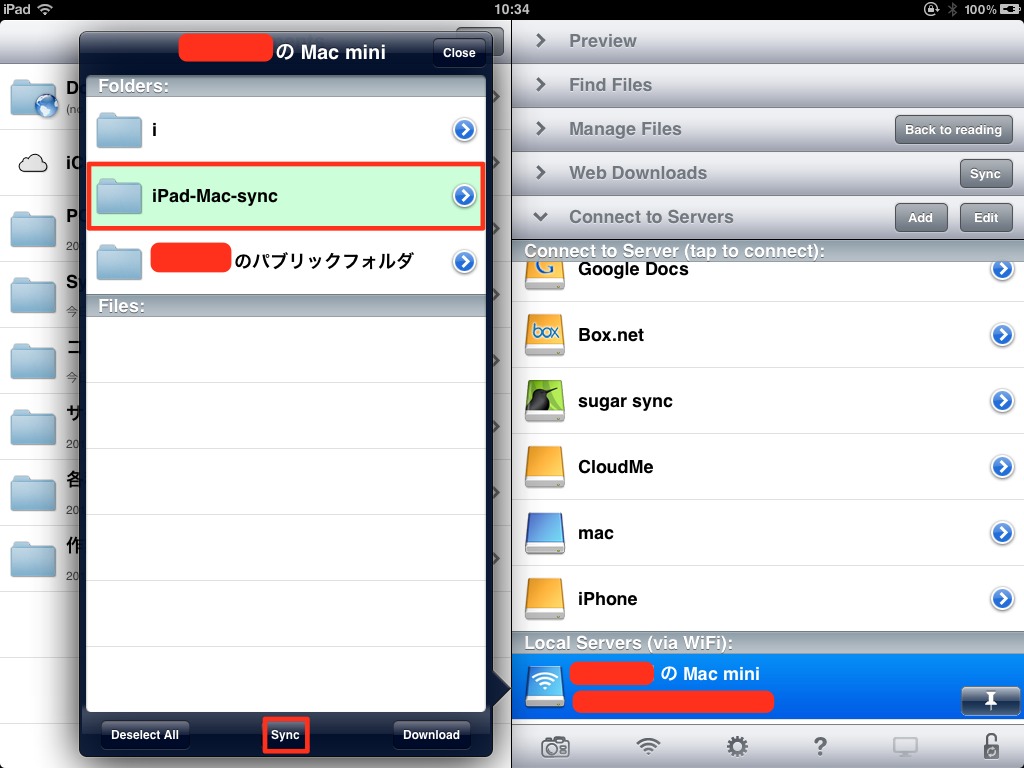
メインコントロールパネル下部のConnect to Serversをタップ


Local Servers(via WiFi)にタッチするとMacが現れます。

Macの表示が出たらもう一度タッチします。


表示された共有可能ファルダの中から目的のファルダにタッチします。(矢印をタップしてはダメです。)


緑色の選択状態になったら下部のSyncボタンをタップしましょう。


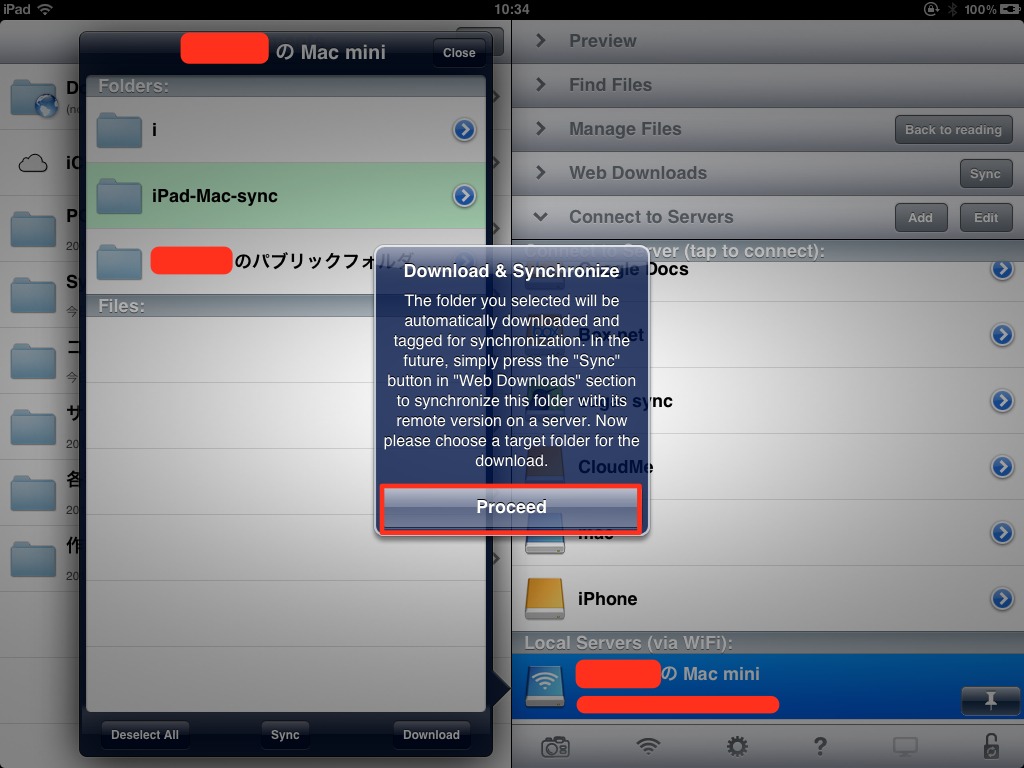
preceedボタンをタップします。


フォルダを作る場所を選択して

Download here & Syncronizeをタップします。

表示されたSync Parametersの画面上のSyncボタンをタップすると同期フォルダが作成されます。

同期フォルダを消去する場合はこちらを御覧ください


これでWeb Downloads内のRemote Syncに表示された同期ボタンをタップすることにより

Mac内のフォルダとGoodReader内のフォルダを同期させることができます。


提供 三蔵堂ITコンサルティング


超・整理手帳 for the iPadでタグの編集を行う

2012年1月17日 火曜日

使い勝手の良い整理手帳

 超・整理手帳 for the iPadでタグの編集を行う

使い勝手の良い「超・整理手帳 for the iPad」ですが予定を検索するための

タグ機能の編集方法がわかりにくいので解説致します。


 タグを表示させるための緑色の虫眼鏡のタブをタップします。

 タップ後タグの内容が表示されますが、どこにもタグを編集するための

 項目が見当たりません。

 編集をするためには予定追加の画面を表示させる必要がありますので

 予定の新規追加ボタンをタップして予定追加画面を表示させましょう。


 イベントの追加画面のタグの項目をたっぷします。


 編集をタップします。


項目の削除は左に表示されている進入禁止のようなマークを

タップ後開始します。

新規にタグを追加する場合は上部のタグ名を入力する項目に

希望名称を入力後、追加ボタンをタップします。

編集が完了したら、「完了」ボタンをタップしましょう。

元の画面に戻るには上部の「イベントを追加」のボタンを利用します。


以上がタグの編集のための解説になります。


iPad教室のことなら三蔵堂出張パソコン教室にお任せ下さい

提供 三蔵堂ITコンサルティング


GoodReaderがアップデート出来ない原因は?

2012年1月16日 月曜日

GoodReader for iPadがアップデート出来ない

GoodReader for iPadがアップデート出来ない原因は?

App Storeにアップデートのお知らせがきているのにアップデートできない場合があります。

原因はiOSのパージョンが指定のものより低い場合がほとんどですので

すみやかにiOSのバージョンアップを行いましょう。

iOS4.3以前のバージョンアップの手順

まず、Apple IDを持っていなければ、Apple IDを取得します。

バージョン4.3以前はPC経由でなければバージョンアップできませんのでPCを用意します。

PCにiTunesをインストール

iTunesに取得したApple IDでログイン

この状態で、iPadとiTunesをケーブルで接続(充電用の白いコード)

バージョンアップの開始をするか聞かれますが、ここは一度キャンセル

(ここでキャンセルしてバックアップをPC内に保存して置かなければデータがすべて消えます)

iTunesがiPadのバックアップを作成するまで待ちます。

同期作業が完了したら、バックアップの存在を確認

(さらにGoodReaderのデータを万が一に備えてバックアップしておくほうが良いと思います。)

iTunes側の取り出しボタンでiPadとiTunesの接続を解除してから、白いコードを一度抜きます。

再度iPadとiTunesをコードで接続

PC側にアップデートの確認がでますので、ここからアップデート作業を開始します。

表示される手順どおり作業を行えばバージョンアップの完了です。

(iOS5からはiCloudが利用できますので、バージョンアップ後、iCloudの設定をiPad側で行うことができます。)

この状態でGoodReader for iPadのバージョンアップが利用できます。

どうしてもバージョンアップ作業がご不安な方は有償で作業を行なっております。お気軽にご相談ください

→三蔵堂の出張iPad教室

提供 三蔵堂ITコンサルティング


iPadのWiFi(無線LAN)がつながらないとき確認すること

2012年1月16日 月曜日

WiFiの設定を確認してみましょう

インターネット接続トラブルの際は三蔵堂ネットワークシステムズにご相談下さい。出張にて診断・解決致します。

iPadのWiFi(無線LAN)がつながらないとき確認すること


iOS6にアップデート後つながらない場合はこちら(2012/9/26現在)


iPadを使用している際、突然接続が不安定になることがあります。

修理を依頼する前に、試してみたい項目を挙げておきます。

①WiFiの設定を一度オフにして、再度オンにしてみましょう

Safariなどでインターネットに突然つながらなくなったときに一度WiFiの設定をオフにします。

設定よりWiFiを選択します

設定→WiFiを選択します。

WiFiネットワーク内の項目、WiFiをオンからオフに変更します。

それから、再度オフからオンに切り替えます。

これでWiFiの通信が回復する場合があります。


②無線LANルーターの状態を確認してみましょう

無線LANルーターはiPadとインターネットを電波経由で接続している機器です。

この機器内で問題が発生している場合があります。そのため無線LAN機器を再起動してみましょう。

再起動の方法は、無線LAN機器の電源を抜き、再度電源を入れるだけです。


③電波干渉を確認してみましょう。

無線LAN通信では決められた周波数帯の中のチャンネルで通信しています。

そのため集合住宅など住宅が密集した地域では電波干渉が起きている可能性があります。

iPadの「設定」からWiFiネットワーク画面を表示してみて「ネットワークを選択」の項目に

多数のWiFiネットワークが表示されていないか確認してみましょう。

頻繁にネットワークが切断される場合は電波干渉に強いタイプの無線LAN機器を利用してみるのも手です。

(電波干渉に強い周波数帯をカバーする802.11 aをサポートしたタイプの無線LAN機器の例)

このタイプの周波数帯をサポートした機器は対応した機器が少ないのが欠点です。iPadでは利用できます。


④ネットワーク自体のIPの割り振りの段階で問題が発生している場合。

ネットワークの再設定を試みてみましょう。

無線LANを利用している機器の電源をすべて切り、iPadのネットワーク設定を最初から行います。


設定等の詳細が不明の場合は有償になりますが出張で設定を行なっていますので、どうしてもお困りの場合は

ご相談ください。→無線LAN機器出張設定


提供 三蔵堂ITコンサルティング

インターネット接続トラブルの際は三蔵堂ネットワークシステムズにご相談下さい。出張にて診断・解決致します。


GoodReaderで管理しているPDFから特定のページのみ抽出してPDF化する

2012年1月14日 土曜日

ボリュームのあるPDFをダウンロードしたものの

ある一部分を資料として欲しい場合役に立つアプリケーションが

Save2PDFです。有料アプリ350円


このアプリケーションを利用すると、すでに完成しているPDFから

必要なものだけを新たなPDFとして取り扱うことができます。

有料のアプリケーションですが資料等のスリム化をお考えの場合は

導入してみてはいかがでしょうか?

例えば、GoodReaderでPDFを管理している場合

※画像はすべてクリックで拡大


Manage Filesから当該PDFを選択。

・・・open in…をタップします。


send file as isやFlatten anotationsは利用用途によって使い分けます。

(よくわからない場合はsend file as isを選択して置いて下さい。)


表示されたアプリケーション群からSave2PDFを選択。


表示された画面の中からすべてのページと書かれた項目を選択します。


何ページ目から何ページ目を保存したいか入力します。

入力が完了したら左上のナビゲーションSave2PDFで元の画面に戻ります。


保存するをタップして、格納するフォルダを選択します。


作業が完了したら表示された閉じるをタップします。

これで抽出完了です。

あとはファイルを選択してアプリケーションで開くを指定し、GoodReaderで開けばGoodReaderに戻ります。


提供 三蔵堂ITコンサルティング


GoodReader for iPadがアップデート3.13.0

2012年1月8日 日曜日


GoodReader for iPadがアップデート3.13.0


主なアップデート概要

新しいフリーハンドの描画エンジン(PDF注釈が)でスムーズに手書きを生成できるようになりました


アプリのみ:PDFページロック。

誤ってタップしてしまい重要なページから移動してしまっては困る場合この機能を使用してください。

ページのロックを解除するまですべてのタップとスワイプは無視されます。

許可される唯一の機能は、ズーム/再配置のための2本の指の操作のみです。

ページを移動するために画面の右上部に小さなボタンを配置してあります。


三本指で右や左にPDFページをスワイプすると、単一ファイル内で戻る、進む操作として使用することができます。

現在”戻る”ボタンを使用するためにメニューをオンにする必要はありません。


TXTエディタでは、見やすい位置で編集を開始できます。


Bonjourのサーバのレコードはスペシャルボタン(ピン型)を使用することにより、

持続的にConnect to Serverに移動することができます。

これによりデフォルトのサーバのパスとデフォルトのログイン名を変更するような

高度な接続オプションを使用できるようになります。

提供 三蔵堂ITコンサルティング

Skitchの使い方 -iPadバージョン- ②画面説明

2011年12月23日 金曜日

Skitchの使い方 iPadバージョン ②画面説明

Skitch編集画面の操作方法を解説致します。


※クリックで拡大

ボタン説明


ホーム画面に戻る


Evernoteに貼付け


画像の出力

ボタンにタッチ→Air play、Twitter、Email、カメラロールから選択


オブジェクトの選択、移動

ボタンにタッチ→選択したいオブジェクト・文字列にタッチ→指で移動可能に


線の挿入

ボタンにタッチ→指で好きな線を描くことができます。(太さ・色の指定が可能 下記参照)


矢印の挿入

ボタンにタッチ→指で開始点から終了点を指定できます。(オブジェクト移動で移動可能)


文字の挿入

ボタンにタッチ→挿入したい箇所をタップ→文字を入力→Doneをタップ(オブジェクトの選択にて編集可能)

文字の編集→→編集したい文字にタッチ→editをタップ


図形の挿入

ボタンにタッチ→三種類のうち一つにタッチ→挿入したい箇所に挿入


写真の切り抜き

ボタンにタッチ→青小丸を使い範囲を指定→右下のCropで切り抜き


図形・文字・線の色、太さ指定

ボタンにタッチ→選択したい色にタッチ、下部のスライダーで太さを指定


ゴミ箱

ボタンにタッチ→Clear Allで挿入したすべての画像を消去


元に戻す

挿入操作等を元の状態に戻します。


便利なアプリですので是非使いこなしたいものです。

提供 三蔵堂ITコンサルティング