Googleドキュメントとは?【まとめ】

2011年2月25日

Googleドキュメントとは?

Googleドキュメントとは、Google社が提供しているサービスでGoogleアカウントを所有していれば、無料で使用することができ、文章作成、表計算、プレゼンテーション、描画、フォームなどの機能を使用することができます。

オンライン上にファイルをアップロードすることによって、既存のドキュメントを使用でき、また複数人と共有して作業を進めることもできます。

共有機能は公開範囲を指定できますので、一般に公開したり、少人数で共有したりすることも可能です。

さらに、アップロードしたファイルに関してはダウンロード形式を選択できるので、使用環境に合わせて使用することができます。


ダウンロード 可能形式

1.Google 文章

HTML、マイクロソフトワード、オープンドキュメント(OpenOffice)、PDF、リッチテキスト、書式なし

2.Google スプレッドシート(表計算

マイクロソフトエクセル、オープンオフィススプレッドシート(OpenOffice)、PDF

3.Google プレゼンテーション

PDF、パワーポイント

4.Google Drawing

JPEG、PNG、SVG、PDF


①Google 文章の使い方(近日公開予定)

②Googleスプレッドシートの使い方(近日公開予定)

③Googleプレゼンテーションの使い方(近日公開予定)

④Google Drawingの使い方(近日公開予定)


GoodReaderのSync機能でおこるエラー(Dropbox)

2011年2月24日

GoodReaderのSync機能でおこるエラーについて(Dropbox編)

GoodReaderのSync機能を使用中に上記のようなエラーが発生することがあります。


原因考察

Dropboxを利用している場合、同期フォルダ内にファイルを追加する分にはエラーは発生しません。

問題は、ローカルもしくはリモートどちらか一方のファイルを削除した時にエラーになります。

例)

GoodReader側で同期済みフォルダ内のファイルを消去後、同期ボタンを押した場合。

Dropbox側で同期済みフォルダ内のファイルを消去後、同期ボタンを押した場合。


エラーは自動で修復されることはありませんので、手動で修正する必要があります。

修正方法

ローカル、リモート共にファイルを同じ状態(同じファイルが存在する状態)にして同期ボタンをタップ

もしくは、ローカル、リモート共にファイルをゼロの状態にして同期ボタンをタップ。

これでエラーの状態から復帰できます。

フォルダ自体を消去して最初からやり直したい場合はこちらをご覧ください。

GoodReaderのRemote Sync機能で作成したDropboxなどの同期フォルダを消去したい

提供 三蔵堂出張パソコン教室


海上運賃情報のRSS配信終了のお知らせ

2011年2月24日

三蔵堂ブログをご覧いただきまして、誠にありがとうございます。

この度諸般の事情により海上運賃情報のRSS配信を終了させて頂きます。

長らくのご愛顧誠にありがとうございました。

GoodReader for iPad⑦-5 PDFの注釈機能 Authorとは

2011年2月23日

GoodReader for iPadの使い方・まとめ(目次)ページ

PDFの注釈機能 AnnotationsにおけるAuthor機能とは

GoodReader for iPad 3.4.0アップデートにより注釈機能が強化されました。

挿入された注釈が誰によって記入されたかわかる「著者」機能の設定方法について解説いたします。


大勢に人によって注釈が挿入された場合、それが誰によって書かれたものかがわかれば便利ですよね。

いままでは注釈の最後に自分の名前等を手書きで挿入する必要がありましたが

今回のアップデートによりAuthor機能が追加されたことにより、自動挿入が可能になりました。


※クリックで拡大

上記図は注釈の文章編集画面です。拡大すると注釈文章の上に著者の名前が表示されているのが

わかりますでしょうか。

このように著者の名前が注釈に表示されますので誰の手によって挿入されたかがわかります。


このAuthor機能の設定方法を解説致します。

①通常画面から設定項目を開きます。


②Viewing PDF filesをタップします。


③Author for PDF annotationsのAuthorの項目をタップします。

表示された入力フォームに表示させたい名前を入力し、OKを押せば設定完了です。

Closeを押して設定画面を終了させます。

この状態で注釈を挿入すると、注釈に自分の名前が表示されるようになります。

GoodReader for iPadの使い方・まとめ(目次)ページ

提供 三蔵堂出張パソコン教室

GoodReader for iPad⑦-4 PDFの注釈機能 Typewriterとは

2011年2月23日

GoodReader for iPad⑦-4 PDFの注釈機能 Typewriterとは

GoodReader for iPad 3.4.0アップデートにより新機能が追加されました。

新しく追加された、Typewriter機能について解説致します。


Typewriter機能でできること

①注釈用の文字をPDFにダイレクトに表示できる

②文字を直線・雲でかこったり、塗りつぶしたりできます。

③注釈用の文字から矢印を表示して、注釈部分をわかりやすく指摘できます。


Typewriter機能の挿入、編集方法

①まず、Typewriterを挿入するためには、文字のない空白部分を長めにタッチします。

メニューが表示されたら、右から2番目のTypewriterをタップします。

※クリックで拡大


②このファイルに注釈を挿入するか、新しいファイルをつくり、保存するか選択します。

このファイルに保存する場合はSave to this fileを、新しいファイルを作る場合はCreate an annotated copyをタップします。


③表示させたい注釈文章を入力します。


④コメントが入力されます。(この注釈に長めにタッチすることにより、メニューを表示させることができます。)

メニュー項目の説明

1.Main Menu  メインメニューを表示させます。

2.Select All   すべてを選択します。

3.Edit     表示中の注釈文章を編集します

4.Move     注釈の場所を移動します。矢印の方向や長さを調節できます。

5.Properties…  矢印の表示、非表示選択、色の選択、塗りつぶしの選択、境界線の選択、雲形表示の選択ができます。⑥にて詳細説明

6.Delete      注釈を削除します。


⑤注釈の移動方法

注釈を移動させるためには、移動させたい注釈に短めにタップ

表示されたメニューの中からMove を選択し上記図のような状態にしてから指で移動させる。

もしくは、注釈に長めにタッチして上記図のような状態にし指で移動させます。

矢印をうまく移動できない場合は、Moveを利用するか、長めにタッチした後、少し下に移動させてから矢印を動かしてみてください。


⑥Properties…の利用方法

Properties…のメニュー内容

1.Callout      矢印を表示、非表示にします。

2.Color…     注釈の色の選択をします。

3.Fill color…    注釈の内部を塗りつぶします。

4.Border…     境界線の表示、非表示を選択したり、太さを決定します。Offをタップすると非表示になります。

5.font…     フォントサイズを変更します。(アップデートにより3.5.0から機能に追加されました)

6.Cloudy…    境界線をもわもわの雲形に変更できます。Off、Large、Smallから選択できます。

GoodReader for iPadの使い方・まとめ(目次)ページ


iPad教室のことなら三蔵堂出張パソコン教室にお問い合わせください


GoodReaderのSync機能を使いDropboxとの同期フォルダを作成

2011年2月22日

GoodReaderのSync機能を使いDropboxとの同期フォルダを作成します。

同期フォルダを使用するメリット

①複数の端末で同じ情報を共有できる。(オンラインストレージ機能の活用拡大)

②ローカル・リモートファイル更新の手間が省ける。

オンラインストレージ機能により、ファイルの移動及び編集がより効率的になりました。

オンラインのフォルダにファイルを格納することによってパソコンとの連携が容易になります。

いままでiTunes経由やWiFi-Transfer経由でファイルをやり取りしていたものがオンラインストレージの使用によって

移動がわずか数タップで可能になります。


さらに、同期機能は編集作業にて最大の効果を発揮します。

PCで編集したデータを同期ファイルに納めればファイルの移動作業なしで編集結果をiPad側にも反映させる

ことができます。

PCとiPadでのデータ移動を頻繁に行っている人にとっては、とても便利な機能といえるのではないでしょうか。


では早速GoodReaderでDropboxとの同期フォルダを作成する方法をご紹介致します。


作業手順のながれ

①Dropbox側に同期用のフォルダを作成します。(既にあるフォルダを使用する場合はこの手順は必要ありません)

②GoodReaderで同期させるための作業を行います。


②GoodReaderでの作業手順のご紹介

1.まず、Dropboxが使用できる状態であることを確認します。

Dropboxの準備がまだの人は→GoodReaderでのDropboxの使用方法

2.Connect to Server内のDropboxをタップ


3.同期させたいフォルダをタップ


4.Syncボタンをタップ


5.Proceedボタンをタップ


6.GoodReader内、同期フォルダを作成したい場所を選択してdownload here &Synchronizeをタップ

自動的にダウンロードが開始され、同期フォルダが作成されます。

7.新たに作成された同期フォルダを確認してみましょう


使用方法は簡単です。この同期フォルダの中にファイルを格納して、Web DownloadsのSyncボタンまたは

Remote Sync内の更新ボタンをタップすれば更新作業が自動的に行われます。

※注意※同期ボタンをタップしなければ同期されないので注意が必要です。


この同期フォルダを消去したい場合は

GoodReaderのRemote Sync機能で作成したDropboxなどの同期フォルダを消去したいをご覧ください

情報提供 三蔵堂出張パソコン教室


GoodReaderのSync機能で同期させたフォルダを消去する(同期解除)

2011年2月18日

※クリックで拡大

GoodReaderのRemote Sync機能で作成したDropboxなどの同期フォルダを消去したい(同期解除)


GoodReaderの新機能Sync機能でDropboxなどと同期フォルダを作成してみたものの内部のファイルは消去できても

フォルダそのものを消去できなくて困った方への情報です。


フォルダを消去しようとしたらこのようなメッセージが表示されます。

Can’t delete a folder

このフォルダは消去できません

あなたが消そうとしているフォルダはリモートサーバーと同期してます。

もしあなたが本当に消去を実行したいのなら、あなたはまずWeb Downloads内の

同期状態を解消する必要があります。


このようなメッセージが表示されて消去が実行できません。

ところがWeb Downloads内をいくら探しても消去をするためのボタンなどが見当たらないはずです。

なぜならそのようなボタンは『何もしない状態』では存在していないからです。


消去(同期解除)を実行するためには下図のようなdeleteボタンを表示させましょう

※クリックで拡大

このボタンの表示方法は簡単です。

Web Downloads内のRemote Sync内の消去したいフォルダの上で指を左または右にスワイプ(指を滑らせる)してください。

簡単にdeleteボタンが表示されるはずです。

このdeleteで消去してしまえばあとはManage Filesからフォルダを消去できます。

単純なことですが、なかなか気づかないものですね


黒板/kokuban【iPadの便利なアプリケーションご紹介】

2011年2月17日

黒板/kokuban iPadの便利なアプリケーションご紹介

今回ご紹介するのは黒板アプリです。(無料)

このアプリケーションでできること

①白、赤、青、黄色のチョークで自由に文字や絵を描いたり、消したりできます。

②描いた絵を電子メールで送信したり、同じアプリを使用している人と共有できます。

③描いた絵を共有することにより、いろいろな人に評価してもらえたりします。


起動が比較的速いのでとっさのメモに便利、また、文字が大きいのでちょっとした説明をする時などに使用できます。


黒板アプリの使い方 ※クリックで拡大

黒板消しとチョークが四種類用意されています。


黒板消しメニュー


右下のメニューパネルをタップすると

最下部にメニューが表示されます。


画像のTwitPic1を利用した画像の共有などはこのメニューから行います。


このアプリケーションは無料で提供されており、広告なども見当たりません。

株式会社コノルさんに感謝して使用させていただいております。

原稿提供 三蔵堂出張パソコン教室


まるごと路線図【iPadの便利なアプリケーションご紹介】

2011年2月16日

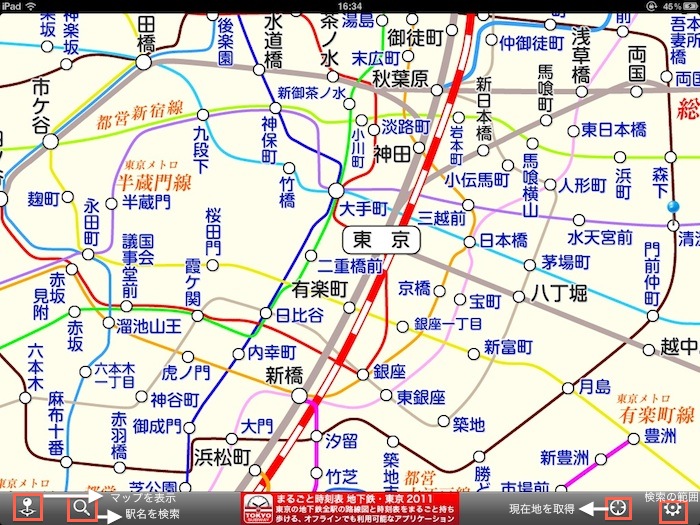
今回のアプリケーションは「まるごと路線図 RAILWAY MAP」です


初めて使用する路線で電車に乗っている時、次の駅やその次の駅が気になったりしませんか。

そんな時に便利なのがこのアプリケーションです。


2011年2月16日現在、関東近郊だけですが路線図を網羅してあります。


まるごと路線図の使い方【簡易説明】

※クリックで拡大

現在位置を取得して近隣駅を検索したり、Googleマップとの連携で近隣駅を表示したりできます。

機能はこれだけのシンプルなアプリケーションですが、今までありそうでなかったタイプのアプリケーションです。


DropboxとGoodReader for iPadの連携について

2011年2月16日

GoodReader for iPadの使い方・まとめ(目次)ページ

DropboxとGoodReader for iPadとの連携について


【予備知識】

Dropboxとは・・・オンラインストレージサービスの1つ、2ギガバイトまでなら無料で使用可能

オンラインストレージサービスとは・・・データ等をローカル(自前のPCの記憶装置)ではなく、オンライン上(ネット上)の記憶媒体に保存しておくことのできるサービスの総称です。

GoodReader for iPadとは・・・iPad内でPDFや動画を閲覧・管理・保存するアプリケーション。iPadにはフォルダを使用した階層構造のファイル格納システム等がないため、このアプリケーションを使用することにより、体系的にファイルを管理することができるようになります。


オンラインストレージサービスを利用する理由

①ファイルやデータを一元管理できます。

②自宅、職場、出先からでも同一のファイル、データにアクセスできます。

③データの共有が容易になります。

つまり、ハード(パソコン、iPad等)間のデータのやり取りが容易になるということです。


設定方法

【iPadからの利用に関する設定方法】

iPadからDropboxを利用する際の設定方法。

ここではGoodReader for iPadでの利用方法の手順をご紹介します。


①まず、Dropboxのアカウントを取得します。Safariを起動して、URLに次のアドレスを記入します。

http://www.dropbox.com

②Dropboxのメインページが出現したら、右上のLog inの部分をタップまたはクリック

③上記のような入力フォームがでたら、Create an accountとタップまたはクリック

④入力フォーム画面で必要事項を入力して、Create accountボタンをタップまたはクリック


入力した電子メールアドレス宛てにパスワードが送信されますので、電子メールを開いてパスワードをチェックします。IDは電子メールアドレスです。


IDとパスワードが判明したら、GoodReader for iPadの設定に移ります。


【GoodReader for iPad側の設定】

①まず、GoodReader for iPadを起動します。

②右の列に並んでいるConnect to Serversをタップします。

③Addをタップします。

④サーバー一覧の中から上の方にあるDropboxをタップ。

⑤入力画面が表示されたら、Readable Title(表示名のこと・任意)を入力します

⑥入力が完了したら右上のAddをタップします。

⑦今度はConnect to Server(tap to connect )に表示されているDropboxアイコンをタップします。

⑧ユーザー名とパスワードを要求されますのでDropboxに登録したメールアドレスとパスワードを入力します

⑨サインインのボタンをタップします。


Dropboxの使用方法

Dropboxのフォルダーが確認できたら、早速、Dropboxを使用してみましょう。


ファイルをアップロードする場合

①Dropbox内のフォルダーが表示されている画面の右下にあるUploadをタップ

②表示された画面の中から保存したいファイルを選択

③Upload ○○ itemをタップ

④アップロードが自動的に始まり、完了します。


ファイルをダウンロードする場合

①Dropbox内のフォルダを表示させたら、ダウンロードしたいファイルをタップします。

②右下のDownloadをタップすればダウンロードが開始されます。

③ダウンロードが終了したら、右上のCloseをタップして完了です。

GoodReaderのSync機能を使用してDropboxと同期フォルダを作成する方法

GoodReader for iPadの使い方・まとめ(目次)ページ

iPad教室のことなら三蔵堂出張パソコン教室にご用命ください。