iPadのWiFi(無線LAN)がつながらないとき確認すること

2012年1月16日

WiFiの設定を確認してみましょう

インターネット接続トラブルの際は三蔵堂ネットワークシステムズにご相談下さい。出張にて診断・解決致します。

iPadのWiFi(無線LAN)がつながらないとき確認すること


iOS6にアップデート後つながらない場合はこちら(2012/9/26現在)


iPadを使用している際、突然接続が不安定になることがあります。

修理を依頼する前に、試してみたい項目を挙げておきます。

①WiFiの設定を一度オフにして、再度オンにしてみましょう

Safariなどでインターネットに突然つながらなくなったときに一度WiFiの設定をオフにします。
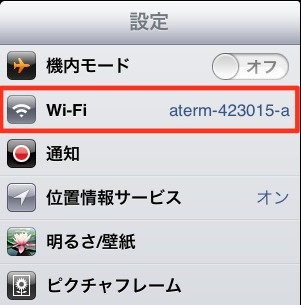
設定よりWiFiを選択します

設定→WiFiを選択します。

WiFiネットワーク内の項目、WiFiをオンからオフに変更します。

それから、再度オフからオンに切り替えます。

これでWiFiの通信が回復する場合があります。


②無線LANルーターの状態を確認してみましょう

無線LANルーターはiPadとインターネットを電波経由で接続している機器です。

この機器内で問題が発生している場合があります。そのため無線LAN機器を再起動してみましょう。

再起動の方法は、無線LAN機器の電源を抜き、再度電源を入れるだけです。


③電波干渉を確認してみましょう。

無線LAN通信では決められた周波数帯の中のチャンネルで通信しています。

そのため集合住宅など住宅が密集した地域では電波干渉が起きている可能性があります。

iPadの「設定」からWiFiネットワーク画面を表示してみて「ネットワークを選択」の項目に

多数のWiFiネットワークが表示されていないか確認してみましょう。

頻繁にネットワークが切断される場合は電波干渉に強いタイプの無線LAN機器を利用してみるのも手です。

(電波干渉に強い周波数帯をカバーする802.11 aをサポートしたタイプの無線LAN機器の例)

このタイプの周波数帯をサポートした機器は対応した機器が少ないのが欠点です。iPadでは利用できます。


④ネットワーク自体のIPの割り振りの段階で問題が発生している場合。

ネットワークの再設定を試みてみましょう。

無線LANを利用している機器の電源をすべて切り、iPadのネットワーク設定を最初から行います。


設定等の詳細が不明の場合は有償になりますが出張で設定を行なっていますので、どうしてもお困りの場合は

ご相談ください。→無線LAN機器出張設定


提供 三蔵堂ITコンサルティング

インターネット接続トラブルの際は三蔵堂ネットワークシステムズにご相談下さい。出張にて診断・解決致します。


GoodReaderで管理しているPDFから特定のページのみ抽出してPDF化する

2012年1月14日

ボリュームのあるPDFをダウンロードしたものの

ある一部分を資料として欲しい場合役に立つアプリケーションが

Save2PDFです。有料アプリ350円


このアプリケーションを利用すると、すでに完成しているPDFから

必要なものだけを新たなPDFとして取り扱うことができます。

有料のアプリケーションですが資料等のスリム化をお考えの場合は

導入してみてはいかがでしょうか?

例えば、GoodReaderでPDFを管理している場合

※画像はすべてクリックで拡大


Manage Filesから当該PDFを選択。

・・・open in…をタップします。


send file as isやFlatten anotationsは利用用途によって使い分けます。

(よくわからない場合はsend file as isを選択して置いて下さい。)


表示されたアプリケーション群からSave2PDFを選択。


表示された画面の中からすべてのページと書かれた項目を選択します。


何ページ目から何ページ目を保存したいか入力します。

入力が完了したら左上のナビゲーションSave2PDFで元の画面に戻ります。


保存するをタップして、格納するフォルダを選択します。


作業が完了したら表示された閉じるをタップします。

これで抽出完了です。

あとはファイルを選択してアプリケーションで開くを指定し、GoodReaderで開けばGoodReaderに戻ります。


提供 三蔵堂ITコンサルティング


GoodReader for iPadがアップデート3.13.0

2012年1月8日


GoodReader for iPadがアップデート3.13.0


主なアップデート概要

新しいフリーハンドの描画エンジン(PDF注釈が)でスムーズに手書きを生成できるようになりました


アプリのみ:PDFページロック。

誤ってタップしてしまい重要なページから移動してしまっては困る場合この機能を使用してください。

ページのロックを解除するまですべてのタップとスワイプは無視されます。

許可される唯一の機能は、ズーム/再配置のための2本の指の操作のみです。

ページを移動するために画面の右上部に小さなボタンを配置してあります。


三本指で右や左にPDFページをスワイプすると、単一ファイル内で戻る、進む操作として使用することができます。

現在”戻る”ボタンを使用するためにメニューをオンにする必要はありません。


TXTエディタでは、見やすい位置で編集を開始できます。


Bonjourのサーバのレコードはスペシャルボタン(ピン型)を使用することにより、

持続的にConnect to Serverに移動することができます。

これによりデフォルトのサーバのパスとデフォルトのログイン名を変更するような

高度な接続オプションを使用できるようになります。

提供 三蔵堂ITコンサルティング

Skitchの使い方 -iPadバージョン- ②画面説明

2011年12月23日

Skitchの使い方 iPadバージョン ②画面説明

Skitch編集画面の操作方法を解説致します。


※クリックで拡大

ボタン説明


ホーム画面に戻る


Evernoteに貼付け


画像の出力

ボタンにタッチ→Air play、Twitter、Email、カメラロールから選択


オブジェクトの選択、移動

ボタンにタッチ→選択したいオブジェクト・文字列にタッチ→指で移動可能に


線の挿入

ボタンにタッチ→指で好きな線を描くことができます。(太さ・色の指定が可能 下記参照)


矢印の挿入

ボタンにタッチ→指で開始点から終了点を指定できます。(オブジェクト移動で移動可能)


文字の挿入

ボタンにタッチ→挿入したい箇所をタップ→文字を入力→Doneをタップ(オブジェクトの選択にて編集可能)

文字の編集→→編集したい文字にタッチ→editをタップ


図形の挿入

ボタンにタッチ→三種類のうち一つにタッチ→挿入したい箇所に挿入


写真の切り抜き

ボタンにタッチ→青小丸を使い範囲を指定→右下のCropで切り抜き


図形・文字・線の色、太さ指定

ボタンにタッチ→選択したい色にタッチ、下部のスライダーで太さを指定


ゴミ箱

ボタンにタッチ→Clear Allで挿入したすべての画像を消去


元に戻す

挿入操作等を元の状態に戻します。


便利なアプリですので是非使いこなしたいものです。

提供 三蔵堂ITコンサルティング


Skitchの使い方 -iPadバージョン- ①概要説明

2011年12月23日

Skitchの使い方 -iPadバージョン- アプリケーション概要説明

SkitchとはiPad上で画像に文字を追加、切り抜き等ができる画像編集アプリです。

このアプリケーションを使うことにより画像上に文字列や画像を追加できます。さらに

それらの画像をカメラロール、Evernoteに保存したり、Twitterで投稿できます。


ホーム画面

※クリックで拡大

利用できる画像

カメラロール内の画像

photosにタッチ→写真の選択

新規で撮影した画像

Cameraにタッチ→写真を撮影→Useボタン

スクリーンショット画像

電源ボタンとホームボタンを同時に押す→カメラロール内でスクリーンショット

上記のカメラロール内の画像の手順で利用

Webの画像

Webにタッチ→目的のページを表示させる→画面上左列にあるカメラマークにタッチ→編集画面に

地図画像

Mapにタッチ→目的の地図を表示させる→画面上左列にあるカメラマークにタッチ→編集画面に

新規に作成

Blankにタッチ


ゴミ箱

右下のゴミ箱にタッチ→画像上に現れた×にタッチ→画像が消去されます。

提供 三蔵堂ITコンサルティング


GoodReader for iPadがアップデート3.12.0

2011年12月16日

GoodReader for iPadがアップデート3.12.0

主なアップデート概要

・AFP接続+AFP自動同期。Mac上の共有ファイル、Appleタイムカプセル、他のAFPが使用可能なNASに

接続するプロトコルにAFPを使用してください

・Local Server(via WiFi)の項目は現在、ローカル上のWebDAVサーバーに加えて、AFP、SFTP、FTP、HTTPサーバーを検索するために

Bonjourを使用しています。

・iCloudのPublishボタンは現在一度に複数のファイルを公開するよう機能しています。

・マネージファイルコントロールパネル上のBack to readingボタンは現在、即座に最後に読んだファイルに戻ることができます。

ファイルリスト上でファイルを探す必要がありません。

・多くの声に答える形で複数のリモートファイルに単一のローカルファイル/フォルダを同期させることを可能にしました。

予測不可能な処理はできるだけ避けるようにしていますが、利用には設定で機能を有効にする必要があります。

・iOS3はサポートされなくなりました。ご迷惑をおかけして申し訳ございませんが、iOS 4の機能に対する依存度が大きいためです。

小さいながらも素敵な変更点

・New TXTボタン利用の際はファイル作成の前にファイル名を要求されます。

・New FolderとNew TXTボタンは常に有効です。これらを利用するためにファイルマネージメントモードにする必要がなくなりました。

・ファイル上でタップし、長押しすることでファイル編集モードに即座に移行できます。

・シングルタップでファイルを開くのとは対照的にFind Filesコントロールパネル上で見つけたファイルを

タップ、長押しすることによりこのファイルの親フォルダが開きます。

・ローカルファイルとリモートサーバーの両方のドットで始まる名前を持つシステムのファイルとフォルダを無視するオプションは

現在の設定で利用可能です。

提供 三蔵堂ITコンサルティング


GoodReader for iPadがアップデート3.11.0

2011年11月23日

 GoodReader for iPadがアップデート3.11.0

マルチボリュームアーカイブを含むRAR圧縮形式の解凍

SFTP接続のための公開鍵認証

“Downloads”フォルダは、設定で無効にすることができます

好評につき、PDFファイルのアプリケーション設定の”テクスチャ背景”スイッチを再度利用可能に

現在アクティブなファイルのタブを閉じても、実際にファイルを閉じることができます。

非常に大きなZIPの解凍時の問題を修正

提供 三蔵堂ITコンサルティング

GoodReader for iPadでCloudMeを使う方法

2011年11月12日


 GoodReader for iPadでCloudMeを利用するための設定をする

CloudMeとはオンラインストレージサービスの一種でHTTPでデータのやり取りができます。

オンラインストレージサービスは、データを自前のPC等の記憶媒体でなくオンライン上の

データセンターに保存しておくことができますので、インターネットとの接続環境が整った

パソコンやiPadのような機器からデータにアクセスすることができます。

つまり、 CloudMeを導入しておけば場所を選ばす同じデータにアクセスすることができます。

家で職場でカフェで全く同じデータを利用できますから、USBメモリなどを使いデータを持ち運ぶ必要がなくなります。

難しいことは置いておいて、早速導入してみましょう。

CloudMeのアカウント取得方法

アカウントとはインターネット上などで何かサービスを利用する際の権利のことを指します。

CloudMeでは記憶媒体3Gバイトまで無料で利用できます。

① http://www.cloudme.comにアクセスする


② 右上のFREE Sign Upをクリック


③ 必要事項を入力します。入力後Sign Upをクリックします。


④ アカウント取得に成功したら上記のような画面が現れます。


以上でアカウントの取得作業は完了です。


GoodReader for iPadでCloudMeの設定を行う。

① iPadにてGoodReader for iPadを開きます。


② 右側の項目よりConnect to Serversをタップします。


③『add』をタップ


④ Create New Connectionから『any WebDAV Server』を選択


⑤ 項目に必要事項を入力します。

 Readable Titleに表示名(CloueMeなど)

 URL-adressにhttp://webdav.cloudme.com/取得したユーザー名

 Userに取得したユーザー名

 Passwordにパスワードを入力して『add』をタップ

以上で設定が完了しました。


Connect to ServersにReadable Title で入力した表示名が現れていますので早速タップしてみましょう

① 『CloudMe』というフォルダ内が表示され『xios』というフォルダが見えると思います。

② 矢印に触れるとフォルダ内を見ることができます。

③ 各フォルダにファイルをアップロードするには、希望のフォルダを表示させた状態で右下の『upload』をタップします。

④ 表示された項目より、uploadしたいファイルを選択(タッチ)して再度右下のuploadボタンに触れます。

以上でアップロード完了です。

① ダウンロードするには希望のファイルにタッチ

② 右下のDownloadボタンをタップ

③ ダウンロードしたいフォルダを選択して右下のダウンロードボタンをタップします。

以上です

提供 三蔵堂ITコンサルティング

GoodReader for iPadがアップデート3.10.2

2011年11月12日

 GoodReader for iPadがアップデート3.10.2

iCloudフォルダ内のPDFファイルに注釈を付ける際に、時折クラッシュする問題を修正しました

ダウンロードフォルダの動作は、iOSの5.0.1の新しいアップルのデータストレージ機能の出現により変更されています。

iOS5.0.1ではダウンロードフォルダがディスク領域不足の状況においてシステムによって削除されません

また、ダウンロードフォルダはiTunesやiCloudにバックアップされません

以下のことに注意してください

もし、5.0.1以前のバージョンを利用しているいる場合、バックアップスペースをまるごと平らげて

バックアップされてしまうことがあります。

提供 三蔵堂ITコンサルティング

iPad・iPhoneの地図の表示がおかしい症状

2011年11月6日

2011/11/4から前後して iPad・iPhoneの地図の表記がおかしい症状が

報告されています。

現在原因は不明で症状も改善されていません。iOSのバージョンや利用方法に関係なく症状が

あらわれているとのことです。

PCブラウザ経由の地図では症状が出ていませんのでMAPアプリとGoogleの間での問題かと思われます。

Safari経由での地図表示には問題がありませんのでお急ぎの方はSafari経由でマップをご利用ください。

情報が入り次第状況をお伝えいたします。


(追記 2011/11/7 14:00現在症状は改善されているようですが、経過を観察致します。)

地図の機能が回復していない方のための確認事項

現在のところ、地図の機能は回復しています。ただ、いまだに地図の表示がおかしい方は以下の事項を確認してください。

・インターネットとの通信ができているか

症状が現れた際に地図を利用しそのデータが残ったままですと改善されません。

インターネットとの通信が出来る状態で世界地図を表示させます。

現在表示されている以外の地域の詳細を表示させ問題がないか確認。

再度当該地域を表示します。通信はできるだけWiFiを通じて行なってください。

提供 三蔵堂ITコンサルティング