
多くの録画形式に対応したアプリ Ace Player
Ace Player 画面説明
起動時画面の解説
AcePlayerを起動した時に現れる画面の解説になります。

ファイル・ダウンロード・各種サーバー管理をおこないます。→使い方を見る
プレイリスト
お気に入りの動画を集めてひとまとめにできるプレイリストを作成・管理します。
ダウンロード
ダウンロード中の動画及びダウンロード済みの動画の管理を行います。
設定
無線LAN転送の情報表示、フォルダの不可視化、再生方法など各種設定を行います。

多くの録画形式に対応したアプリ Ace Player
起動時画面の解説
AcePlayerを起動した時に現れる画面の解説になります。
ファイル・ダウンロード・各種サーバー管理をおこないます。→使い方を見る
プレイリスト
お気に入りの動画を集めてひとまとめにできるプレイリストを作成・管理します。
ダウンロード
ダウンロード中の動画及びダウンロード済みの動画の管理を行います。
設定
無線LAN転送の情報表示、フォルダの不可視化、再生方法など各種設定を行います。
多くの録画形式に対応したアプリ Ace Player

AcePlayerに追加したいファイルを長押し

ファイルが選択状態になったら、コントロールパネルのOpen in…をタップ

AcePlayerをタップすれば、自動的にAcePlayerが起動しファイルがAcePlayer内のドキュメント内のinboxに追加されます

右上の設定項目を表示させるためのボタンをタップ
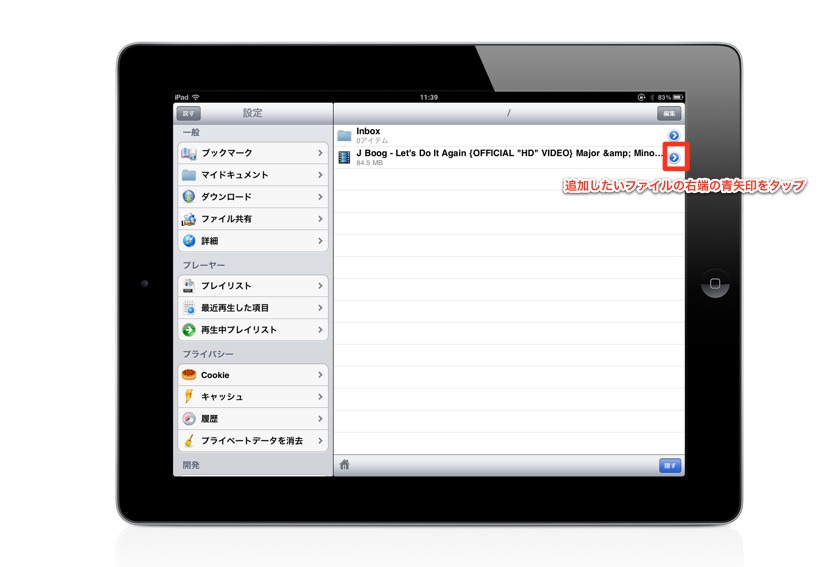
マイドキュメントより追加したい動画の右端の青矢印をタップ

表示された項目の中から「ファイルを開く」をタップ

次の方法で開くの項目からAcePlayerをタップすればアプリが自動的に立ち上がり
ファイルがAcePlayer内のドキュメント内のinboxに追加されます
多くの録画形式に対応したアプリ Ace Player
アプリの概要に関して説明してあります。
Ace Playerに他のアプリケーションから動画を開く方法を解説してあります。
起動時画面の解説になります。
AcePlayerのExplorerの使い方解説です。
Explorer内のドキュメントにフォルダを新規作成します。
Explorer内のドキュメントにパスワードのかかったフォルダを新規作成します。
パスワードのかかったフォルダを表示させないように設定が可能です。
パスワードで保護されたフォルダを消去するための手順です。
多くの録画形式に対応したアプリ Ace Player
サポート形式
video formats: WMV, AVI, MKV, RMVB, RM, XVID, MP4, 3GP, MPG…
audio formats: MP3, WMA, RM, ACC, OGG, APE, FLAC,FLV…
iPadで閲覧できる動画はiPadに対応したファイル形式のものだけでしたが、このAce Playerを使用すれば
これまで以上に多くの動画を見ることができるようになります。
また、ドキュメントを格納する階層型フォルダ機能を備えていますので、このアプリケーションだけで
すべての操作を完了することができるほか、プレイリストを制作することにより、お気に入りの動画だけを
まとめることもできます。
さらに、動画をAcePlayerに入力する手段にも配慮がなされ、無線LANでの転送のほか
ブラウザー経由、URL入力のほかUPNP、DLNA、FTP、Sambaサーバーからの取り込みにも対応しています。
設定項目にはパスワードでロックしたファイルを見えなくする機能のほか、基本的な各種設定か可能です。

iCloudでビデオも共有しましょう
写真をフォトストリームで管理していると思うのですが
ビデオは何故iCloudに反映されないとお考えになったことはありませんか?
その疑問を解消するアプリがこのVideo Stream for iCloudです。
このアプリケーションを利用することにより、iCloud上のiPad、iPhone、iPod等のアップル製品で
ビデオを共有することができます。(Macは近日対応予定だそうです。2012.1.27現在)
使用前の設定
まず、「設定」のアイコン内にある「iCloud」が利用できる状態か確認しましょう。
iCloud内の「書類とデータ」の項目がオンでなければこのアプリは利用できません
設定ができていることを確認したら
早速、アプリを使ってみましょう。
まず、アプリを起動します。

ビデオはまだ何も登録されていない状態です。
左上の+ボタンをタップしましょう。

ビデオを撮ってアップロードする場合は
Take Videoを選択
既存のビデオをアップロードする場合は
Choose Videoを選択

カメラロールを選択して、アップしたい動画を選択します。

アップしたい動画にタッチすると、動画画面に移行します。

右下のChooseボタンをタップします。
すると動画の圧縮作業が開始されますのでしばらく待ちます。

Video Streamに動画が追加されました。
この状態になれば他のデバイスでも動画を共有できる状態ですので確認してみましょう。
仮に他のデバイスで反映されていない場合は、
「設定」の項目のiCloud→「書類とデータ」のオンの状態確認をしてから
アプリを一度終了させてください。
ホームボタンダブルタップ→下部に現れた帯の中のアプリを長押し→赤いボタンタップ
この作業後アプリを立ち上げれば反映されると思います。

iCloudを利用していてフォトストリームに写真が表示されていないことがあります。
例えば、
iPhoneで写真を撮ったのでMacのiPhotoで確認すると反映されていない
または
iPhoneで写真を撮ったのでWindowsのiCloudで確認してみると反映されていない。
などという感じです。
基本的にiCloudはWiFi環境で反映されますので回線の速度ということがありますが
いつまでたっても反映されない場合は以下の項目を確認しましょう。
①写真を撮ったデバイス(機器)自身のフォトストリームに写真が追加されていること
ここに写真が出ていなければいつまで待ってもiCloudに反映されません
まず、ここに写真があることを確認しましょう。
②iCloudにログインしているかどうか確認しましょう
Windowsの右下ツールバーにiCloudのアイコンがあります。
ここをダブルクリックするとiCloudのコントロールパネルが表示されます。
ログインしているか確認しましょう。
Macの場合はシステム環境設定からiCloudを選択、ログインを確認しましょう。
③もう一枚適当な写真を撮ってみると反映される場合があります。
④PCを再起動すると反映される場合があります。
⑤電池の残量を確認しましょう。iPadでは電池の残量が20%を下回るとフォトストリームの機能が作動しません。
電池の残量が少ない場合は充電しながらフォトストリームを利用しましょう。
以上の項目を試してみてください。

RICOH TAMAGO Presenterはプレゼンテーション資料共有アプリケーションです
予備知識
RICOH TAMAGO Presenterとは
会議におけるペーパーレスを実現するサポートシステム
発表者がPDF形式で用意した資料を会議出席者と共有するためのアプリケーション
RICOH TAMAGO Presenterは会議においてペーパーレスを実現するための
優れたアプリケーションですが、このアプリケーションを立ち上げたことのある方は
ご存知かと思いますが、極めてシンプルなつくりとなっています


そのためどこから資料を追加したらいいものかと
お悩みの方もたくさんいらっしゃるかと思います。
このアプリケーションには基本的にファイルを管理するシステムを内包していません。
ですからファイルは他アプリケーション経由で登録する必要があるのです。
GoodReaderのファイリングシステムで会議用PDFファイルを保存していた場合。
GoodReaderでファイルを準備。


メインコントロールパネルの…open inボタンから

send file as isを選択

Presenterを選択

表示に対してOKを押す
(資料項目の画面になりますが何も表示されていない場合)
(左上のボタンで前画面に戻る)
ファイルの追加をタップ

先ほど追加したファイルがあるのでタップして選択

資料の欄にPDFが追加されます。
という作業手順になります。
GoodReaderとPresenterをセットで考えておけば
かなり効率的に作業を進めることができます。
ファイル等の管理はGoodReaderで行い
会議に資料のプレゼンテーションの際にはGoodReaderから読み込む
GoodReaderはDropBox等のオンラインストレージとの連携もスムーズに行なうことができますので
資料ファイルの管理もUSB接続などの煩わしい手間から開放されます。

予備知識
AFPとは・・・アップルが開発したファイル共有のためのプロトコル(約束事の集合体)
同期フォルダ・・・フォルダ内のファイルを異なるデバイス間で一致させる機能
イメージ
Mac内のフォルダとGoodReaderのフォルダを同期設定しておくことによりMacおよびGoodReaderで編集された
ファイルが更新ボタンを利用するだけで同じ状態に保たれる機能
共同作業をしているプロジェクトメンバーが常に同じ情報にアクセスできることにより効率化や情報の共有化が進む
Mac側の設定(Mac OS X 7.2の場合)

システム環境設定→共有

共有の画面が開いたら、ファイル共有にチェックを入れる。
更に、共有フォルダの下にあるプラスボタンをクリックする
開いた画面から、共有したいフォルダを選択して追加ボタンをクリック
オプションをクリックして

AFPを使用してファイルやフォルダを共有にチェックを入れる
チェックを入れたら完了をクリック
ここまでがMac側の設定になります。
GoodReader側の設定
GoodReader for iPadを起動させます。

メインコントロールパネル下部のConnect to Serversをタップ

Local Servers(via WiFi)にタッチするとMacが現れます。
Macの表示が出たらもう一度タッチします。

表示された共有可能ファルダの中から目的のファルダにタッチします。(矢印をタップしてはダメです。)
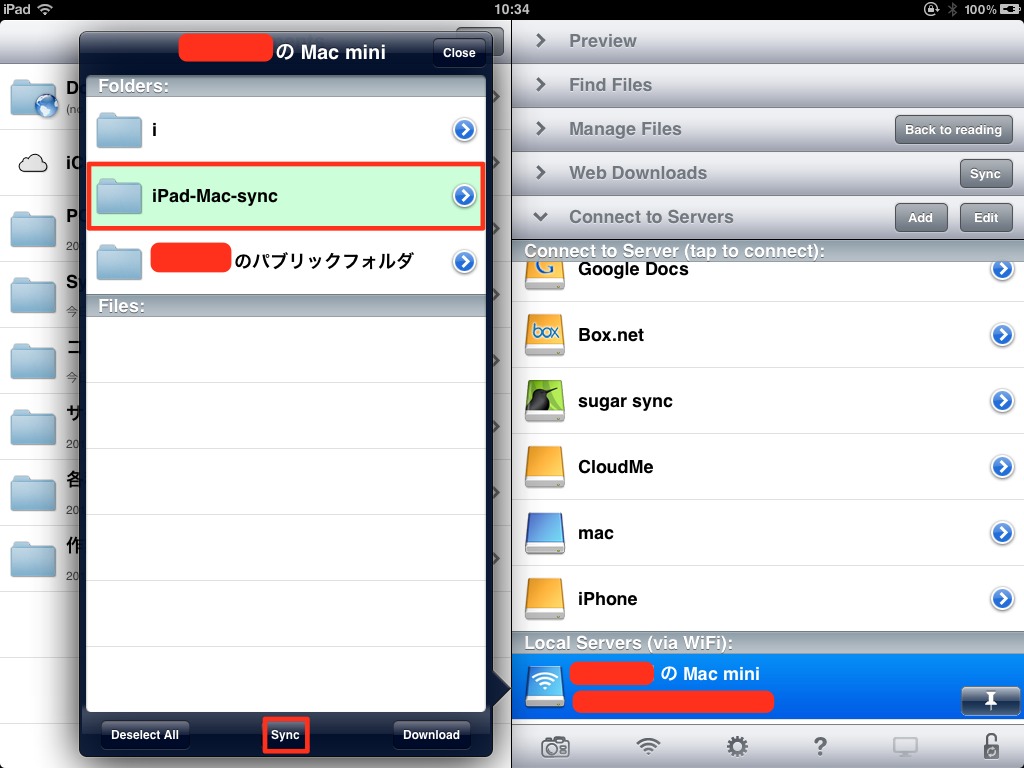
緑色の選択状態になったら下部のSyncボタンをタップしましょう。
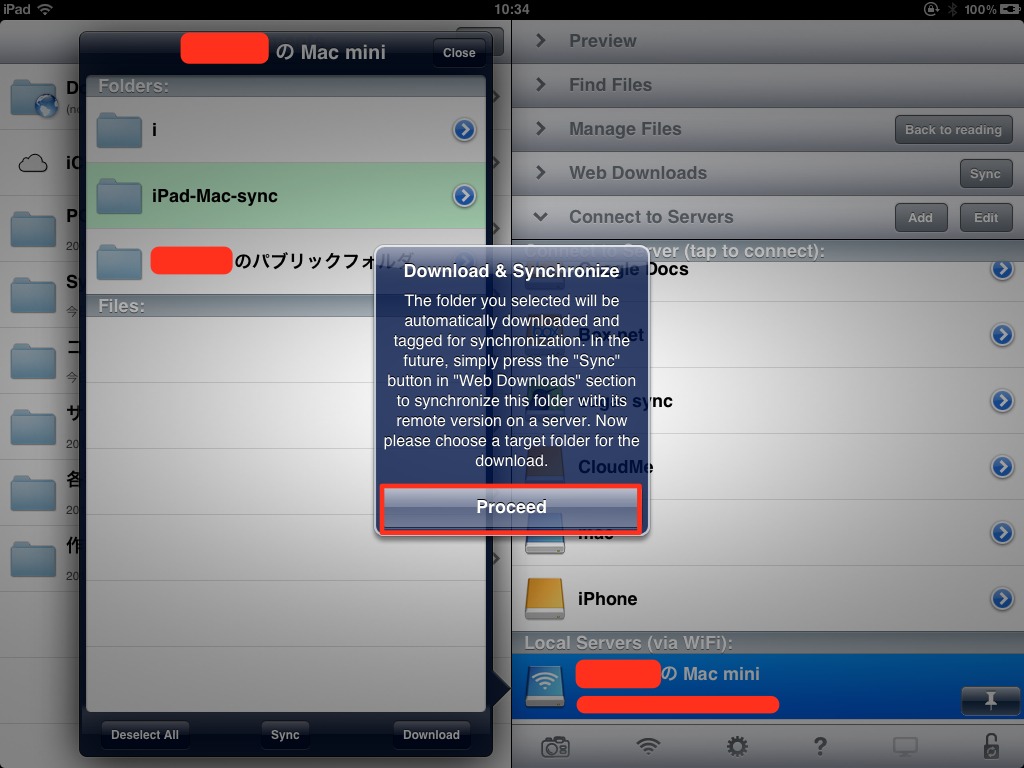
preceedボタンをタップします。

フォルダを作る場所を選択して
Download here & Syncronizeをタップします。
表示されたSync Parametersの画面上のSyncボタンをタップすると同期フォルダが作成されます。

これでWeb Downloads内のRemote Syncに表示された同期ボタンをタップすることにより
Mac内のフォルダとGoodReader内のフォルダを同期させることができます。

使い勝手の良い整理手帳
使い勝手の良い「超・整理手帳 for the iPad」ですが予定を検索するための
タグ機能の編集方法がわかりにくいので解説致します。

タグを表示させるための緑色の虫眼鏡のタブをタップします。
タップ後タグの内容が表示されますが、どこにもタグを編集するための
項目が見当たりません。
編集をするためには予定追加の画面を表示させる必要がありますので
予定の新規追加ボタンをタップして予定追加画面を表示させましょう。

イベントの追加画面のタグの項目をたっぷします。

編集をタップします。

項目の削除は左に表示されている進入禁止のようなマークを
タップ後開始します。
新規にタグを追加する場合は上部のタグ名を入力する項目に
希望名称を入力後、追加ボタンをタップします。
編集が完了したら、「完了」ボタンをタップしましょう。
元の画面に戻るには上部の「イベントを追加」のボタンを利用します。
以上がタグの編集のための解説になります。
GoodReader for iPadがアップデート出来ない
App Storeにアップデートのお知らせがきているのにアップデートできない場合があります。
原因はiOSのパージョンが指定のものより低い場合がほとんどですので
すみやかにiOSのバージョンアップを行いましょう。
iOS4.3以前のバージョンアップの手順
まず、Apple IDを持っていなければ、Apple IDを取得します。
バージョン4.3以前はPC経由でなければバージョンアップできませんのでPCを用意します。
PCにiTunesをインストール
iTunesに取得したApple IDでログイン
この状態で、iPadとiTunesをケーブルで接続(充電用の白いコード)
バージョンアップの開始をするか聞かれますが、ここは一度キャンセル
(ここでキャンセルしてバックアップをPC内に保存して置かなければデータがすべて消えます)
iTunesがiPadのバックアップを作成するまで待ちます。
同期作業が完了したら、バックアップの存在を確認
(さらにGoodReaderのデータを万が一に備えてバックアップしておくほうが良いと思います。)
iTunes側の取り出しボタンでiPadとiTunesの接続を解除してから、白いコードを一度抜きます。
再度iPadとiTunesをコードで接続
PC側にアップデートの確認がでますので、ここからアップデート作業を開始します。
表示される手順どおり作業を行えばバージョンアップの完了です。
(iOS5からはiCloudが利用できますので、バージョンアップ後、iCloudの設定をiPad側で行うことができます。)
この状態でGoodReader for iPadのバージョンアップが利用できます。
どうしてもバージョンアップ作業がご不安な方は有償で作業を行なっております。お気軽にご相談ください。