EXPANSYS plc でSIMロックフリーのiPhone4を購入

2011年10月21日

 EXPANSYSでSIMロックフリーのiPhone4を購入するまで

EXPANSYS plcは携帯電話やアクセサリの代表的販売店です。EXPANSYS plcはロンドン株式市場に上場しています。

とありますが、昨今世知辛い世の中ですからハイそうですかと信用はできません。

そこで実際に購入前の経過観察から、購入手続き、配送、荷物の開梱までをまとめてみました。


購入に当たりましては、実際に会社がどのように運営されているか観察のため一ヶ月程度サイトを観察しました。

ちょうどiPhone4sの販売前の時期でしたのでiPhone4sのSIMロックフリー版がいくらになるか、iPhone4の価格と

ともに観察。


サイトの挙動に怪しいとことがないか評判と状況をチェック、価格は多少の変動があるものの

サイト自体の運営はきちんと行われているようなので、購入のために時期を伺っていました。

iPhone4sの発表され、SIMロックフリー版の価格発表後の時期に買うと決めて様子を見ていると

16GのiPhone4sのSIMロックフリー版の価格が9万円台で発売されたのを確認して、

5万円台の前モデルiPhone4の購入を決意。


EXPANSYSの商品購入手続き

購入手続きは通常のショッピングサイトとかわらず、商品をカゴに入れて購入手続きに進みます。
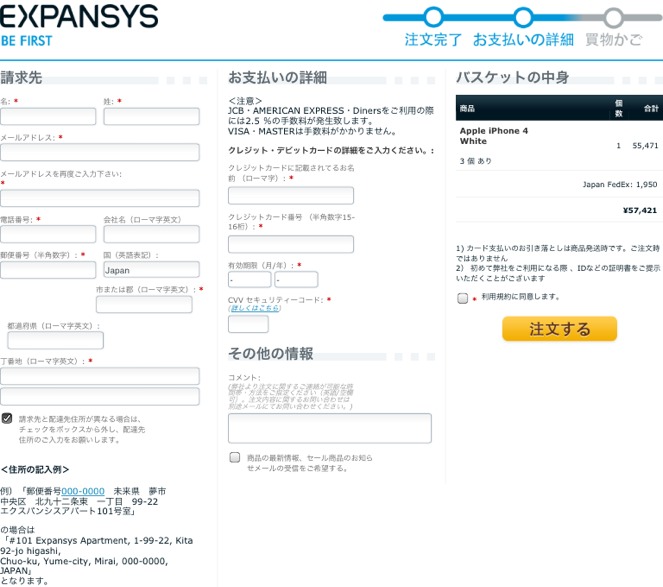


注意が必要なのが会社名(必要な場合)と住所の表記です。

これら欄の記入はローマ字英文でする必要があります。

住所の記入例をよく読んで入力しましょう。

私の場合はこうでした

市または郡 Yokohama-city (横浜市)

都道府県 Kanagawa (神奈川県)

丁番地 ◯-◯,Mitsuzawashimo-cho,Kanagawa-ku (神奈川区三ツ沢下町◯-◯)

マンション名 #◯◯◯ Manshonmei (マンション名◯◯◯号室)


購入にはクレジットカードを利用しましたのでカード番号をもれなく入力

セキュリティーコードはカードの裏面にある3桁の数字です。

購入金額を確認して、購入ボタンを押しました。


 程無く注文のメールが届き、オーダー追跡画面を見ることができるようになりました。

 数時間後、上記のような画面を確認。


 ステータスに変更があり、発送完了。


商品が出荷されると再度メールが届き、その後Fedexの追跡番号が画面に表示されました。


出荷されたのは香港で中国を経由して、成田到着、江東区で仕分けされ配達店へ

注文したのが18日で到着が21日ととてもスムーズに手続きが進行しました。


実際に届いた荷物がこちら


ちゃんと届きました。

提供 三蔵堂ITコンサルティング

iPadアプリのDropboxでフォルダを新規に作成する

2011年10月20日

 iPadでアプリ版Dropboxのフォルダを新規作成する方法

便利なオンラインストレージサービスのDropbox、みなさんもすでに活用していらっしゃるかと存じますが

本日はiPadのDropboxでフォルダを新規に作成する方法をご案内申し上げます。

iPadアプリのDropboxの通常フォルダ管理画面には新規にフォルダを作成する項目が見当たりませんが

アプリから直接フォルダを作成することが可能です。


フォルダを作成する手順

①Dropboxの通常画面からアップロードボタンを押します。


②アップロードのためのボタンを押します。


③最下部の『Dropbox』をタップします。


④フォルダの作成ボタンが現れますのでタップします


⑤フォルダの名前を決めます


⑥名前を入力したら、作成ボタンをタップします。


⑦アップロードするファイルが無ければキャンセルをタップ、あれば選択をタップしてファイルをアップロードしましょう。


以上が新しくフォルダを作るための手順です。

提供 三蔵堂ITコンサルティング

チューブダウンローダー・ダウンロードマネージャーの使い方 まとめ目次

2011年10月19日

 チューブダウンローダー・ダウンロードマネージャーの使い方 まとめ目次

ダウンローダー、ブラウザ、ファイル管理、プラバシー保護機能をもつ高性能ダウンローダーのご紹介


チューブダウンローダー&ダウンロードマネージャーの使い方 概要説明

 アプリケーションの概要説明です


チューブダウンローダー・ダウンロードマネージャーの使い方2 画面説明

 ブラウザ画面の使い方の説明です


チューブダウンローダー・ダウンロードマネージャーの使い方3 設定

設定画面の使い方の説明です


ダウンロードでダウンロードした動画をGoodReader for iPadで開く

 GoodReaderとチューブダウンローダー・ダウンロードマネージャーの連携方法を解説してあります。

提供 三蔵堂ITコンサルティング

チューブダウンローダー・ダウンロードマネージャーの使い方3 設定

2011年10月19日


※クリックで拡大

チューブダウンローダー・ダウンロードマネージャーの使い方 設定画面の説明

チューブダウンローダー・ダウンロードマネージャーでダウンロードした動画等、プレイヤーやプライバシー

項目等メニューを管理するのが設定画面になります。


①ブックマークの管理

この項目ではブックマーク(お気に入りのページ)を管理できます。

ブックマークの新規作成

『編集』をタップ

下左部の+ボタンをタップ

名前とURL を記入

完了をタップ

ブックマークの削除

『編集』をタップ

ファイル・フォルダ名の前の赤い印をタップ

削除ボタンをタップ

ブックマークの並べ替え

『編集』をタップ

ファイル・フォルダ名の右端の三マークで好きな場所に移動させます。

ブックマークフォルダの作成

『編集』をタップ

右下の四角+ボタンをタップフォルダ名を記入

完了をタップ

すべての項目は右上の『編集』項目をタップして使用します。

②マイドキュメント

この項目では、ダウンロード後のファイルを管理します。

※クリックで拡大

ファイル管理

新しいフォルダの作成

『編集』をタップ

下左の四角+ボタンをタップ

フォルダ名を編集後、完了をタップ

ファイルのコピー

『編集』をタップ

当該ファイル名の前の丸印をタップ

コピーをタップ

貼りつけたいフォルダ内で貼り付けをタップ

ファイルの切り取り

『編集』をタップ

当該ファイル名の前の丸印をタップ

切り取りをタップ

ファイルの貼り付け

『編集』をタップ

当該ファイル名の前の丸印をタップ

貼り付けをタップ

一覧の更新

ファイルの削除

『編集』をタップ

当該ファイル名の前の丸印をタップ

ゴミ箱をタップ

③ダウンロード

この項目では現在進行中のダウンロードを管理できます。

 ダウンロードの一時停止

ダウンロードの再開

ダウンロード後のファイルの場所の検索

④ファイルの共有

ファイルをPC等の他のデバイスと共有することができます。

『開始』をオンにする

表示されたアドレス(http://192.168.◎◎◎.▲▲▲)をPC等のブラウザのURL表示箇所に入力

PC等のデバイスよりiPad内のファイルにアクセス出来るようになります。

⑤詳細

ホームページの設定

ここに入力したページがアプリ起動時に表示されるようになります。

なりすまし

閲覧ブラウザを偽装することができます。

ポップアップブロック

ポップアップ広告などをブロックします。

パスコードロック

アプリ起動時にパスコードの入力が求められます。

設定方法

パスコードロックをオンにします。

パスコードの入力が求められますので四桁の数字を入力します。

再度同じ数字を入力します。これで設定は完了です。

次回からアプリを起動するときはパスコードの入力が必要になります。

ロック解除は

パスコードロックをオフにします

パスコードを入力します。

以上です。

プライベートブラウズ

インターネットの利用履歴が残らないようにするための設定項目です。

プライベートブラウズをオンにしておくとインターネットの利用履歴が残りません。

ただし、再生中のプレイリストにはプライベートブラウズと関係なく利用状況が表示されます。

プレイヤー

⑥プレイリスト

分野、アーティスト等のジャンル別にリストの作成ができます。

※クリックで拡大

利用方法

プレイリストの作成手順

フォルダの作成ボタンを押す

プレイリスト名を入力

『完了』をタップ

新しく作ったプレイリストを開いた状態で

プレイリストに追加ボタンを押し

追加したい動画をタップ

『選択』をタップ

動画がプレイリストに追加されます

プレイリストから動画を削除する

『編集』を押す

動画の先頭に現れた赤い印をタップ

『削除』ボタンをタップで削除完了です

⑦最近再生した項目

最近再生した項目が表示されます。プライベートブラウズモードの時は表示されません

削除

『編集』をタップ

動画の先頭に現れた赤い印をタップ

『削除』ボタンをタップで削除完了です

⑧再生中プレイリスト

再生中のプレイリストが表示されます。削除方法は『最近再生した項目』と同じです

プライバシー

⑨Cookie

受け入れたCookieが表示されます。削除方法は『最近再生した項目』と同じです

⑩キャッシュ

キャッシュの利用状況が表示されます。右下の『クリア』ボタンで消去可能です。

⑪履歴

日別で利用履歴が表示されます。

右下の『クリア』ボタンで消去可能です。

⑫プライベートデータを消去

プライベートデータ(Cookie、キャッシュ、最近再生した項目、履歴)をリセットします。

この項目をタップして、『はい』をタップするとリセットできます。

チューブダウンローダー&ダウンロードマネージャーの使い方 概要説明

 アプリケーションの概要説明です


チューブダウンローダー・ダウンロードマネージャーの使い方2 画面説明

 ブラウザ画面の使い方の説明です


チューブダウンローダー・ダウンロードマネージャーの使い方3 設定

設定画面の使い方の説明です


ダウンロードでダウンロードした動画をGoodReader for iPadで開く

 GoodReaderとチューブダウンローダー・ダウンロードマネージャーの連携方法を解説してあります。

提供 三蔵堂ITコンサルティング

チューブダウンローダー・ダウンロードマネージャーの使い方2 画面説明

2011年10月18日

 チューブダウンローダー・ダウンロードマネージャーの使い方 画面説明

チューブダウンローダー・ダウンロードマネージャーの画面にあるボタンの各機能をご紹介いたします。


 ※クリックで拡大

①タブ

複数のWebページを管理するための機能、いろいろなページを移動することなく見ることができます。

タブを閉じる場合は×印をタップします。

②ページ更新ボタン

現在閲覧中のページの内容を更新したいときに使用します。

③タブ追加ボタン

新しいタブを開きます。

④戻る・進むボタン

通常のブラウザと同じように進んだり、戻ったりするボタンです。

⑤ホームページボタン

ホームページを設定している場合、指定の画面に戻ります。ホームページの設定方法は⑥の機能ボタンを

タップ後、『ホームページを設定』を押せば現在のページをホームページに指定できます。

⑥機能ボタン

ページの保存、ホームページの設定、プライベートブラウズを開始、画面の向きをロック等のメニューの呼び出しボタン

⑦新規ブックマークボタン

現在のページなどをブックマーク(お気に入り)に追加するためのボタンです。

⑧設定ボタン

チューブダウンローダー・ダウンロードマネージャーの設定を行います。

ブックマーク、ファイル、共有管理、プレイヤー設定、プライバシーに関する設定、開発者のための機能等が利用できます。

⑨ダウンロード管理ボタン

現在進行中のダウンロード等の情報を表示します。

編集・クリアボタンで内容を消去できます。

⑩ブックマークバー

ブックマークに保存したブックマーク及びブックマークフォルダが表示されます。

⑪ブックマーク

ブックマークの表示・編集のための項目です。不必要なブックマークを消去したり、ブックマークフォルダを

作成したりできます。


ブックマークフォルダの作り方

⑪をタップ

ポップアップ画面右上の『編集』をタップ

右下の四角の中に+マークのあるボタンをタップ

名前をつけて完了ボタンをタップ

完了をタップ

これでフォルダができます。


ブックマークフォルダの消去方法

⑪をタップ

いらないフォルダの名前が表示されている画面上で当該フォルダ上で指をスワイプ(右か左にすべらせる)

削除ボタンをタップ

削除完了です

チューブダウンローダー&ダウンロードマネージャーの使い方 概要説明

 アプリケーションの概要説明です


チューブダウンローダー・ダウンロードマネージャーの使い方2 画面説明

 ブラウザ画面の使い方の説明です


チューブダウンローダー・ダウンロードマネージャーの使い方3 設定

設定画面の使い方の説明です


ダウンロードでダウンロードした動画をGoodReader for iPadで開く

 GoodReaderとチューブダウンローダー・ダウンロードマネージャーの連携方法を解説してあります。

提供 三蔵堂ITコンサルティング

チューブダウンローダー&ダウンロードマネージャーの使い方 概要説明

2011年10月18日


チューブダウンローダー・ダウンロードマネージャーの使い方 1 概要説明

チューブダウンローダー・ダウンロードマネージャーはマネージャー機能を同梱した高速ダウンローダーです。

ダウンロード機能の他にタブブラウジングの機能も有する高機能のアプリケーションです。

主な機能としてオンライン上の動画をローカル環境にダウンロードすることが可能です。


使い方はシンプルでこのアプリのブラウザ上でダウンロードしたい動画を長押しすると『ダウンロード』の

項目が表示されますので『ダウンロード』をタップするだけです。

(2011/12/16追記)

アップデートによりYoutubeのダウンロード機能はサポート外になりました。ダウンロード方法は

app store紹介文中記載のメールアドレスにてお問い合わせください。

チューブダウンローダー・ダウンロードマネージャーの機能は以下のとおりです。

ファイルダウンローダー

高速ダウンローダーでバックグラウンドダウンロードに対応

メディアプレイヤー

大きさと場所を自由に変更可能

タブブラウジング

高機能のタブブラウザーとしても利用可能です

ファイル管理、共有

ファイルの整理が可能なファイル管理機能を搭載、ファイル共有でPCとの連携もラクラク

デベロッパー向けの機能

cookie情報とhtmlソースの確認ができます


次回は初期画面上の操作方法をご紹介いたします。

チューブダウンローダー&ダウンロードマネージャーの使い方 概要説明

 アプリケーションの概要説明です


チューブダウンローダー・ダウンロードマネージャーの使い方2 画面説明

 ブラウザ画面の使い方の説明です


チューブダウンローダー・ダウンロードマネージャーの使い方3 設定

設定画面の使い方の説明です


ダウンロードでダウンロードした動画をGoodReader for iPadで開く

 GoodReaderとチューブダウンローダー・ダウンロードマネージャーの連携方法を解説してあります。


提供 三蔵堂ITコンサルティング


ダウンロードでダウンロードした動画をGoodReader for iPadで開く

2011年10月17日


ダウンロード・チューブダウンローダー&ダウンロードマネージャーで

ダウンロードした動画をGoodReader for iPadで開く

ダウンロード・チューブダウンローダーはオンライン上の動画をiPad内にダウンロードできるアプリです。

このアプリを使ってダウンロードしたファイルをGoodReaderを使って管理しましょう。


ダウンロード・チューブダウンローダーからGoodreader for iPadにファイルを移行する方法

ダウンロード・チューブダウンローダーのファイルが格納されているフォルダを開く手順。

右上のオレンジ地に白の歯車マークをタップします。


マイドキュメントをタップするとすでにダウンロード済みのファイルが表示されます。

そのファイルの右端にある右向きの矢印をタップすると上記のようなメニューが表示されます。

その中から『ファイルを開く』をタップ


次の方法で開くという画面が出てきますのでGoodReaderをタップしましょう。


すると、GoodReaderが起動して、動画の再生が始まりますのでここでは左上の『Done』で一旦動画は停止しましょう。

ファイルがGoodReader内のマイドキュメントに移動しています。

ファイルの移動

ファイルを移動させる時は、GoodReaderの『Manage Files』をタップ

Manage Filesという名のボタンをタップ

当該ファイルを選択

コントロールパネル上のMoveをタップ

移動させたいファイルを選択

ポップアップであらわれている画面の右下の『Move 1 Item here』をタップで移動完了です。

新しいフォルダの作成

GoodReaderの『Manage Files』をタップ

Manage Filesという名のボタンをタップ

コントロールパネルのNew Folderをタップ

名前をつけて、OKをタップ

新しいフォルダができているのを確認しましょう。

さらに内部の新しいフォルダにファイルを移動させるには上記の手順を繰り返してください。


提供 三蔵堂出張パソコン教室

ios5でホームシェアリングが利用できない時は

2011年10月13日

 ios5でホームシェアリングが利用できない時は

ios5にバージョンアップされた際に従来のiPodがミュージックに仕様変更になりました。

従いまして、初めて立ち上げた際は少し戸惑うかもしれません。

ホームシェアリングの表示がわかりにくくなっていますので、これを設定変更で

使えるようにしましょう。


ミュージックの最下部の右端に『その他』という項目があります。

その項目の中に『共有』がありますので、これをタップ

iPadと◎◎のライブラリという二種類の項目から◎◎のライブラリを選択

iTunesの設定が完了していればこの段階で音楽が聞ける状態になります。

参考 iTunes等の設定がまだの場合はこちら→iPadでiTunesホームシェアリングを使うための設定方法

PC側でiTunesを立ちあげないとこの項目は表示されませんからご注意を

提供 三蔵堂ITコンサルティング

Goodreader for iPad Evictボタンの使い方

2011年10月13日

 GoodreaderにおけるEvictボタンの使い方

この度のGoodreader for iPadのバージョンアップによりコントロールパネルに新しいボタンが

追加されました。

『Download』 『Evict』 『Publish』 の三種類です。

この三種類のボタンはともにiCloudフォルダ内のみで使用が可能です。

iCloudフォルダ内にファイルやフォルダを移動、コピーすると自動的にiCloudとのリンクが開始され

Goodreaderを利用している他のデバイスと自動的にファイル等の更新が反映されるようになります。


DownloadボタンはiCloud内のファイルやフォルダをデバイス内にダウンロードするためのボタン

PublishボタンはiCloud内のファイルを共有するためのWebリンク作成に使用します。


そして問題のEvictボタンは、iPad等のデバイスから一時的にiCloudの影響を排除することができます。

このボタンは、iPad等のデバイスが勝手に通信を繰り返してインターネットのトラフィックを

増大させたくない場合に使用します。

iCloudフォルダ内でデバイス使用中以外でトラフィックを発生させたくないときにファイルを選択し、Evictボタンを押し

Doneとしておけば、他のデバイスでファイルの変更があった場合でも勝手に自動更新が行われることなく

トラフィックが勝手に増えることがありません。3Gのための機能と考えて良さそうです。

通常使用するためには再度ファイルをダウンロードする必要があります。


追加された機能は逐次ご紹介する予定です。

提供 三蔵堂ITコンサルティング

フォトストリームの写真は削除ができます(iOS5.1及びiOS5.01以前)訂正版

2011年10月13日

iOS5.1にアップデート後はフォトストリームから簡単に写真を

削除できるようになりました。 (2012/3/8更新)


手順

写真アプリから上部メニューのフォトストリームを選択し、右上の右向き矢印をタップ


編集モードになったら、削除したい写真をタップ


選択したら青のチェックが入っていることを確認し、削除ボタンをタップ


削除のための確認画面が表示されるので「写真を削除」をタップ


削除終了です。

削除が他のデバイスに反映されない場合は、一度アプリを終了させてみましょう

また、アップデート直後に削除が反映されない場合は、フォトストリーム機能をリセットしてから

使用すると正常に反映されるようになります。(リセットの方法は後述を参照のこと)


iOS5.01以前は以下の手順をご覧下さい

ios5のiCloudフォトストリームに追加された写真の消去方法

https://www.icloud.com/

パソコンから上記のアドレスにアクセス

Apple IDでSign in

右上の名前部分をクリック


アカウントから詳細設定をクリック


フォトストリームをリセット

以上で削除ができます。


【原題 フォトストリームの写真は編集や削除ができません(ios5)】

ios5がいよいよリリースされました。

色々と新しい機能があるようですが一つ注意点。

iCloud内のフォトストリームという機能。

この機能がオンの場合、iPhone・iPad等で取った写真が自動的にフォトストリームに

アップロードされ、色々なデバイスで共有できるというものです。

しかし、現段階(2011/10/13)ではフォトストリームの写真に関して

編集も削除もできません。(保存期間は30日間)

その点だけ注意が必要です。

 出典 http://www.apple.com/jp/icloud/features/photo-stream.html


追記2011/10/13

Lone Sheepさんが解決策を教えてくださいました。

ご協力ありがとうございます。

同じ問題で悩みましたが、
https://www.icloud.com/
にてiCloudにログインし、右上のアカウント名 – 詳細設定 でフォトストリームのリセットメニューが出てきますので、お試し下さい。


提供 三蔵堂ITコンサルティング