‘iPad’ タグのついている投稿

i手帳HDの機能【iPad編】

2011年8月5日 金曜日


iPadのi手帳HDの使い方

 i手帳HDはiPad上でスケジュール管理をするのに便利なアプリケーションです。

Googleカレンダーと同期できますので、将来のデバイス変更の際でも基本的なデータは

持ち越しが可能です。

前回ご紹介しましたVoodoのデータもGoogleカレンダーとともに表示されますので

TODOの情報閲覧もできます。


この手帳上でGoogleカレンダーの情報も編集できますので、デフォルトのカレンダーの詳細内容を管理するのに

向いています。


一般的なデータはiPadのデフォルトカレンダーで管理、TODOはVoodo、詳細内容はi手帳HDと使い分けることで

かなりの踏み込んだ情報まで管理することができます。


では、i手帳HDの基本的な使い方に関しましてご紹介申し上げます。
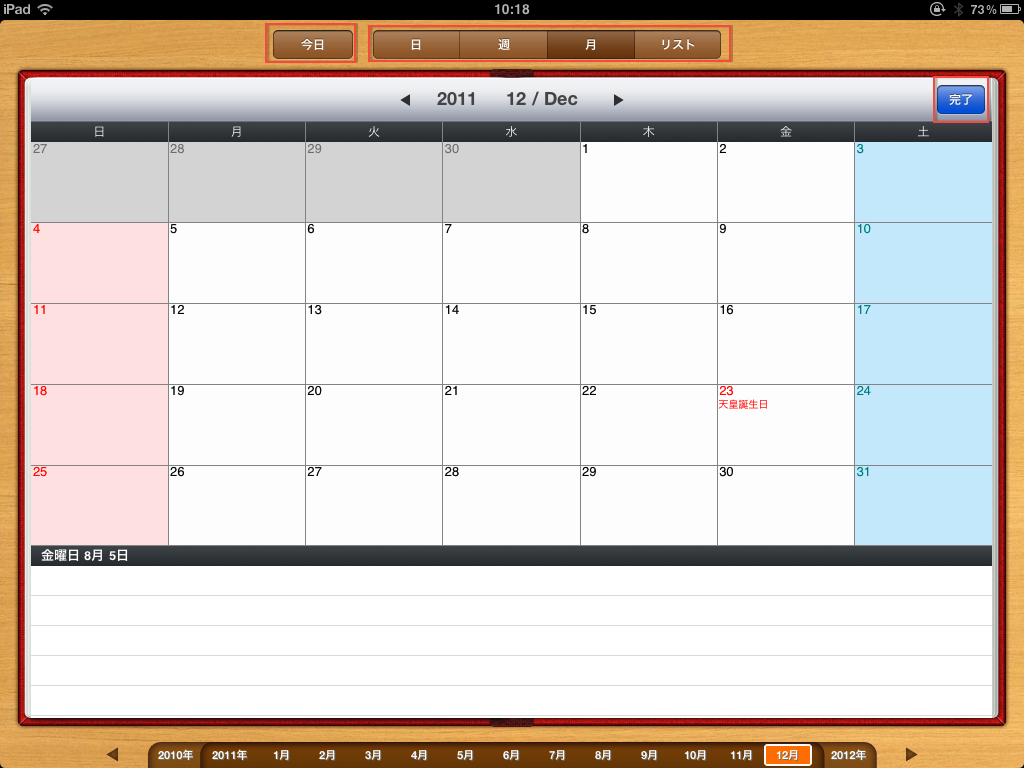
 アプリケーションを起動するとまず月の予定が表示されます。(設定で起動時表示は変更可能)

上部のメニューから日、週、月、リストの表示が選択できます。今日をタップすることにより

ハイライトを今日の日付に戻すことができます。


上記の「日」をタップすると表示が下記の画面に移動します。

手帳の下地の色は選択できます。現在は「緑」です。

この表示の状態で手帳内を一度タップすると上記のメニューが表示されます。

メニュー内容

①「月」単位の予定を表示します。

②「週」単位の予定を表示します。

③「リスト」を表示します。

④カレンダーの「インポート」「オプション」を表示

インポート・・・Googleカレンダーの予定をインポートします。

オプション・・・Googleカレンダー等の表示の有無、フォント、サイズ、色、装飾、メモ、場所の表示を変更

⑤情報の検索

⑥データの出力

テキストでメールを送る

PDFをメールで送る

ページを写真に保存する

ファイル転送・・・無料配布のソフトウェアでi手帳内容をバックアップできます。

プリント・・・iPadに対応したプリンタのみ


手帳の内容を編集

手帳内で素早く二度タップすることにより、編集メニューを表示させることができます。

⑦テキスト内容を追加できます。(Googleカレンダーには反映されません)

⑧イベント内容の追加・・・Googleカレンダーに対応した予定を追加できます。

⑨地図を追加・・・このアイコンをタップ後表示したい場所をタップ

表示された地図から場所を選んで「完了」をタップすれば地図が挿入されます。

地図の移動・・・枠点線が表示された状態で地図に触れたまま希望の場所まで動かしてください。

地図の消去・・・地図をタップし枠点線が表示されたら、右下の×印をタップします。削除の確認で「削除」

⑩図形を挿入します。図形の種類は、直線、波線、四角、角丸、円で線の太さと色が選択できます。

図の挿入・・・メニューの図のアイコンを色反転させた状態の時に手帳をスワイプすることにより図を描写

図の消去・・・図の枠点線を表示させた状態で右下の×印をタップ

図の選択・・・図形を選択するには、図のアイコンを長めにタップ表示された画面で図形を選択します。

⑪スタンプの挿入。いろいろなスタンプを挿入できます。

スタンプの挿入、消去、選択は図形の操作と同じです。

⑫写真の挿入

メニューの写真アイコンにタッチした後、挿入したい場所をタップ

「写真を撮る」・・シャッターを押し、「使用」をタップ→写真が挿入されます。

「既存の写真を選択」・・写真アルバムから写真を選択、「使用」をタップすると挿入されます。

消去方法は図形の消去方法と同じです。

⑬連絡先を挿入・・連絡先に登録してある人物の名前と電話番号を挿入

メニューの連絡先アイコンをタップし挿入したい場所をタップ、人物を選択すると挿入されます。

消去方法は図形と同じです。

⑭音声メモを挿入

音声アイコンをタップし場所を指定、赤いボタンで録音開始、終了も同じボタンです。

消去方法は図形と同じです。

下部メニューの解説

下部メニューは、左から選択、切り取り、コピー、貼付け、消去の順です。

オブジェクトを選択した後これらメニューにタッチすることにより、各種操作が可能です。

以上が簡単なi手帳HDの解説になります。

【提供 三蔵堂出張パソコン教室

宅配便のお問い合せ番号をiPadで確認

2011年8月1日 月曜日

宅配便のお問い合せ番号をiPadで簡単に確認するアプリ

「宅配便追跡」は宅配便のお問い合せ番号を簡単に調べることのできる便利なアプリケーションです。

インターネットで注文した商品を楽しみに待っていると

ついつい何度も照会ページでお問い合せ番号を確認してしまいますね。

そんな時に便利なのがこの「宅配便追跡」です。


このアプリケーションは宅配便のお問い合せ番号を入力して、運送状態をチェックできるだけの

アプリケーションですが、何度も確認してしまう人には便利な「履歴機能」が搭載されています。

つまり、一度番号を入力しておけば、その後数字を入力することなく確認ができます。


利用方法

①まず、ご利用の配送業者を選択します。


②お問い合わせ番号の欄に指定の番号を入力します。入力が完了したら「検索開始ボタン」を押しましょう。


③現在の運送状況が表示されます。


④調べた履歴を表示するには、トップ画面の履歴ボタンを押します。


⑤調べた履歴が表示されますので、ここで確認できます。


⑥履歴を消去する場合は

「編集」→「赤に白横線のボタン」タッチ→「削除」タッチで消去できます。

便利なアプリケーションですので是非活用してみてください。

このアプリはiPadのApp Storeでダウンロードできます。

【提供 三蔵堂出張パソコン教室

iPadカレンダー・スケジュールの使い方関連まとめ

2011年7月27日 水曜日

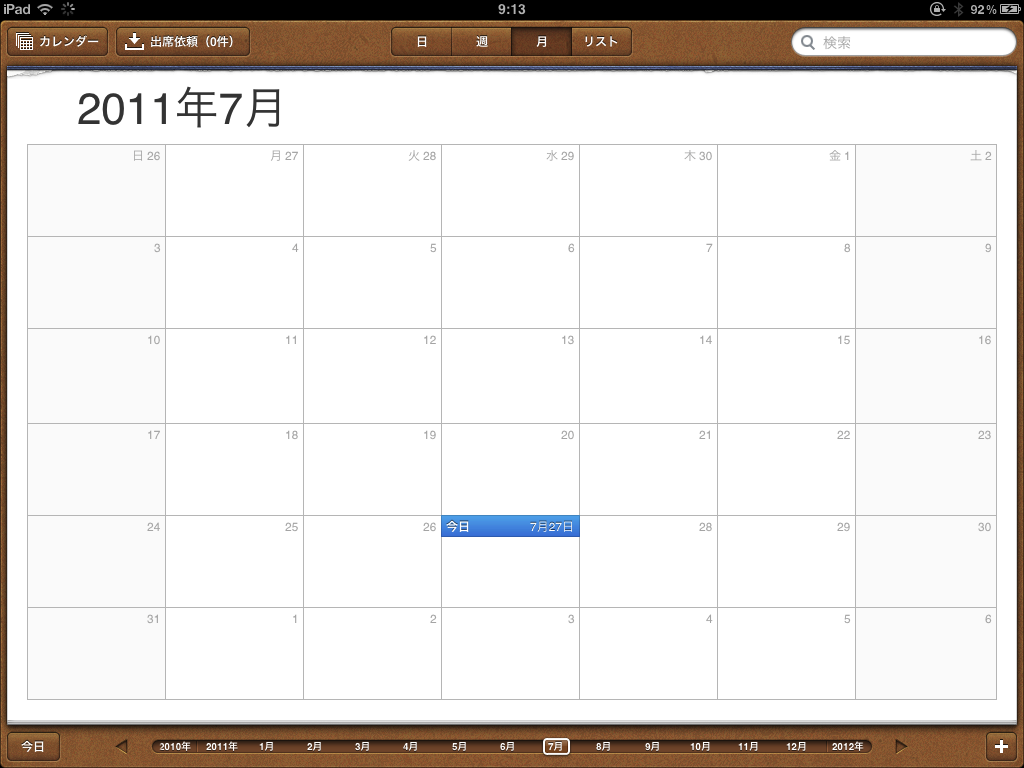
 iPadカレンダー・スケジュールの使い方関連のまとめ

iPadデフォルトカレンダーの使い方

iPadに最初から付属しているカレンダーの使い方です


iPadカレンダーとGoogleカレンダーの同期

iPadカレンダーとGoogleカレンダーをリアルタイム同期する方法です


iPadカレンダーでTODOを管理する

TODOをiPadカレンダーで管理するためのアプリの紹介です。


TODOを管理するアプリVoodoの使い方

TODOを管理するアプリの使い方です。


【提供 出張パソコン教室の三蔵堂

iPadのメールアプリでOCNのメールが送信できない

2011年7月26日 火曜日

iPadのメールアプリでOCNのメールの受信はできるが送信はできない方へ

iPadでOCNのメール設定を行ってみたものの、受信はできるようになったのに

送信だけできない方はいらっしゃいますか?

ある設定を変更するだけで送信もできるようになるかもしれませんので

この機会にチャレンジしてみてください。


設定

①まず設定から「メール/連絡先/カレンダー」の項目にタップ

②「アカウント」に表示されているアカウントからOCNのメール設定がされているものをタップします。

③表示された項目の中のメールアドレスが表示されている部分にタッチします。

④送信メールサーバーの項目にタッチし、OCNの送信メールサーバーにタッチします。

⑤送信メールサーバーの内容が表示されたら、「ユーザー名」と「パスワード」項目に注目してください。

⑥ここに何か入力されていたら全部消してしまいます。

⑦「完了」をタップします。

これで設定は完了です。

メールが送信できるか試してみましょう。

送信できれば無事設定は成功です。


OCNのメールに関しまして

iPadにおけるOCNのメール設定につきまして、様々な症例が報告されております。

どうしても設定できない方に関しましては有料サポートを行なっております。

お気軽にご相談ください。→料金等の詳細につきましてはこちらをクリック

【提供 出張パソコン教室の三蔵堂

GoogleカレンダーでTo doを管理する【iPadで設定編】

2011年7月25日 月曜日


 iPadの同期したGoogleカレンダーで to doを管理する

iPadにデフォルトで用意されているカレンダーでは、to doを管理することができません。(2011.07.22現在)

そのカレンダーにto doを連携させることができるのがVoodoです。

(Googleカレンダーのtodo機能ではありませんのでご注意)


Voodoの特徴

to doの管理ができる

作成したto doをGoogleカレンダー上に表示できる(Googleカレンダーのto doではありません)

完了したタスクかどうかをGoogleカレンダー上で確認できる

このアプリ上からGoogleカレンダー上の既存の予定を変更できる(新規作成はできません)

GoogleカレンダーとSyncしたiPadデフォルトのカレンダーの上で作成した予定もタスクとして認識できる

iPadのカレンダーと併用して使用すれば、to do機能を補完できるアプリです。

ベースにGoogleカレンダーを利用していますので、将来デバイスを変更した際にもこれまでのデータを

失うことなく移行ができると思います。


利用設定方法

①AppStoreよりAppをダウンロードします。

②ダウンロードが完了したら、Appを起動します。


③Appを起動したら上記のような画面が現れますので、設定ボタンをタップします。


④まず、既存のGoogleカレンダーと同期させる必要がありますので上記の「サインイン」をタップ

(その前にGoogleカレンダーとiPadのデフォルトカレンダーを同期させるにはこちら


⑤Googleアカウントのメールアドレスとパスワードを入力して、Googleカレンダーと同期させましょう。

ログインに成功したら、表示の通り設定を進めてください。

同期のために必要な設定事項は以上です。


設定に成功するとGoogleカレンダーに「Voodo」という新しいカレンダーが追加されているはずです。

iPadのデフォルトカレンダーにこのカレンダーを追加するためには、

GoogleSyncでのカレンダー追加設定→iPadカレンダーでの追加設定が必要です。

詳しくはGoogleカレンダーとiPadのデフォルトカレンダーの同期を御覧ください。

次回は使用法を解説致します。→Voodoの使い方

【提供 出張パソコン教室の三蔵堂

GoogleカレンダーとiPadの同期

2011年7月22日 金曜日


※画像はすべてクリックで拡大

カレンダーの使い方はこちら

GoogleカレンダーとiPadにデフォルトで装備されているカレンダーの同期

Google社が提供しているGoogleカレンダーは無料で利用できるのに多機能で便利ですね、

そのカレンダーをiPadでも利用できるように設定してしまいましょう。

複数枚のカレンダーにも対応させることができますので、幾つかのカレンダーを設定している方でも

表示させることが可能です。


まず、Googleカレンダー側の設定

①Googleアカウントを用意します。

②カレンダーの作成を行います。

③きちんとカレンダーの予定が表示されているか確認しましょう。


iPad側の設定

①設定のアイコンにタッチします


②左の列の中から「メール/連絡先/カレンダー」にタッチします。

 ③アカウント表示の中の「アカウントを追加」の項目にタッチします。


④Microsoft Exchangeをタップします。


⑤表示されたExchange画面に

メールアドレス、ユーザー名、パスワード、説明(任意)を入力します。


⑥確認中の表示が出たあとに、再度、Exchange画面が表示されますので、「サーバー」の

項目に「m.google.com」と入力しましょう。


⑦入力できたら、「次へ」をタップ。


⑧Exchange画面で「カレンダー」を残し「メール」「連絡先」を「オフ」にします。

それから右上の「保存」をタップしてください。

⑨メール/連絡先/カレンダーの画面に戻れば設定完了です。

上手くいかない場合は、入力ミスの可能性があります。パスワード、メールアドレスなどを確認しましょう。


次にiPadとGoogleカレンダーの連携の設定をします。

①iPadのSafariを開き、URLのの部分に「m.google.com/sync」と入力


②すると、お使いの携帯はGoogle Syncに対応していませんと表示されますが、ここでは無視してください。

③このページの「言語を変更」をタップします。


④「言語を選択」からEnglishを選択します、UK、USどちらでもかまいません。


⑤言語を選択したら、「Google SyncのManage devices」画面が表示されます。

⑥同期したいデバイスを選択しましょう。この場合はiPadを選択してください。


⑦同期させたいカレンダーにチェックを入れましょう。

⑧カレンダーの選択が完了したら、右上の「Save」をタップします。


⑨上記の画面が表示されたら設定完了です。


次に、iPadの標準搭載のカレンダーで最後の設定を行います。

Google Syncで同期したての場合は、表示されていないことがありますので少し時間をおきましょう。

①カレンダーアプリを起動します。

②左上の「カレンダー」をタップ


③表示させたいカレンダーを選択して、作業完了です。

うまく同期が出来れば、すぐにカレンダーに反映されます。

以上で作業完了です。お疲れ様でした。

カレンダーの使い方はこちら

【提供 出張パソコン教室の三蔵堂

iPadのキーボード設定方法

2011年7月15日 金曜日

iPadのキーボードの設定方法

iPadの特徴と言えばこのソフトウェアキーボードですが、iPad教室でも

なかなか苦戦をされていらっしゃる方が多かったので記事にしておきます。


まず、第一に使用していないキーボードは、表示させないようにできます。

たとえば、日本語ローマ字、英語、日本語50音キーと三種類キーボードがあって

日本語50音キーのキーボードを使っていない場合は、表示させないように設定できます。

上記のキーボードは入力時に必要ないので、表示させないようにします。

手順解説


①まず、設定のアイコンをタップしましょう。


②左の列の設定項目より、「一般」をタップします。

③右に「一般」の内容が表示されたら、下から5番目あたりの「キーボード」をタップします。


 ④「キーボード」の項目が表示されたら、「各国のキーボード」の項目をタップします。

⑤いくつかのキーボードが表示されたかと思いますので、右上隅の「編集」をタップします。


⑥通行止めマークのようなものが表示されましたでしょうか?この状態で、「日本語50音キー」の

左横にある通行止めマークのようなものをタップ


⑦削除ボタンが表示されましたか?その削除ボタンをタップして、キーボードを削除します。

(必要ならまた表示させる事ができます。)


⑧右上隅の「完了」をタップすれば設定完了です。

⑨早速キーボードを表示させて確認してみましょう。ホームボタン(本体の丸いボタン)で元の画面に戻れます。


新たなキーボードを追加する場合は、「キーボード」の項目より、「新しいキーボードの追加」より

必要なキーボードをタップするだけで、作業は完了です。

キーボードの設定変更

iPadの最初の設定だと、アルファベットの最初の文字が自動的に大文字になったり、勝手に妙な変換に

なってしまう場合があります。そんな時は設定を変更しておきましょう。

オンとオフで切り替えができます。オン・オフの部分に触れてみましょう。

①自動大文字入力

アルファベットの最初の文字が自動的にアルファベットになります。

②自動修正

つづりが自動で修正されます。

③スペルチェック


④Caps Lockの使用

キーボード上にある上向き矢印キーのCaps Lockの使用に関する設定

ここを一回タップすると、一文字だけ大文字に

二回タップすると、ずっと大文字で入力できます。

さらにもう一度タップすると元に戻ります。

⑤ピリオドの簡易入力

【提供 iPad教室の三蔵堂


メテオグラムの使い方【iPad編】

2011年7月15日 金曜日


※クリックで拡大

 メテオグラムの使い方および見方解説

メテオグラムでは、天気の移り変わりから、気温、気圧、湿度、風速、雲の状態など天気に関する様々な

情報を提供してくれるアプリケーションで、世界110,000以上の都市の情報を持つデータベースから

場所を選択し、表示させる事が可能です。

①場所の選択

最初にアプリケーションを立ち上げた際、現在位置の送信の許可を求められます。

その情報により現在地のデータが表示されます。

場所を個別に選択する際は、右上の「Current Location」をタップし、Locationの

小窓を表示させたら、右上の「+」ボタンをタップし、都市名をローマ字で

入力しましょう。

表示された都市名にタッチすると、新たな場所が追加されます。

②設定

左下隅の設定マークをタップすると、設定メニューが表示されます。

この小窓では

ヤード・ポンド法、メートル法の選択

線の滑らか設定

カラースケールの設定

第二ラインに何を表示させるかを設定

気圧

風速

湿度

③ポップアップ表示

画面上にタッチする事によって、その時間帯のデータを表示させる事ができます。

表示される項目は

曜日、時間、天気、気温

風速

気圧

雲に覆われる率 低、中、高

④現在地の時間ごとのリスト

画面上部、Current Locationの左にあるリストマークをタップする事により、現在地の

時間ごとの天気リストを表示させる事ができます。

【提供 iPad教室の三蔵堂

三蔵堂ブログの目次

2011年7月11日 月曜日

三蔵堂が運営致します三蔵堂ブログをご利用いただきまして、誠に有り難うございます。

利便性向上のため、まとめのある項目に関しまして目次ページを設けました。

皆様のたくさんのご利用をお待ち申し上げます。

 Goodreader for iPadの使い方・まとめ


 iPadにおけるEvernoteの使い方・まとめ


 iPadにおけるネットプリントの使い方・まとめ


iPadカレンダー・スケジュール関連使い方・まとめ


チューブダウンローダー・ダウンロードマネージャーの使い方 まとめ目次


AcePlayerの使い方まとめ


File Explorerの使い方 まとめ・目次


otixoの新規登録、サービス、ネットワークフォルダ利用方法について


二段階認証(ログイン認証)関連まとめ


【提供 出張パソコン教室・iPad教室の三蔵堂

iPadでのネットプリントの使い方・まとめ【目次】

2011年7月11日 月曜日


iPadでネットプリントを利用する方法 まとめ

iPadにおけるネットプリントのダウンロード、利用登録方法 

iPadでネットプリント・写真かんたんプリントを利用する

iPadでネットプリント・写真をプリントを利用する

iPadでネットプリント・文章をプリントを利用する

Goodreaderからネットプリントを利用する方法

【提供 iPad教室の三蔵堂