‘iPad’ タグのついている投稿

花しらべ 花認識/花検索の使い方

2012年4月20日 金曜日

花しらべ 花認識/花検索の使い方

iPhone/iPadを持って外に飛び出したくなるようなアプリが発売されています。

花しらべ花認識/花検索がそのアプリケーションです。

このアプリケーションを使うことにより、路傍の名もないと思われた花の名前を

即座にしかもインターネット接続なしに検索できます。

インターネット接続が要らないということでiPod Touchでも利用できます。

(複数のアプリケーションが立ち上がっている場合は終了させる必要があります)


簡単な使い方

まず、アプリケーションを起動させます。

起動が完了したら下記のような画面が表示されます。

今回は「写真アルバム」から写真を選択して花を調べますのでPhoto Albumsをタップします。


表示された小窓から、調べたい写真を選択しましょう。

カメラロール・・・iPadに保存された写真

フォトストリーム・・・iCloud内のフォトストリームに保存された写真

調べたい写真が決まったらその写真をタップしましょう。


指で花を中心に移動させながら、二本指広げる動きをして花を拡大しましょう。

位置が決まったら右最上部の右向き三角をタップします。


花を囲うように枠を移動させましょう。

枠の外周部を指で動かすと枠が広がります。

枠の内部を指で動かすと枠自体が移動します。

枠の位置が決まったら右最上部の右向き三角をタップします。


花に関するその他の情報を入力します。わからなければ何も入力しなくてもOKです。

入力等が完了したら右最上部の虫眼鏡型ボタンをタップしましょう。


調べてくれています。


調査が完了したら上記のような画面が表示されます。

必ずしも正確な結果が表示されるわけではありませんので、調査結果の中の候補から正しいものを

見つけてタップすると、花の詳細データが表示されます。

いつも、正確に表示されるわけではありませんが手がかりが何もない状態から探すよりは

ずっと便利です。みなさんも是非試してみてください。

提供 三蔵堂ITコンサルティング


iPadアプリ紹介 e食材辞典 

2012年3月14日 水曜日

食材からレシピを検索できるiPadアプリe食材辞典のご紹介

旬の食材からレシピを教えてくれるアプリケーションの登場です。

様々なレシピアプリがありますが、このe食材辞典の特徴は

旬の食材の詳細が記載されているところにあります。

ですから、レシピだけでなく単なる読み物としても楽しめるようにできています。


操作方法は簡単

基本的な操作はタッチするかスワイプ(指を左右にすべらせる操作)で行います。

お気に入りの食材があれば、レシピもしくは食材詳細の画面右上にある星をタップしましょう。

お気に入りに追加され次回から簡単に見ることができます。


記事提供 三蔵堂iPad教室


iPad等で購入した音楽を他のデバイスに自動的にダウンロード iTunes10.6

2012年3月9日 金曜日

購入した音楽を他のデバイスでも自動的にダウンロードできるサービスが開始

iTunesで購入した音楽をiPadやiPhone、iPod touchなどに自動的にダウンロードできるサービスが

始まっています。

従来は購入したデバイスをiTunesに接続した後、他のデバイスを同期させる作業が必要でしたが

新しくスタートしたサービスを利用することにより、簡単に音楽を複数のデバイスで共有できます。


iPadでの設定方法

まず、設定の項目のStoreを選択します。

Store内の自動的ダウンロードにミュージックという項目が増えているではありませんか

この項目をONにすれば自動ダウンロードを利用することができます。


iTunesでの設定方法

iTunesの環境設定より

 Storeを選択→ミュージックにチェックを入れてOKで設定完了です。


提供 iPad教室の三蔵堂


初めてiPadを自宅で使うために必要なこと・モノ

2012年3月8日 木曜日

iPadを自宅で使うために必要な機材や準備等につきまして

2012.3.8 第三世代のiPadが発表となりました。

この機会にiPadを導入する方もいらっしゃると思いますので自宅で利用するために

必要な設備やモノをまとめておきます。


必要なモノ

Wifi(無線LAN親機)の設備

Apple ID


あったら便利なもの

iTunes

Dropboxアカウント

iCloud【Windows版、iPhoto】

GoodReader for iPad


まず、最初にWiFiの設備は必須項目となります。(3G,4GでOKな方はのぞきます)

iPadはインターネットに接続して本来の力を発揮するといっても過言では無いと思います。

まず、無線LANの準備を整えましょう(無線LANの設備は現在3000円程度からあります)

この機械は有線でつながっているインターネットを無線でつないでくれます。

現在設置してあるルーターとこれらの装置を接続することで無線LAN環境を整えます。


次に、Apple IDを取得してクレジットカード等を登録しておくと作業がはかどります。

登録したパスワードを忘れないようにしてください。このApple IDはiPadの初期設定の際必要となります。

Apple IDの取得はiTunesなどから行うことができます。


iTunesは最新のバージョンをダウンロードしておきます。

このiTunesを使うことにより、音楽の管理や自宅での音楽の共有に役に立ちます。

また、アプリケーションの更新やiPadのiOS更新、またバックアップの作成を行うことができます。


Dropboxアカウントがあるとパソコン内のファイルとiPad内の写真等の共有に役に立ちます

様々なアプリケーションを導入していく段階でDropboxの便利さに感動するでしょう

現在のパソコン内のファイルとiPad内のファイルを同期させることができるようになります。


iCloud Windows版 macならiPhoto

iPadにはフォトストリームという機能があり写真をiPad等でとると何もしなくてもパソコンでその写真が

見ることができたりします。(iPad パソコンともにiCloudとフォトストリームの設定が必要)


iPad導入後


GoodReader for iPad(英語)

これはApp store経由で購入する必要がある有料アプリです。

iPadにはパソコンのような階層式のフォルダシステムが有りません

このアプリを利用することによりPDFファイルや写真、動画などをジャンル別や

項目別に保管できるようになります。上記のDropboxとの連携により

いろいろなものを同期して使用することができるようになります。


iPadの魅力はゴロゴロしながらインターネットなどを利用することができること

また、ディスプレイが非常に綺麗なことが挙げられます。

パソコンにはパソコンでできることが、iPadにはiPadの得意なことがあります。

それぞれの機器の良いところを生かして、生活や仕事の質の向上をはかってみてはいかがでしょうか。


提供 三蔵堂iPad教室


iPadでのAdobe Photoshop Touchの使い方①

2012年2月28日 火曜日

iPadでPhotoshop Touchを使ってみる

Photoshopとは、写真を加工・編集して利用するためのアプリです。

このAdode Photoshop Touchなら編集、加工したものをカメラロール他

Facebookでシェアしたり、Eメールで送信、プリンタで印刷または

AdobeのオンラインストレージCreative Cloudで保存することができます。


第一回 初期画面の解説

※クリックで拡大

初期画面には作業中のプロジェクトやフォルダが表示されます。

①Creative Cloudとの連携

Creative Cloudに保存でき、またCreative Cloud Websiteで開くことができます。

Creative Cloudボタンにタッチ→Upload….にタッチ→アップしたいファイル、フォルダにタッチ

OKボタンがブルーに変わりますので、OKにタッチで完了。


②外部へ出力

カメラロール、Facebook、Eメール、プリンタに出力できます。

出力ボタンにタッチ→出力したい場所にタッチ→対象ファイルをタッチ

保存形式を選択して、OKボタンタッチで出力完了


③フォルダの作成とプロジェクトの移動

フォルダの作成をプロジェクトの移動の操作ができます。

フォルダ型のアイコンにタッチ→

フォルダを作成する場合はAdd New Folderにタッチ

フォルダ名を入力してDoneをタップ


プロジェクトの移動の場合はMove Projectにタッチ

移動するプロジェクトにタッチ→OKをタップ→移動したいフォルダをタッチしてMoveをタップ


④プロジェクトの複製

複製ボタンをタップ→複製したいプロジェクトを選択→OKで複製されます。

⑤ゴミ箱

プロジェクトやフォルダをゴミ箱に捨てます。

ゴミ箱アイコンをタップ→いらないプロジェクトやフォルダを選択→OKで削除されます。

⑥Facebook

動作確認ができていません

⑦各種設定

My Account

Adobeのストレージの管理を行います。新しいアカウントの作成も可能です。

Preferences

品質改良プログラムの参加、スクリーンのヒント、プレゼンテーションモードの使用、ローカルフォトへのアクセス

に関して設定を行います。

Facebook

動作確認ができていません

Help  ヘルプ

About このアプリについて

⑧白紙のプロジェクト

白紙の状態のプロジェクトを作成します。

+ボタンをタップ→幅と高さを指定してOKをタップで作成


⑨写真を開いてプロジェクトを作成

写真からプロジェクトを作成できます。

ボタンにタッチ→New Fromから写真を選択→対処の写真にタッチしてAddをタップで編集画面になります。

Local Photos

iPad内の写真から選択できます。カメラロール及びフォトストリームから選択可

Creative Cloud

Adobe Creative Cloud内に保存してある写真から選択

Camera

iPadのカメラを利用し写真を入力できます。

Google

Googleのサービス内から写真を選択できます。

キーワードとジャンル及び色を指定して写真を検索出来ます。

©マークをタップして選択すると・・・

ライセンス処理にかかわらない全ての画像(All images ,regardless of license handling)

再利用のためのラベルが付されたものだけ (only images labeled for reuse)

修正して再利用が可能な画像(Reuse with modification)

商用利用が可能なもの(commercial reuse )

など選択ができます

Facebook

検証できていません。

以上が初期画面の解説になります。

提供 三蔵堂ITコンサルティング


超・整理手帳 for the iPadでタグの編集を行う

2012年1月17日 火曜日

使い勝手の良い整理手帳

 超・整理手帳 for the iPadでタグの編集を行う

使い勝手の良い「超・整理手帳 for the iPad」ですが予定を検索するための

タグ機能の編集方法がわかりにくいので解説致します。


 タグを表示させるための緑色の虫眼鏡のタブをタップします。

 タップ後タグの内容が表示されますが、どこにもタグを編集するための

 項目が見当たりません。

 編集をするためには予定追加の画面を表示させる必要がありますので

 予定の新規追加ボタンをタップして予定追加画面を表示させましょう。


 イベントの追加画面のタグの項目をたっぷします。


 編集をタップします。


項目の削除は左に表示されている進入禁止のようなマークを

タップ後開始します。

新規にタグを追加する場合は上部のタグ名を入力する項目に

希望名称を入力後、追加ボタンをタップします。

編集が完了したら、「完了」ボタンをタップしましょう。

元の画面に戻るには上部の「イベントを追加」のボタンを利用します。


以上がタグの編集のための解説になります。


iPad教室のことなら三蔵堂出張パソコン教室にお任せ下さい

提供 三蔵堂ITコンサルティング


iPadのWiFi(無線LAN)がつながらないとき確認すること

2012年1月16日 月曜日

WiFiの設定を確認してみましょう

インターネット接続トラブルの際は三蔵堂ネットワークシステムズにご相談下さい。出張にて診断・解決致します。

iPadのWiFi(無線LAN)がつながらないとき確認すること


iOS6にアップデート後つながらない場合はこちら(2012/9/26現在)


iPadを使用している際、突然接続が不安定になることがあります。

修理を依頼する前に、試してみたい項目を挙げておきます。

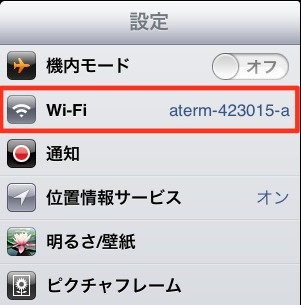
①WiFiの設定を一度オフにして、再度オンにしてみましょう

Safariなどでインターネットに突然つながらなくなったときに一度WiFiの設定をオフにします。

設定よりWiFiを選択します

設定→WiFiを選択します。

WiFiネットワーク内の項目、WiFiをオンからオフに変更します。

それから、再度オフからオンに切り替えます。

これでWiFiの通信が回復する場合があります。


②無線LANルーターの状態を確認してみましょう

無線LANルーターはiPadとインターネットを電波経由で接続している機器です。

この機器内で問題が発生している場合があります。そのため無線LAN機器を再起動してみましょう。

再起動の方法は、無線LAN機器の電源を抜き、再度電源を入れるだけです。


③電波干渉を確認してみましょう。

無線LAN通信では決められた周波数帯の中のチャンネルで通信しています。

そのため集合住宅など住宅が密集した地域では電波干渉が起きている可能性があります。

iPadの「設定」からWiFiネットワーク画面を表示してみて「ネットワークを選択」の項目に

多数のWiFiネットワークが表示されていないか確認してみましょう。

頻繁にネットワークが切断される場合は電波干渉に強いタイプの無線LAN機器を利用してみるのも手です。

(電波干渉に強い周波数帯をカバーする802.11 aをサポートしたタイプの無線LAN機器の例)

このタイプの周波数帯をサポートした機器は対応した機器が少ないのが欠点です。iPadでは利用できます。


④ネットワーク自体のIPの割り振りの段階で問題が発生している場合。

ネットワークの再設定を試みてみましょう。

無線LANを利用している機器の電源をすべて切り、iPadのネットワーク設定を最初から行います。


設定等の詳細が不明の場合は有償になりますが出張で設定を行なっていますので、どうしてもお困りの場合は

ご相談ください。→無線LAN機器出張設定


提供 三蔵堂ITコンサルティング

インターネット接続トラブルの際は三蔵堂ネットワークシステムズにご相談下さい。出張にて診断・解決致します。


Skitchの使い方 -iPadバージョン- ①概要説明

2011年12月23日 金曜日

Skitchの使い方 -iPadバージョン- アプリケーション概要説明

SkitchとはiPad上で画像に文字を追加、切り抜き等ができる画像編集アプリです。

このアプリケーションを使うことにより画像上に文字列や画像を追加できます。さらに

それらの画像をカメラロール、Evernoteに保存したり、Twitterで投稿できます。


ホーム画面

※クリックで拡大

利用できる画像

カメラロール内の画像

photosにタッチ→写真の選択

新規で撮影した画像

Cameraにタッチ→写真を撮影→Useボタン

スクリーンショット画像

電源ボタンとホームボタンを同時に押す→カメラロール内でスクリーンショット

上記のカメラロール内の画像の手順で利用

Webの画像

Webにタッチ→目的のページを表示させる→画面上左列にあるカメラマークにタッチ→編集画面に

地図画像

Mapにタッチ→目的の地図を表示させる→画面上左列にあるカメラマークにタッチ→編集画面に

新規に作成

Blankにタッチ


ゴミ箱

右下のゴミ箱にタッチ→画像上に現れた×にタッチ→画像が消去されます。

提供 三蔵堂ITコンサルティング


iPad・iPhoneの地図の表示がおかしい症状

2011年11月6日 日曜日

2011/11/4から前後して iPad・iPhoneの地図の表記がおかしい症状が

報告されています。

現在原因は不明で症状も改善されていません。iOSのバージョンや利用方法に関係なく症状が

あらわれているとのことです。

PCブラウザ経由の地図では症状が出ていませんのでMAPアプリとGoogleの間での問題かと思われます。

Safari経由での地図表示には問題がありませんのでお急ぎの方はSafari経由でマップをご利用ください。

情報が入り次第状況をお伝えいたします。


(追記 2011/11/7 14:00現在症状は改善されているようですが、経過を観察致します。)

地図の機能が回復していない方のための確認事項

現在のところ、地図の機能は回復しています。ただ、いまだに地図の表示がおかしい方は以下の事項を確認してください。

・インターネットとの通信ができているか

症状が現れた際に地図を利用しそのデータが残ったままですと改善されません。

インターネットとの通信が出来る状態で世界地図を表示させます。

現在表示されている以外の地域の詳細を表示させ問題がないか確認。

再度当該地域を表示します。通信はできるだけWiFiを通じて行なってください。

提供 三蔵堂ITコンサルティング

iPadアプリのDropboxでフォルダを新規に作成する

2011年10月20日 木曜日

 iPadでアプリ版Dropboxのフォルダを新規作成する方法

便利なオンラインストレージサービスのDropbox、みなさんもすでに活用していらっしゃるかと存じますが

本日はiPadのDropboxでフォルダを新規に作成する方法をご案内申し上げます。

iPadアプリのDropboxの通常フォルダ管理画面には新規にフォルダを作成する項目が見当たりませんが

アプリから直接フォルダを作成することが可能です。


フォルダを作成する手順

①Dropboxの通常画面からアップロードボタンを押します。


②アップロードのためのボタンを押します。


③最下部の『Dropbox』をタップします。


④フォルダの作成ボタンが現れますのでタップします


⑤フォルダの名前を決めます


⑥名前を入力したら、作成ボタンをタップします。


⑦アップロードするファイルが無ければキャンセルをタップ、あれば選択をタップしてファイルをアップロードしましょう。


以上が新しくフォルダを作るための手順です。

提供 三蔵堂ITコンサルティング