iPad、iPhoneでIMAP方式のOutlook.comメールを設定する方法

2013年9月13日

screen_cap_ 2013-09-13 13.05.45


IMAP方式のOutlookメールをiPadに設定する方法

いよいよIMAP方式をOutlookでも利用できるようになりました。

今回はその設定方法をご案内申し上げます。


その前に、そもそもIMAP方式とは何でしょう?

IMAPとはInternet Massage Access Protocolの略称でメールにおける通信方式です。

通常よく使われている方式はPOPと呼ばれています。

POPとIMAPの違いは何かと言いますと、


POPでは各端末の情報は同期されません。

例えばAという端末でメールを受信しゴミ箱に捨てたとします。

Bという端末でも同じメールを受信していてもメールはゴミ箱に入りません。

AとBは同期していないからです。


IMAPですとAとBとの端末は情報の同期が可能ですから、Aという端末で

メールの下書きをして保存します。

その続きをBという端末で開いて書くことができます。

もちろん両端末がインターネットに接続されているということが必要となります。

Aで行った作業はBの端末でも反映されるようになります。

これがIMAPという通信方式です。


iPadでIMAP方式のOutlookメールを設定する方法


まず最初に、設定のアイコン(歯車の形)にタッチして設定を開きます。


左列のメニューからメール/連絡先/カレンダーにタッチします。


アカウントの項目より「アカウントの追加…」をタップ


一番下の「その他」の項目にタッチします。

 IMG_1553


「メールアカウントを追加」にタッチします。

IMG_1554


「名前」「メールアドレス」「パスワード」「説明(任意)」の項目それぞれに必要事項を入力

IMG_1555


IMAPが選択されているのを確認して下記の事項を入力します。

IMG_1556

受信メールサーバーに imap-mail.outlook.com

送信メールサーバーに smtp-mail.outlook.com

送信メールサーバーにユーザー名とパスワードを入力します。

ポートは587  認証はパスワード sslはオン


上記の項目に入力が完了したら「次へ」をタップします。

入力項目が正しければこれでIMAPのメール設定が完了です。


PCと連動して利用できるIMAPのメールがOutlookに実装されたことでOutlookメールの利用価値が

確実に向上したと言えるでしょう。みなさんもどうぞお試し下さい。


 <参考情報>

受信メールサーバー:imap-mail.outlook.com
サーバーのポート番号:993
暗号化:SSL
送信メールサーバー:smtp-mail.outlook.com
サーバーのポート番号:587
暗号化:TLS


提供 三蔵堂ITコンサルティング


MacでAdobe Flash Playerの最新版をインストールできない場合の対処方法

2013年7月10日

screen_cap_ 2013-07-10 9.18.48


Adobe Flash Playerを更新できない場合の対処方法

Adobe Flash Playerを更新しようとした際、「Safariを終了して下さい」と表示が

出る場合があります。実際にSafariは終了しているにもかかわらずこの表示のために

インストール作業が中断してしまいその先に進むことができないという方は

いらっしゃいますでしょうか?


Macを再起動してもOnyxでクリーニングしても同じ表示が消えることはありませんでしたので

一度MacからAdobe Flash Playerを削除してしまってから再インストールすることにより

この症状を回避することができます。


Adobe Flash Playerを削除するための手順

Adobe Flash Player本体には削除するための項目が存在していませんので

削除ツール(アンインストーラー)を使用してAdobe Flash Playerをまるごと削除してしまいます。

  1. アンインストーラーのダウンロードページよりツールをダウンロード→ダウンロードはこちら
  2. ダウンロードしたツールを起動してAdobe Flash Playerを削除する
  3. 再度Adobe Flash Playerをインストールする→インストールページはこちら

 上記の手順でAdobe Flash Playerを最新の状態に保つことができるようになります。

お試し下さい。

提供 三蔵堂ITコンサルティング


Skitchにサインインできない場合の対処方法

2013年7月3日

screen_cap_ 2013-07-03 11.39.24


Evernoteの二段階認証を設定した後、Skitchにサインインできなくなった場合の対処方法

ある日突然Skitchに「パスワードが変更されたようです」というコメントともにパスワードの

入力画面が表示されるようなった方はいらっしゃいませんか?

それはもしかしたら二段階認証を設定したことが原因かもしれません。


Skitch2.6.1より二段階認証に対応できるようになりました、通常パスワードに続けて

認証コードを入力してログインするようにして下さい。(追記 2013/7/10)


Evernoteに二段階認証を設定した場合、Skitchにログインするためには

いままで利用していたバスワードではサインインできません。


Skitch専用のアプリケーションパスワードをEvernote内で発行して利用する必要がありますので

その手順をご紹介致します。


Evernoteでアプリケーション固有のパスワードを発行するための手順。


まずウェブ版のEvernoteにサインインします。

(通常のパスワードと二段階認証用のコードが必要)


サインインできたら画面右上に名前と小さな下向き三角がありますので下向き三角を

クリックします。すると下記画面が表示されます。

ここから「アカウント設定」をクリックします。

screen_cap_ 2013-07-03 11.47.04


アカウントの概要画面が表示されますので左列の「セキュリティ」の項目をクリックします。

 screen_cap__2013-07-03_11.47.13


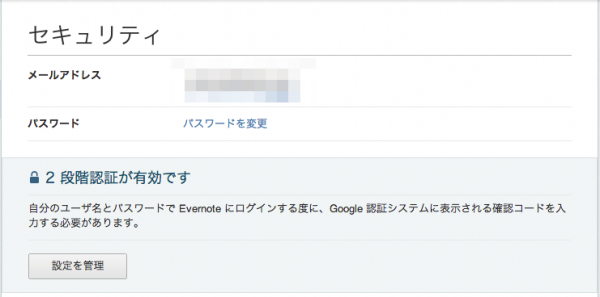
セキュリティの項目が表示されます。

「設定を管理」をクリックします。

screen_cap__2013-07-03_11.48.02


表示された項目下部に「アプリケーション用パスワードを管理」の項目があります。

「新しいアプリケーション用パスワード」に任意の名前を入力し

「新しいアプリケーション用パスワードを生成」をクリックします。


screen_cap_ 2013-07-03 11.48.15


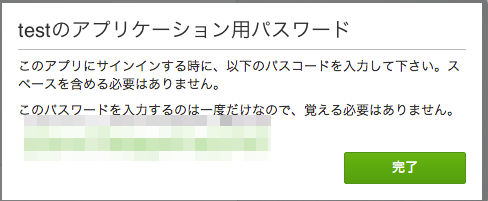
アプリケーション用のパスワードが発行されますのでここで発行されたパスワードを使って

Skitchにサインインします。

screen_cap__2013-07-03_11.48.33


この作業を行わないとSkitchにサインインすることはできません。

しっかりと設定して次回同じような設定が必要な際「アプリケーション用のパスワード」を生成したことを忘れないように

気をつけて下さい。


提供 三蔵堂ITコンサルティング


Mr.ReaderでGoogleリーダーから他のRSSリーダーにアカウントを変更する方法

2013年7月3日

screen_cap_ 2013-07-03 10.36.37


Mr.Readerの使用アカウントをGoogleリーダーから他リーダーに変更する方法

2013年7月1日をもってGoogleリーダーのサービス提供が終了しました。

RSSリーダーを利用してきた人たちにとってはかなりショックなニュースですね。


Googleリーダーの終了を受けて代替サービスをすでに利用している人は

現在利用しているRSSリーダーアプリの設定を再度行う必要があることでしょう。


今回は優秀なRSSリーダーであるMr.ReaderでRSS情報を利用していた人が

違うサービスに変更する場合の手順について書いてみます。


Mr.Readerの再設定方法

アプリアイコンにタッチしてMr.Readerを開きます。

下記画面箇所をタップすることによってアカウント設定を変更することができます。

IMG_1490


現在利用中のアカウントが表示されたら、右側の+ボタンをタップしましょう。

IMG_1491


利用しているRSSサービスを選択してタップします。

IMG_1492


表示された画面にアカウント情報(IDとパスワード)を入力すれば設定完了です。

再度RSSリーダーを利用することができるようになります。


提供 三蔵堂ITコンサルティング


Evernoteで二段階認証(Two-Step Verification)を設定する方法

2013年5月31日

screen_cap_ 2013-05-31 6.04.04


Evernoteで二段階認証を設定するための手順と方法

Googleアカウント、Dropbox、facebookに続きましていよいよEvernoteでも

二段階認証を利用することができるようになりました。

この機能追加によりセキュリティを向上させることができます。

(2013.5.31現在 プレミアム・ビジネスユーザーのみ設定可能)


二段階認証とは?

二段階認証とは通常のパスワード認証に加えてもう1段の認証を必要とする

認証方式で、Evernoteの場合ですと携帯電話に送信される認証コードか

Googe Authenticatorを利用した認証方法のどちらかを選択出来ます。

(最初の設定の際は携帯電話を利用した方法のみとなります)


この二段階認証を設定しておくことにより、外部より悪意を持った第三者が

仮にIDとパスワードを入手してもEvernote内にログインできないようになります。

ただし一度認証を与えた機器自体を紛失してしまった場合は認証を取り消すといった作業が必要になります。


Evernoteの二段階認証の設定方法

Web版のEvernoteにログインするためサイトに移動します→https://evernote.com/intl/jp/


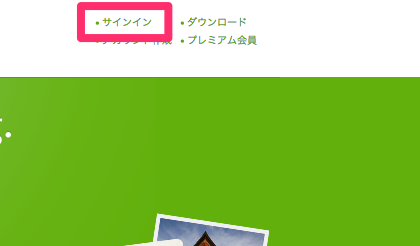
右上にある「サインイン」をクリックします。

screen_cap__2013-05-31_6.14.42


IDとパスワードを入力しEvernoteにサインインします。


正常にサインインすることができたら、画面右上の名前の右横の下向き三角をクリックすると

下記画面の用に「設定」という項目が表示されますので、クリック

screen_cap_ 2013-05-31 6.18.14


表示されたメニューの中から「セキュリティ」を選択肢ます。

二段階認証の項目部分に「二段階認証が有効化されていません」と表示されていますので

「有効化」の場所をクリックしましょう。設定のためのウィザードが開始されます。

screen_air__2013-05-31_5.29.37


下記の画面が表示されたら内容を確認して「続ける」をクリックします。

二段階認証を利用するためには現在利用中のアプリケーションを最新のものに

しておく必要がありますので、まだの方はEvernoteのアプリケーションを最新のものに

バージョンアップしておきましょう。

screen_air_ 2013-05-31 5.30.06


 重要事項を確認します。確認後「続ける」をクリックします。

screen_air_ 2013-05-31 5.30.48


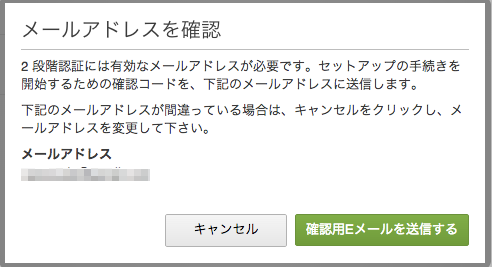
メールアドレスを確認します。「確認用Eメールを送信する」をクリックします。

screen_air__2013-05-31_5.31.01


あらかじめ登録してあるメールアドレスに確認コードが添付されたメールが送信されます。

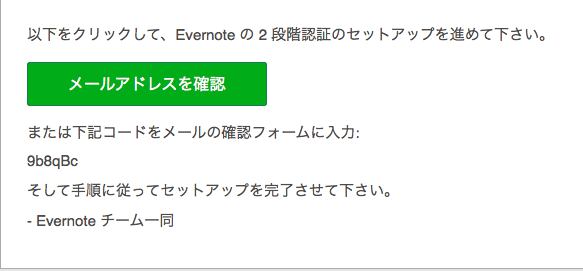
登録してあるメール宛てに届いたメール内の記載事項より確認コードをチェックします。

下記画面は届いたメール内の画面をキャプチャーしたものです。

 screen_air_ 2013-05-31 5.31.30


メールに届いた確認コードを入力し「続ける」をクリックします。

screen_air__2013-05-31_5.31.51


次に現在利用している携帯電話の電話番号を入力します。

番号全てをハイフン無しで入力します。入力できたら「続ける」をクリックしましょう。

screen_air_ 2013-05-31 5.32.18


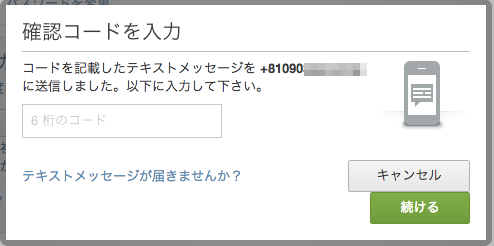
携帯電話に届いたテキストメッセージに記載された6桁のコードを入力して「続ける」をクリックします。

届くまで2分くらいかかる場合があります。

screen_air__2013-05-31_5.32.38


認証に必要な携帯電話などを紛失してしまった場合に備えてバックアップコードを記録しておきます。

このバックアップコードは次のウィザード画面で入力する必要がありますので、必ず印刷または

控えておく必要があります。控えていないと設定が完了しないので注意しましょう。

控えたら「続ける」をクリックします。

screen_air__2013-05-31_5.34.20


前の画面で表示されたバックアップコードを入力するための画面が表示されます。

この画面で控えておいた16文字のバックアップコードを入力します。

入力できたら「セットアップ完了」をクリックします。

(6桁と表示されていますが16文字のコードを入力します。)

screen_air_ 2013-05-31 5.34.59


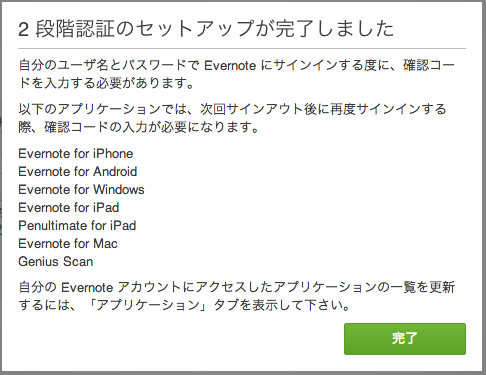
これで二段階認証のセットアップが完了しました。「完了」をクリックします。

次からEvernoteに新たにサインインする際に登録した携帯電話に送信されてくる

確認コードを入力する必要があります。

screen_air_ 2013-05-31 5.36.24


携帯電話に送られてくる確認コードではなくGoogle Authenticatorを利用して認証するための設定


携帯電話での認証ではなくGoogle Authenticatorを利用することもできるようになっています。

Google Authenticatorについて


Evernote二段階認証におけるGoogle Authenticator設定方法

 まず携帯電話にGoogle Authenticatorをインストールしておきましょう。


 Web版Evernoteの設定画面を表示します。

screen_cap_ 2013-05-31 6.18.14

上記「設定」をクリック後、表示された画面で「セキュリティ」をクリック

下記画面が表示されますので「設定を管理」をクリックします。

screen_cap_ 2013-05-31 6.54.40


現在の状態が表示されます。この中の

「どの方法で確認コードを受信されますか?」のうち「Google認証システム」を選択します。

screen_air__2013-05-31_5.37.26


ご利用の携帯電話OSを選択肢ます。ここではiOSで設定しますので

「iOS」で続行をクリックします。他のOSご利用の方はご利用の

ものを選択して下さい。

screen_air_ 2013-05-31 5.37.46


Google Authenticatorの設定方法 iPhoneの場合

  1. 携帯電話アプリのGoogle Authenticatorを起動します。
  2. 右下にある「+」ボタンをクリックします。
  3. 「バーコードをスキャン」をタップします。
  4. 画面に表示されているバーコードを読み取ります。

Google Authenticatorに数字とEvernote(メールアドレス)が表示されるようになります。

この数字を下記の画面に入力し「確認して保存」をクリックします。

screen_air__2013-05-31_5.38.14


次回からは認証の際にこのGoogle Authenticatorを起動して、表示されている数字を確認コード欄に

入力することにより認証できるようになりました。

以上で設定は完了です。お疲れ様でした。


ご参考にどうぞ

Googleアカウント、Microsoftアカウント、facebook、Dropbox二段階認証まとめ 


 提供 三蔵堂ITコンサルティング


Apple IDに2ステップ確認(二段階認証)を設定するための方法

2013年5月9日

screen_cap__2013-05-09_7.03.35


Apple IDに2ステップ確認(二段階認証プロセス)を導入するための設定方法

インターネット上の認証セキュリティに関しまして、二段階認証は必須のプロセスとなってきた

感がありますが、いよいよ、Apple IDにも2ステップ確認(二段階認証プロセス)を導入することができるように

なりましたので、その設定方法をお話したいと思います。


2ステップ確認(二段階認証)とは?

二段階認証をなぜ導入する必要があるのでしょうか?

例えばこのようなケースが考えられます。


あなたが今保有しているApple IDに関しまして、そのIDとパスワードがなんらかの

理由で外部に流出してしまったと仮定します。

悪意を持った第三者がそのIDとパスワードを手にしたとしますと

その第三者はあなたのIDを不正使用してアプリ等を購入できてしまいますね。

2ステップ確認(二段階認証)とはこのようなケースが発生したとしても不正使用ができないようにした

仕組みとなっています。

2ステップ確認(二段階認証)では、予めそのIDを利用する際にもう一つの認証が必要になります。

ですから仮に第三者が不正にIDをパスワードを利用しようとしても

もう一段階の認証をクリアーできない限り利用できません。

ただし、あなたが認証した端末を紛失してしまった場合はこの限りではありませんので

早急にその機器の認証を解除して、紛失した機器では利用できないようにしてしまいましょう。


Apple IDで2ステップ確認(二段階認証)を有効にする手順につきまして


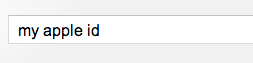
①Apple IDの設定を変更するために「My Apple ID」のサイトに行きます。
デフォルト 2013-04-05 15.21.47

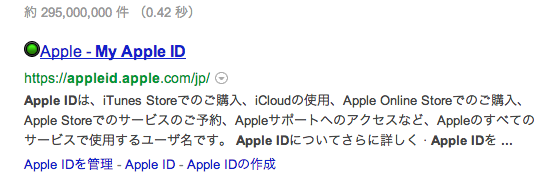
GoogleまたはYahooを利用して「My Apple ID」を検索します。


検索結果よりMy Apple IDを選択して当該サイトに行きます。
デフォルト 2013-04-05 15.22.07


サイトの右上にある「Apple IDを管理」の項目をクリックします。

デフォルト 2013-04-05 15.23.45


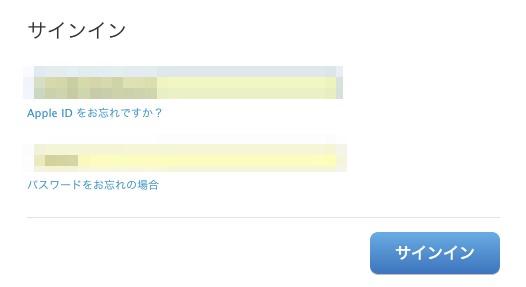
「サインイン」の項目に現在使用しているApple IDとパスワードを入力し

ログインします。
デフォルト_2013-04-05_15.23.58


正常にログインすることができたら、「Apple IDの編集」の項目にある

「パスワードとセキュリティ」の項目をクリックします。

デフォルト 2013-04-05 15.24.12


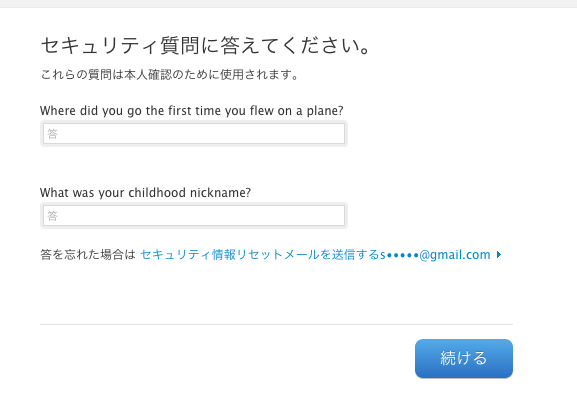
「セキュリティの質問に答えてください」の項目に以前設定した

「秘密の質問」の答えを入力します。

答えの入力が完了したら「続ける」をクリックしましょう。
デフォルト 2013-04-05 15.24.22


「セキュリティの設定を管理する」を確認します。下記の画面が表示されています。

設定するためには「利用を開始する」をクリックします。


screen_cap_ 2013-05-09 6.46.01


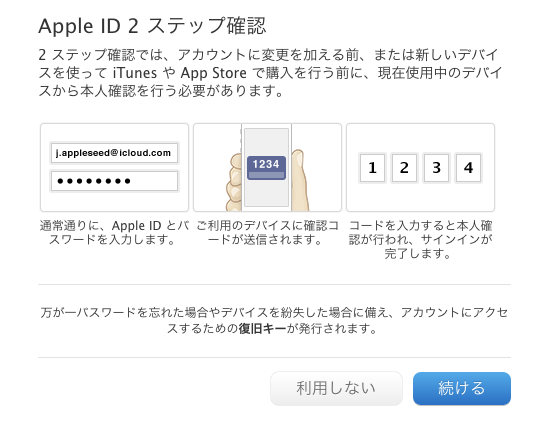
画面内容を確認し「続ける」をクリックします。

2ステップ認証では利用中のデバイスに送信されたコードが必要になります。
screen_cap_ 2013-05-09 6.46.28


 画面内容を確認し「続ける」をクリックします。

アカウントの変更の際は必ず2ステップでの確認が必要となります。

screen_cap_ 2013-05-09 6.46.43


画面内容を確認し「設定を開始する」をクリックします。

Apple IDの管理にはパスワード、信頼できるデバイス、復旧キーの内の2つが必要となります。

screen_cap_ 2013-05-09 6.47.00


もしパスワードの強化が必要な場合には下記のようなパスワードの変更画面が表示されますので

現在のパスワードと新しく作るパスワードをそれぞれ入力する必要があります。

※パスワードの変更が必要でない場合は表示されません

screen_cap_ 2013-05-09 6.49.31


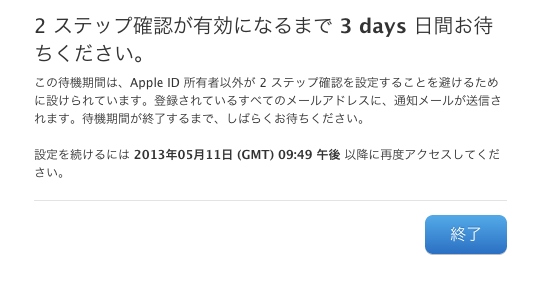
認証が有効になるまで3日間待機します。「終了」ボタンをクリックしてウィザードを終了します。

この表示がない場合は次のステップにお進み頂けます。
screen_cap_ 2013-05-09 6.49.46


2ステップ確認(ログイン認証)設定ステップ1

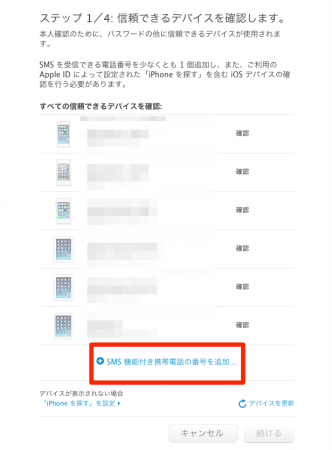
信頼できるデバイスを選択肢確認します。

現在ご利用中のデバイスでiCloudの「iPhone・iPadを探す」の機能が有効になっているデバイス(一覧)から

ログインの際に送られてくるコードを受け取る機器を設定することができます。

ご利用中の機器の一覧で使用できるものが下記のように表示されます。
scp__2014-03-05_8_00_32-3

上記の一覧の内SMSを受信できるものを選択するために「確認」をクリックします。

オンラインではない機器の「確認」は黒い文字で、オンライン中の機器の「確認」は

青い文字で表示されています。機器一覧の中にSMSを受信できる機器がない場合は

「SMS機能付き携帯電話の番号を追加」の項目より設定が可能です。


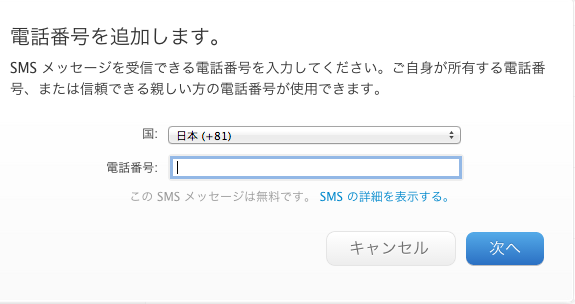
機器一覧にSMSを受信できるデバイスがない場合は受信できるデバイスを設定します。

「SMS機能付き携帯電話の番号を追加」をクリックし、電話番号を入力して「次へ」を

クリックします。
scp_ 2014-03-05 8.04.21


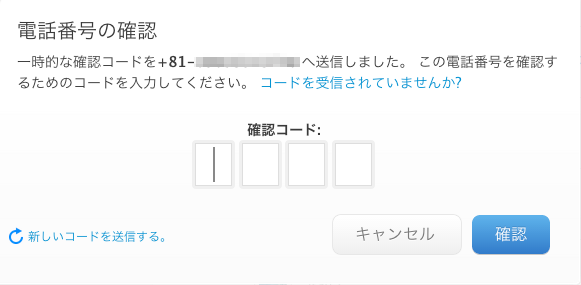
入力した電話番号のデバイス宛にSMSで4桁の数字が送られてきています。

確認して画面に入力し「確認」ボタンを押します。
scp__2014-03-05_8_04_46-2


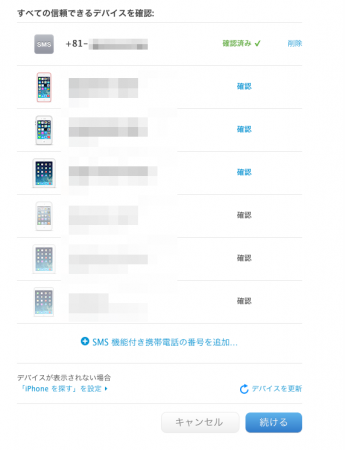
信頼できるデバイスの追加作業が終わると下記画面のように「確認済み」と表示されます。
scp__2014-03-05_8_05_28-3


さらに信頼できるデバイスをさらに追加するように促されます。

追加する場合は「戻る」から再度同じ作業で別の機器を追加します。

追加しない場合は「続ける」をクリックして次のステップに進みます。

scp_ 2014-03-05 8.05.42


2ステップ確認(ログイン認証)設定ステップ2

次のステップに進むと復旧キーの項目が表示されます。

下記の画面に表示されている文字列を印刷して大切に保管しておいて下さい。

下記のキーはパスワードを忘れたり、信頼できるデバイスを紛失した場合などに

必要となります。

scp__2014-03-05_8_18_03-3


2ステップ確認(ログイン認証)設定ステップ3

復旧キーをきちんと保管しているか確認のため、次の項目で入力するよう求められます。

キーを入力して「確認」ボタンをクリックしましょう。

scp_ 2014-03-05 8.18.41


2ステップ確認(ログイン認証)設定ステップ4

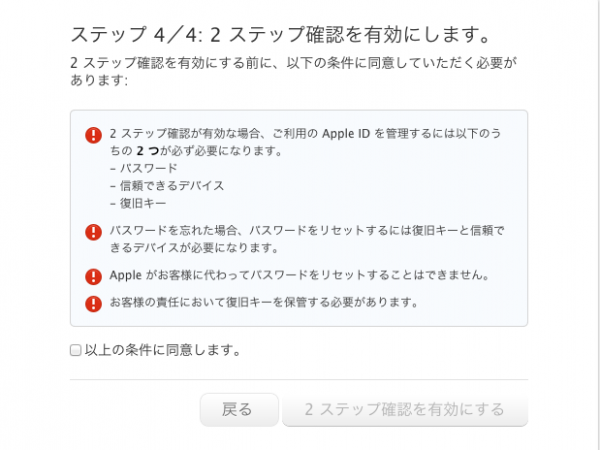
いよいよ最後のステップです。

下記の事項を確認したら

「以上の条件に同意します。」のチェックボックスにチェックを入れて

「2ステップ確認を有効にする」をクリックします。
scp_ 2014-03-05 8.20.00


以上で設定が完了です。

次回からApple IDにログインする際より信頼できるデバイスに送信された送信コードを画面に入力する

必要があります。


↓いろいろな二段階認証の設定方法を解説してあります。↓

二段階認証(ログイン認証・2ステップ確認)まとめ 

 提供 三蔵堂ITコンサルティング


Google Chromeでfacebookを閲覧した際エラーが出る場合の対処方法

2013年5月6日

 ダウンロード (1) ダウンロード


Google Chromeを使いfacebookを閲覧した時にエラーが表示される場合の対処方法

先日5/3頃からfacebookを閲覧した際にエラーが表示されるようになりました。

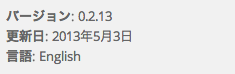
(2013/5/6現在)Ver0.2.12

追記(2013/5/7現在)Ver 0.2.14にアップデートすればエラーは解消します

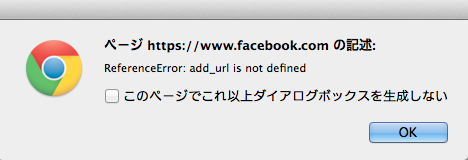
下記のようなエラーが表示されます。

screen_cap_ 2013-05-06 16.38.16

ページ https://www.facebook.comの記述

ReferrenceError add_url is not defined


ここでOKを押すと次の画像がでます。

screen_cap_ 2013-05-06 16.38.26

ページ https://www.facebook.comの記述

ReferenceError add is not defined

このページでこれ以上ダイアログボックスを生成しない


上記のようなエラーが頻繁に出現します。このエラーはfacebookの閲覧時のみ表示されます。

この原因は利用している拡張機能「Bitdefernder Traffic Light」にあると考えられますので

一時的にこの拡張機能を無効にするとエラーが表示されなくなります。


 原因はバージョンアップの際の不具合か?

 screen_cap_ 2013-05-06 17.10.08

screen_cap_ 2013-05-06 17.10.15

調べてみたところ「Bitdefender Traffic Light」のアップデートが5/3にあり

この際新しい機能としてfacebookのリンクを調査するための機能が追加されたとの記述がありました。

この機能に何らかの問題が発生していることが考えられますので、エラーが解消されるまで

拡張機能の項目でTraffic Lightを無効にしておきましょう。


設定の方法は


「設定」の項目の中の「拡張機能」をクリック

下記の画像の「有効」のチェックボックスのチェックを外す

 screen_cap_ 2013-05-06 16.39.14


チェックボックスを外すと下記の画像のような状態になります。

screen_cap_ 2013-05-06 16.39.26

 または

facebookとtwitterのセキュリティ機能だけをオフにすることもできます。

緑の信号マークから「settings」をクリック

Facebook and Twitter protection 
Warns about malicious links on your Facebook wall or Twitter feed.
の項目をONからOFFに切り替えることでも対応可能です。
お試し下さい。

提供 三蔵堂ITコンサルティング


ログインできない場合の対処方法【Microsoftアカウントで二段階認証を設定後のトラブル】

2013年4月19日

screen_cap_ 2013-04-19 10.39.07


Microsoftアカウントで二段階認証を設定したものの

各種サービスにログインできなくなった場合の対処方法


iPadのメールアプリからパスワードエラーが発生する・・・

二段階認証を有効にしたものの、各種アプリからパスワードエラーを返されたり

正しいパスワードを何度入力してもログイン出来ない方はいらっしゃいませんか?

そんな時は以下のことを参考にして下さい。


ログイン出来ない原因

二段階認証が有効になると、各種サービスにログインする際には認証コードが必要となります。

(認証コードはメールで送られてきたり、Google Authenticatorなどで確認します)

ところが、アプリの中には認証コードに対応していないものもたくさん存在しています。

あなたが今ログインできていないのも、その認証コードの入力に対応していないアプリだからだと考えられます。


認証コードに対応していないアプリでログインするためには

Microsoftアカウントのセキュリティ項目で「アプリパスワード」を生成して

ログインの際に現在のパスワードの代わりに入力します。


「アプリパスワード」の生成方法

 https://login.live.com

上記のURLからMicrosoftアカウントにログインします。

英語で表記されわけがわからないときは一度サインアウトしてからログインします。


「セキュリティ情報」をクリックします。

screen_cap_ 2013-04-19 10.00.03


アプリパスワードの項目で「新しいアプリパスワードの生成」をクリックします。

screen_cap__2013-04-19_11.40.02


下記の画面に表示されている16桁のアルファベットの文字列がパスワードとなります。

screen_cap__2013-04-19_11.41.38


ここで表示されているパスワードがログインに必要なパスワードとして機能しますので

従来のパスワードの代わりにこの16桁のアルファベットのパスワードをパスワード入力欄にいれましょう。


二段階認証プロセスの認証コードに対応しているサービスには上記のアプリパスワードは必要ありません。

認証コードに対応していないサービスのログインの際にのみ「アプリパスワード」を生成して入力します。


提供 三蔵堂ITコンサルティング
 

Microsoftアカウントで二段階認証を有効にするための設定方法

2013年4月19日

screen_cap_ 2013-04-19 10.39.07


Microsoftアカウントで二段階認証を有効にするための設定方法

いよいよMicrosoftアカウントでも二段階認証を利用できるようになりました。

セキュリティの面からもこの二段階プロセスは有効にしておきましょう。


二段階認証とは?

通常、WebメールアカウントなどはIDとパスワードさえわかっていればどのPCからでも

ログインが可能となります。この場合、IDとパスワードが何らかの原因で外部に流出して

しまった場合など悪意を持った第三者に悪用される恐れがあります。

しかし、二段階認証を利用することによりアカウントにログインできる機器を限定することが可能となり

万が一IDやパスワードが外部に流出しても不正にログインされてしまうことを未然に防ぐことができるのです。


事前の準備として携帯電話の番号またはメールアドレス、連絡用メールアドレスを登録しておくと

作業がスムーズに進みます。


二段階認証の設定方法

まず、最初にMicrosoftアカウントにログインします。

https://login.live.com

上記のURLよりログイン画面に進みましょう。


画面に必要事項を入力し、「サインイン」をクリックします。

もし文字が英語で表示されている場合は一度サインアウトしてから再度上記のURLにアクセスします。

screen_cap_ 2013-04-19 9.59.44


左列の「セキュリティ情報」をクリックします。

screen_cap_ 2013-04-19 10.00.03


登録してあるメールアドレス宛にメールが送られてきます。メールを起動して

中に表示されている7桁のコードを下記の画面の「コード」の部分に入力し送信を押します。

screen_cap__2013-04-19_10.00.40


「セキュリティ情報によるアカウントの保護」の画面になり、二段階認証のセットアップの

ための項目が表示されます。ココをクリックしましょう。

screen_cap__2013-04-19_10.02.13


2段階認証のためのセットアップウィザードが開始されます。

「次へ」をクリックしてウィザードをすすめましょう。

screen_cap__2013-04-19_10.02.25


セットアップのための方法は3種類あります。

  1. 認証アプリをセットアップし、認証コードを入手する
  2. 電話番号を登録し、認証コードを受け取る
  3. 連絡用メールアドレスを登録し、認証コードを受け取る


1,認証アプリで認証コードを受け取る場合

認証アプリで表示されているバーコードをスキャンし、認証コードを受け取ります。

詳しい手順は下記セクションで解説してあります。iOS(Google Authenticatorの場合)


2.電話番号で認証する場合

電話をかけるを選択し、次へをクリック、電話番号を入力し(してある)電話番号に電話がかかってきます。

この際、女性の声で英語で数字を言ってきますので聞き漏らさないよう注意しましょう。

英語の発音が聞き取りづらい場合があります。(2013/4/19現在)

screen_cap__2013-04-19_10.02.45


 3.メールアドレスで認証する場合

連絡用メールアドレスを選択し、認証コード受け取り希望のメールアドレスを入力します。

「次へ」をクリックするとメールに認証コードが送られてきます。

 screen_cap_ 2013-04-19 16.01.52


上記3つで受け取った認証コードを画面に入力し「次へ」をクリックします。


下記のような画面が表示されたら2段階認証プロセスの設定は完了です。

「完了」ボタンを押します。

screen_cap_ 2013-04-19 10.04.08


二段階認証が有効になっている状態の画面です。

 screen_cap_ 2013-04-19 10.04.24


さらにGoogle Authenticatorで認証アプリを設定する

 Microsoftアカウントの二段階認証ではiOSアプリのGoogle Authenticatorを利用することが可能です。


Google Authenticatorの登録方法

まずは、「認証アプリ」の項目からアプリの登録のウィザードを開始します。

screen_cap__2013-04-19_10.04.58

Google Authenticatorの詳しい使い方についてはこちらを御覧ください。


  1. Google AuthenticatorをあらかじめApp Storeよりダウンロードしておきます。
  2. アプリを起動しGoogle Authenticator上の「+」ボタンをタップします。
  3. 「バーコードをスキャン」をタップします。
  4. 上記の画面のバーコードに緑の枠を合わせます。
  5. スキャンが完了すると画面上にランダムに数字が表示されるようになります。
  6. 制限時間内に上記画面の「アプリによって生成されたコード」の欄に、アプリ上に表示されている数字を入力し
  7. 「関連付け」をクリックします。

以上で基本的な登録は完了です。うまくいきましたでしょうか?


ここで設定した二段階認証ですが

各機器で初めてMicrosoftのサービスにログインする際に

発行された認証コードを入力します。

つまり利用の際にはIDとパスワードと、この認証コードが必要になります。

認証コードの入力に対応していないアプリのログインの際は「アプリパスワード」を生成する必要があります。

アプリパスワードの作成方法はこちらを御覧ください。


提供 三蔵堂ITコンサルティング
 

facebookページで投稿のターゲットを設定する方法

2013年3月27日

facebook_top

facebookページで投稿のターゲットを設定する方法

前回はfacebookで投稿の共有範囲を設定する方法につきましてお話しました。

今回は投稿の共有範囲ではなくターゲットのニュースフィードの表示をコントロールする

方法につきまして解説します。

ターゲットの設定はこれから行う投稿を表示したいユーザーをあらかじめ設定できる機能です。


投稿の共有範囲の設定

facebookページを開いても共有範囲外の人たちには見えない(表示されない)→設定方法はこちら


ターゲットの設定

設定したターゲットのニュースフィードに表示され、faceookページに来たら誰でも見える


共有範囲の設定とターゲットの設定には上記のような違いがあります。


設定方法

  1. facebookページ上部の「facebookページを編集」をクリック
  2. 「権限の管理」をクリック
  3. 「投稿のプライバシー管理」の項目の「ページ投稿のプライバシーを設定できるようにする」にチェックを入れます。
  4. 「変更を保存」をクリック

設定は以上です。


設定完了後、ターゲットを早速設定してみましょう。

投稿の際、下記のターゲットアイコンをクリックします。

u30c7u30d5u30a9u30ebu30c8_2013-03-27_9.49.51


追加したいターゲットを選択肢ます。

u30c7u30d5u30a9u30ebu30c8 2013-03-27 9.48.25


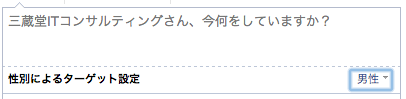
下記の画像はターゲットを男性だけに絞った場合です。

u30c7u30d5u30a9u30ebu30c8 2013-03-27 9.48.41

この状態で投稿すると設定したターゲットのニュースフィードのみに表示されるようになりますので

ターゲットを絞ったマーケティングや利用者の利便性向上(情報ノイズの低減)に役立ちそうです。


提供 三蔵堂ITコンサルティング