‘GoodReader for iPad’ タグのついている投稿

GoodReader for iPad⑦-5 PDFの注釈機能 Authorとは

2011年2月23日 水曜日

GoodReader for iPadの使い方・まとめ(目次)ページ

PDFの注釈機能 AnnotationsにおけるAuthor機能とは

GoodReader for iPad 3.4.0アップデートにより注釈機能が強化されました。

挿入された注釈が誰によって記入されたかわかる「著者」機能の設定方法について解説いたします。


大勢に人によって注釈が挿入された場合、それが誰によって書かれたものかがわかれば便利ですよね。

いままでは注釈の最後に自分の名前等を手書きで挿入する必要がありましたが

今回のアップデートによりAuthor機能が追加されたことにより、自動挿入が可能になりました。


※クリックで拡大

上記図は注釈の文章編集画面です。拡大すると注釈文章の上に著者の名前が表示されているのが

わかりますでしょうか。

このように著者の名前が注釈に表示されますので誰の手によって挿入されたかがわかります。


このAuthor機能の設定方法を解説致します。

①通常画面から設定項目を開きます。


②Viewing PDF filesをタップします。


③Author for PDF annotationsのAuthorの項目をタップします。

表示された入力フォームに表示させたい名前を入力し、OKを押せば設定完了です。

Closeを押して設定画面を終了させます。

この状態で注釈を挿入すると、注釈に自分の名前が表示されるようになります。

GoodReader for iPadの使い方・まとめ(目次)ページ

提供 三蔵堂出張パソコン教室

GoodReader for iPad⑦-4 PDFの注釈機能 Typewriterとは

2011年2月23日 水曜日

GoodReader for iPad⑦-4 PDFの注釈機能 Typewriterとは

GoodReader for iPad 3.4.0アップデートにより新機能が追加されました。

新しく追加された、Typewriter機能について解説致します。


Typewriter機能でできること

①注釈用の文字をPDFにダイレクトに表示できる

②文字を直線・雲でかこったり、塗りつぶしたりできます。

③注釈用の文字から矢印を表示して、注釈部分をわかりやすく指摘できます。


Typewriter機能の挿入、編集方法

①まず、Typewriterを挿入するためには、文字のない空白部分を長めにタッチします。

メニューが表示されたら、右から2番目のTypewriterをタップします。

※クリックで拡大


②このファイルに注釈を挿入するか、新しいファイルをつくり、保存するか選択します。

このファイルに保存する場合はSave to this fileを、新しいファイルを作る場合はCreate an annotated copyをタップします。


③表示させたい注釈文章を入力します。


④コメントが入力されます。(この注釈に長めにタッチすることにより、メニューを表示させることができます。)

メニュー項目の説明

1.Main Menu  メインメニューを表示させます。

2.Select All   すべてを選択します。

3.Edit     表示中の注釈文章を編集します

4.Move     注釈の場所を移動します。矢印の方向や長さを調節できます。

5.Properties…  矢印の表示、非表示選択、色の選択、塗りつぶしの選択、境界線の選択、雲形表示の選択ができます。⑥にて詳細説明

6.Delete      注釈を削除します。


⑤注釈の移動方法

注釈を移動させるためには、移動させたい注釈に短めにタップ

表示されたメニューの中からMove を選択し上記図のような状態にしてから指で移動させる。

もしくは、注釈に長めにタッチして上記図のような状態にし指で移動させます。

矢印をうまく移動できない場合は、Moveを利用するか、長めにタッチした後、少し下に移動させてから矢印を動かしてみてください。


⑥Properties…の利用方法

Properties…のメニュー内容

1.Callout      矢印を表示、非表示にします。

2.Color…     注釈の色の選択をします。

3.Fill color…    注釈の内部を塗りつぶします。

4.Border…     境界線の表示、非表示を選択したり、太さを決定します。Offをタップすると非表示になります。

5.font…     フォントサイズを変更します。(アップデートにより3.5.0から機能に追加されました)

6.Cloudy…    境界線をもわもわの雲形に変更できます。Off、Large、Smallから選択できます。

GoodReader for iPadの使い方・まとめ(目次)ページ


iPad教室のことなら三蔵堂出張パソコン教室にお問い合わせください


DropboxとGoodReader for iPadの連携について

2011年2月16日 水曜日

GoodReader for iPadの使い方・まとめ(目次)ページ

DropboxとGoodReader for iPadとの連携について


【予備知識】

Dropboxとは・・・オンラインストレージサービスの1つ、2ギガバイトまでなら無料で使用可能

オンラインストレージサービスとは・・・データ等をローカル(自前のPCの記憶装置)ではなく、オンライン上(ネット上)の記憶媒体に保存しておくことのできるサービスの総称です。

GoodReader for iPadとは・・・iPad内でPDFや動画を閲覧・管理・保存するアプリケーション。iPadにはフォルダを使用した階層構造のファイル格納システム等がないため、このアプリケーションを使用することにより、体系的にファイルを管理することができるようになります。


オンラインストレージサービスを利用する理由

①ファイルやデータを一元管理できます。

②自宅、職場、出先からでも同一のファイル、データにアクセスできます。

③データの共有が容易になります。

つまり、ハード(パソコン、iPad等)間のデータのやり取りが容易になるということです。


設定方法

【iPadからの利用に関する設定方法】

iPadからDropboxを利用する際の設定方法。

ここではGoodReader for iPadでの利用方法の手順をご紹介します。


①まず、Dropboxのアカウントを取得します。Safariを起動して、URLに次のアドレスを記入します。

http://www.dropbox.com

②Dropboxのメインページが出現したら、右上のLog inの部分をタップまたはクリック

③上記のような入力フォームがでたら、Create an accountとタップまたはクリック

④入力フォーム画面で必要事項を入力して、Create accountボタンをタップまたはクリック


入力した電子メールアドレス宛てにパスワードが送信されますので、電子メールを開いてパスワードをチェックします。IDは電子メールアドレスです。


IDとパスワードが判明したら、GoodReader for iPadの設定に移ります。


【GoodReader for iPad側の設定】

①まず、GoodReader for iPadを起動します。

②右の列に並んでいるConnect to Serversをタップします。

③Addをタップします。

④サーバー一覧の中から上の方にあるDropboxをタップ。

⑤入力画面が表示されたら、Readable Title(表示名のこと・任意)を入力します

⑥入力が完了したら右上のAddをタップします。

⑦今度はConnect to Server(tap to connect )に表示されているDropboxアイコンをタップします。

⑧ユーザー名とパスワードを要求されますのでDropboxに登録したメールアドレスとパスワードを入力します

⑨サインインのボタンをタップします。


Dropboxの使用方法

Dropboxのフォルダーが確認できたら、早速、Dropboxを使用してみましょう。


ファイルをアップロードする場合

①Dropbox内のフォルダーが表示されている画面の右下にあるUploadをタップ

②表示された画面の中から保存したいファイルを選択

③Upload ○○ itemをタップ

④アップロードが自動的に始まり、完了します。


ファイルをダウンロードする場合

①Dropbox内のフォルダを表示させたら、ダウンロードしたいファイルをタップします。

②右下のDownloadをタップすればダウンロードが開始されます。

③ダウンロードが終了したら、右上のCloseをタップして完了です。

GoodReaderのSync機能を使用してDropboxと同期フォルダを作成する方法

GoodReader for iPadの使い方・まとめ(目次)ページ

iPad教室のことなら三蔵堂出張パソコン教室にご用命ください。

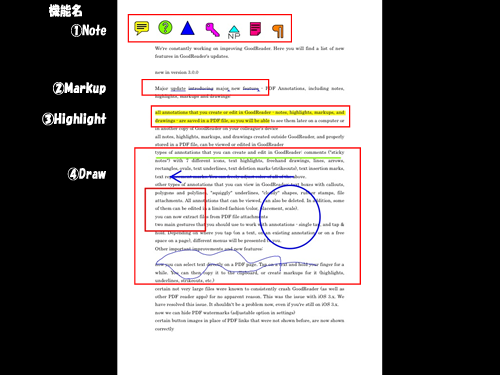
GoodReader for iPad⑦-3 PDFの注釈機能 Drawとは

2010年10月5日 火曜日

GoodReader for iPadの使い方・まとめ(目次)ページ

参照①画像 ※クリックで拡大

GoodReader for iPadにメジャーアップデートにより

新しい注釈機能が追加されたのでご紹介いたします。


(さらに…)

GoodReader for iPad⑦-2 PDFの注釈機能 Markupとは

2010年10月4日 月曜日

GoodReader for iPadの使い方・まとめ(目次)ページ

参照①画像 ※クリックで拡大

GoodReader for iPadにメジャーアップデートにより

新しい注釈機能が追加されたのでご紹介いたします。


(さらに…)

GoodReader for iPad⑦-1 PDFの注釈機能 Noteとは

2010年10月1日 金曜日

GoodReader for iPadの使い方・まとめ(目次)ページ

参照①画像 ※クリックで拡大

GoodReader for iPadにメジャーアップデートにより

新しい注釈機能が追加されたのでご紹介いたします。

(さらに…)

GoodReader for iPad⑥Connect to Serversとは

2010年8月6日 金曜日

Goodreader for iPadの機能を最大限利用しようと思った場合に欠かせないのが

オンラインストレージサービスとの連携です。

自宅、オフィス、移動中にiPadで編集などたくさんの端末から作業をする場合、

いちいちファイルを持ち歩くのは紛失の可能性の拡大や作業の効率低下を招きます。

そんな時に便利なのがオンラインストレージサービスです。

オンライン回線を通じてWEB上にあるファイルを作成、編集することができます。

また、ファイルを共有することも可能ですので、多くの人との共同作業にも向いてます。

Goodreader for iPadでのオンラインストレージサービスの利用方法は主にプレゼンテーション及び

他アプリケーションとの連携による編集作業といったところでしょうか。


オンラインストレージサービスとは・・・
自分の保有するデータをオンラインWEB上にアップロードして保管しておくサービスの事です


Goodreader for iPadでのオンラインストレージサービスの利用方法

Google Docsの場合

まず、利用に際して必要なのはGoogleアカウントです。こちらはあらかじめ用意しておきましょう。

Googleアカウントの作成

Googleアカウントが作成出来たら、Googleのトップページからその他→ドキュメントを選択

Google Docの画面が表示されます。この時英語表記になっていればSettingsを選択し

Settings→Documents Settings、表示された画面のLanguageを日本語に変更してSaveをクリック

これでGoogle Docs側の設定は完了です。


iPad側の設定

Goodreader for iPadを起動→Connect to Serversをタップ

さらに赤枠のaddをタップ


Create New Connectionの項目の中から利用するサービス名をタップ(今回はGoogle Docs)

Readable Titleに任意の名前を入力(Google Docsなど)

Userの項目にGoogleアカウントのユーザー名

PasswordにGoogleアカウントのハスワードを入力して右上のAddをタップ

Connect to Server内に表示されている(先程入力した任意のサーバー名)サーバー名をタップすると

接続が正常に完了していれば上記のようなGoogle Docsの内部の様子が表示されます。

また、右端の矢印をタップすれば再度、ユーザー名、パスワード入力の画面に進むことができます。


利用方法は簡単で、Google Docsに表示されているファイル名をタップすればダウンロードが

自動的に開始されます。ダウンロードが終了すれば、Goodreader for iPad内のMy Documentsに

ダウンロードしたファイルが表示されます。

また、アップロードするには

Manage Filesでアップロードしたいファイルをコピー

Connect to Serverからサーバー名をタップ

表示されたオンラインストレージの右下に

Paste(1 item to copy)とありますから、この部分をタップすればアップロード完了です。


それぞれのオンラインストレージサービスにより多少の使い勝手の違いがありますので

いろいろ試してみて自分の利用スタイルに一番合ったものを探すと良いかもしれません。

まとめページ/目次【GoodReader for iPadの使い方】

【提供・・三蔵堂出張パソコン教室

GoodReader for iPad⑤Enclosing foldersとは

2010年7月28日 水曜日

便利な機能満載のGoodreader for iPadですが

フォルダ構造の階層が深くなって行くと最初のMy Documentsに戻るのが大変ですね。

そんな時に便利なのが『Enclosing folders表示』です。

階層深くまで入ってしまった時は下記の赤枠で囲った部分をタップしましょう。


すると・・・


上記のようなホップアップが出てきますので、戻りたい階層をタップ

簡単に戻れます。

便利な機能はまだまだ隠れていそうなので楽しみですね。

まとめページ/目次【GoodReader for iPadの使い方】

【提供・・三蔵堂出張パソコン教室

GoodReader for iPad④WiFi-transferとは

2010年7月27日 火曜日

WiFi-transferの使用方法

WiFi-transferとはiPadと同じLAN環境にあるPCとの間で

ファイルをやり取りできる機能です。

この機能を使用すれば、Goodreaderに保管してあるファイルを

PCからまるで自コンピュータ内のフォルダのような感覚で使用できるようになります。

iTunesでもファイル転送の機能は付属していますがよりファイル移動がよりスムーズです。

Goodreader for iPadのアプリを展開した時に右下に現れるマークをタップ。

すると下記のような画面になります。

WiFi statusがON

Connection部分がWaiting・・・

となっています。

(もし、iPadのWiFi接続が出来ていない場合には『WiFi states』がOFFのままです。)

その下の部分に

1.IP-adress

2.Bonjour-adress

の二つが表示されていると思います。


まず、一つ目の 1.IP-adressですが

これはインターネットブラウザ経由でファイルをやりとりするためのアドレスです。

まずiPad側のWiFi trasferの画面を表示させる。

PC側のインターネットブラウザを開く→URL入力部分に表示されているアドレス

http://192.168.1.xx:xxxxを入力。

うまく接続できればiPad側に下記の画面が表示されます。

Connection部分が『Waiting・・・』だったものが、『established』となっていればOKです。

PCのブラウザ側には

という画面が出ていますので赤枠の部分からファイルをアップしたり

上部のディレクトリ表示の箇所からファイルをダウンロード可能です。


次に二番目の 2.Bonjour-adressですが、

これはPC側のマイネットワーク(Vista以降はマイコンピュータ)から設定します。(要Bonjour)

まず、PCのマイネットワーク(Vista以降はマイコンピュータ)を開く→ネットワークプレースの追加

(Vista以降は右クリック→ネットワークプレースの追加)

追加ウィザードが開いたら、次へをクリック→『別のネットワークの場所を選択』を選択し、次へ

ネットワークプレースアドレス指定の画面にiPad側のBonjour-adressに表示されているアドレスを追加→次へ

接続が成功すればネットワークに名前を付ける画面が表示されますので

名前を付けて設定完了です。

マイネットワーク(Vista以降はマイコンピュータ)の中にフォルダが作成されていますので、それを開くとGoodreader内のファイルに

直接アクセスできるようになります。(iPad側のWiFitransferの画面が開いていなければアクセスはできません)

この機能を使えばiTunesをいちいち開くことなくファイルのやり取りが可能です。

iPadとPCの間に頻繁にファイルのやりとりがある人にとってはとても便利な機能だと思います。


〈追記 2011/10/27〉

iOS5にバージョンアップ後WiFi-Transferが利用できない症状


まとめページ/目次【GoodReader for iPadの使い方】

【提供・・三蔵堂出張パソコン教室

GoodReader for iPad③検索機能

2010年7月26日 月曜日

GoodReader for iPadの検索機能の使用方法

アプリ GoodReader for iPad をタップ


検索機能を使用する場合は『Find Files』を選択。

検索機能は

『By Name』 『Rec.read』 『Rec.added』 『Starred』の4種類


『By Name』とはキーワードを入力してファイル等を検索します。

上部のキーワード入力スペースに検索キーワードを入力すると

タイトルにそのキーワードが含まれたファイル及びフォルダが検索されます。


『Rec.read』とは最近利用したファイル順に並べててくれます。

『Rec.added』とはファイルが追加された順

『Starred』とは星のついたものの一覧を表示させるための機能です。


PDF本文を検索できる機能はありませんので

タイトルを付ける時にできるだけ主たる内容のキーワードを含ませて

保存しておいた方が使いやすさがUPするでしょう


ファイル数が少ない時は検索機能はあまり必要ないように感じますが

ファイルの集積数が増えて探すのに手間がかかるような事が起きてから

では大変ですので、ファイルの階層構造の工夫とともにファイル名にも

注意を払いたいものです。

まとめページ/目次【GoodReader for iPadの使い方】

【提供・・三蔵堂出張パソコン教室