
iPadでネットプリントを利用する方法 まとめ
iPadにおけるネットプリントのダウンロード、利用登録方法
iPadでネットプリント・写真かんたんプリントを利用する
iPadでネットプリント・写真をプリントを利用する
iPadでネットプリント・文章をプリントを利用する
Goodreaderからネットプリントを利用する方法
【提供 iPad教室の三蔵堂】


登録編で登録が完了したら、早速ネットプリントを利用してみましょう。

文書をプリントするためには、個別のアプリケーションからまたはメールでファイルを送信し
印刷を行う必要があります。
Goodreader for iPadより印刷が可能ですので上記の項目を参考に設定を行って下さい。
メールでファイルを送信する場合は、最初に登録したメールアドレスからのファイル送信が必要です。
ネットプリント宛メールアドレス
upload@m.netp.jp
上記アドレスに、ファイルを添付して最初登録したアドレス経由送信してください。
設定対象一覧から印刷設定画面を表示させ、ファイルを確認してみてください。
任意の印刷設定を行い、決定ボタンをタップ。
予約番号一覧から、プリント予約番号を確認して、セブンイレブンで印刷しましょう。
セブンイレブンの印刷機の操作方法はこちらから
【提供 三蔵堂出張パソコン教室】


Goodreader for iPadに保存しているデータをEvernoteでも利用したい
そんな時に使える方法をご紹介します。
前提として、Goodreader for iPadとEvernoteの二種類のアプリがインストールしてある事が必要です。
Goodreaderはそもそも他アプリケーションとの連携がとりやすいのでわざわざEvernoteに
送る必要はないかもしれませんが、手っ取り早い方法なのでご紹介します。
①まず、Goodreader for iPadを開き目的のPDF等を表示させます。

②画面右下のファイル送りマークをタップします。

③Select actionより…Open inを選択します。

④二つの選択しから選択します。
Send file “as is” そのまま送信
Flatten annotations 注釈を平坦化
注釈が挿入されている場合はFlatten annotationsを選択しましょう。
⑤表示されたアプリの中からEvernoteを選択します。
Evernoteが起動し、選択したファイルがEvernoteに送られたら成功です。
Evernoteで共有する事によって、ファイル共有のための手順が数ステップ省略できます。
Open in機能で開くことのできる項目よりPDFは除外されています。
現在確認したところ映像及び画像ファイルがevernoteと連携可能です。
【提供 iPad教室の三蔵堂】
仕事の際、外出先でどうしてもプリントアウトした情報が必要になった事はありませんか?
そんなときに便利なのがGoodreaderに保存してある情報をセブンイレブンで印刷できるネットプリントです。
一度登録さえしてしまえば、何度でも簡単に利用できますので、この際設定をしてしまいましょう。
①まず始めに、netprintのアプリケーションをダウンロードし、無料の会員登録を行います。
詳しい方法はこちらをご覧下さい。
②ネットプリントの設定が完了したら、Goodreader for iPadを開き、任意のpdfを表示してください。
③画面右下のファイル送りボタンをタップします。
④Select Action の小窓の選択肢から「…Open in」を選択します。
⑤Open inの項目に二種類の選択肢が出てきます。
❶Send file “as is” そのまま送信
❷Flatten annotatinos 注釈を平坦化
annotationsをつけたファイルであれば❷を何もなければ❶を選択します。

⑥選択をしますと、上記のようにネットプリントのアプリケーションが表示されますのでタップします。

⑦印刷設定画面が表示されたら、各項目の設定を行いましょう。
特に設定のない場合はこのままでもOKです。
カラーモード カラーと白黒を選択できます。
予約番号タイプ 英数字混在と数字のみを選択できます。
暗証番号 暗証番号を設定できます。
設定が完了したらアップロードをタッチしましょう。

アップロードが完了すれば、次のような予約番号一覧画面が表示されます。

ここに表示されているプリント予約番号でプリントを行いますので、控えておきましょう。
セブンイレブンの印刷機の操作方法はこちらから
この機能を使えばiPadでいつでもどこでもプリントアウトができます。
いざというとき使えそうですね。
【提供 三蔵堂出張パソコン教室】
登録編で登録が完了したら、早速ネットプリントを利用してみましょう。
※クリックで拡大
メニュー解説
②「写真をプリント」をタップします

上記のようなアップロード画面が表示されますので、右下の赤枠の+ボタンを
タップします。

写真アルバムの小窓が表示されますので、カメラロール等から写真を選択してください。
プリントしたい写真の選択が完了したら右上の送信ボタンを押しましょう。
アップロードの確認のための小窓が表示されますので、「はい」をタップします。

上記画面が表示されますのでしばらく待ちます。

上記画面からプリント予約をするファイルを選択します。
今回は001.jpgというファイルを選択してみました。

印刷設定画面が表示されます。
写真かんたんプリントと違うのは、ここで細かな設定をする事です。
①用紙サイズ
用紙サイズを選択します。A4、A3、B5、B4、Lサイズから選択できます。
②印刷の向き
ここでは設定の必要はありません
③カラーモード
プリント時に選択をカラー、白黒に変更する事ができます。
④予約番号タイプ
英数字と数字ののみの二種類から選択できます。画面では英数字が選択されています。
⑤暗証番号
必要であれば暗証番号を設定できます。画面では非設定になっています。
選択が完了したら、画面右上の「決定」をタップします。
確認の小窓が表示されますので「はい」をタップします。
設定対象一覧画面に戻りますので、画面下部メニューの予約番号一覧をタップして
予約番号を確認してみましょう。

上記画面右の赤枠の矢印で印刷内容を確認できます。
あとは予約番号をもってセブンイレブンに行くだけです。
セブンイレブンの印刷機の操作方法はこちらから
【提供 三蔵堂出張パソコン教室】
登録編で登録が完了したら、早速ネットプリントを利用してみましょう。
※クリックで拡大
メニュー解説
① 写真かんたんプリント
写真を印刷する項目です
写真かんたんプリントをタップします。

上記画面「選択する」をタップしましょう。

表示された小窓内のカメラロールをタップします。

カメラロール内のプリントしたい写真を選択してください。
選択をすると上記画面のように選択した写真が表示されます。
この写真だけでよければ、右上の「予約する」をタップします。
さらに写真を追加する場合は「写真の追加」をタップして同じように写真を選択して下さい。
取り消しをする場合は、「取消」ボタンをタップ
取消す写真にタッチしてください。左側の○印にチェックが入れば選択状態です。
取消、全て取消を選択しましょう。
全て取消を選択しますと、全ての写真がキャンセルとなります。
予約するをタップすると
上記画面が表示されます。しばらく待ちましょう。
うまく登録ができれば
「予約番号一覧」画面が表示され、プリント予約番号が表示されます。
この予約番号をセブンイレブンの印刷機に入力する事により
プリントができるようになります。控えておきましょう。
セブンイレブンの印刷機の操作方法はこちらから
【提供 iPad教室の三蔵堂】
iPad各種設定のことならIT専門出張設定の三蔵堂にご相談下さい
今回は、利用登録の方法です。
ネットプリントとは?
インターネットで画像や文章を登録してセブンイレブンのコピー機から印刷できるサービスです。
このサービスを利用すれば手元にプリンターがなくても簡単に文章や写真などを印刷できます。
まず、サービス利用のためにApp Storeからnetprint for iPadをダウンロードしましょう
①App Storeを起動します。
②画面右上の検索小窓に「netprint」と入力してキーボードの「Search」を押します。
③検索結果の画面にnetprint for iPadがありますのでタッチします。
④App詳細画面左列の「無料」ボタンにタッチ、iTunesパスワードを入力して、OKを押します。
⑤Appのダウンロードが開始されます。ダウンロードが終了したらAppにタッチして起動させましょう。
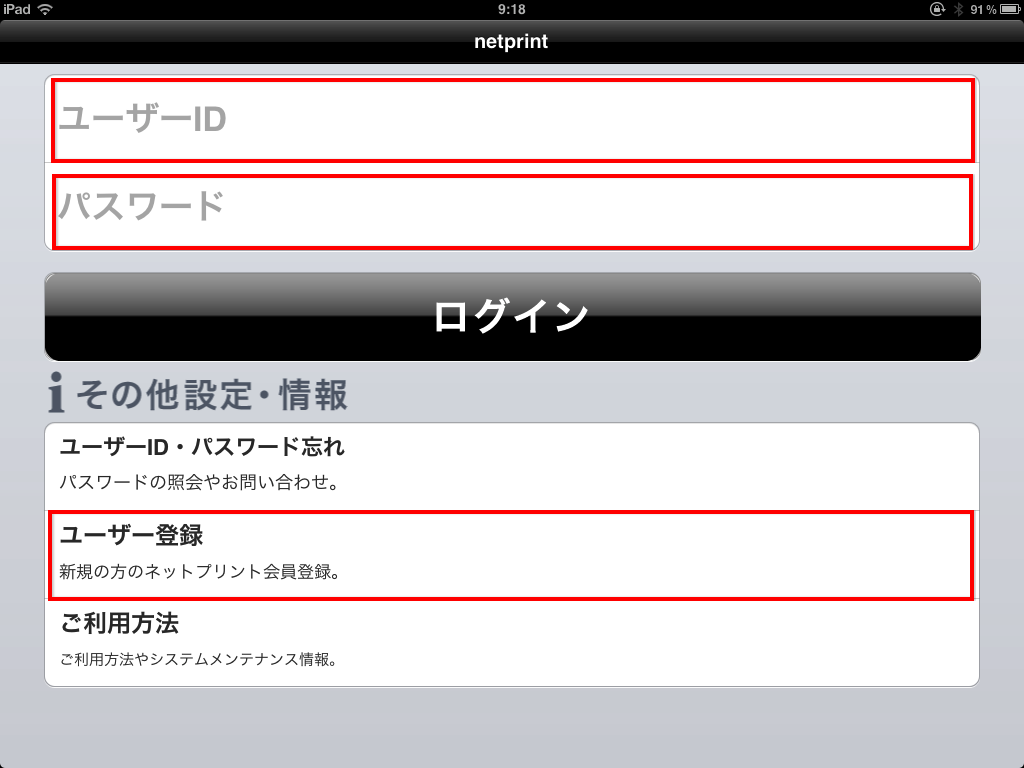
起動が完了しますと上記のような画面が表示されますので、「ユーザーID」と「パスワード」をお持ちの方は
上記部分に入力し、ログインをタップします。
※「ユーザーID」と「パスワード」はPCと同じものが使用できます。
新規に登録をする方は上記画面「ユーザー登録」をタップします。
ここで画面がSafariに移行します。

会員登録画面上の利用規約に同意するとプライバシーポリシーに同意するにチェックを入れます。
チェックが入りましたら、登録するのボタンをタップしましょう。

内容をよく読んで、会員登録画面に必要事項を入力してください。
ここで登録する「ユーザーID」がログインの際、必要になります。
入力が完了したら確認ボタンをタップします。
確認画面で入力内容を確認したら、登録ボタンを押しましょう。

登録受付の画面が表示されたら、先ほど入力画面で入力したメールアドレスのあるメールソフトを開きましょう。
「ネットプリント開始のご案内」のメールが届いているか確認してください。
確認のためのURLが表示されていますのでそちらをタップします。
すると再度Safariが起動しますのでお好きなパスワードを決めて入力します。
確認のため先ほどと同じパスワードを入力して、「設定をする」をタップします。
パスワードの設定確認のページが表示されたら、「完了する」をタップしてください。
これで設定完了です。
再度、netprint for iPadにタッチして起動させ、画面の項目に先ほど決めた「ユーザーID」と「パスワード」を入力
ログインボタンを押します。

上記の画面が表示されたらログイン成功です。
以上で登録作業は終了です。お疲れさまでした。
【提供 iPad教室の三蔵堂】
ノートブックの作成方法が少しわかりづらいのでまとめてみました。
①ノートブックの作成につきまして
ノートブックはノートの作成の作業の中で作成するイメージです。
まず、新規ノート作成ボタンをタップして、ノート作成画面を表示させます。

それから、上記図の赤枠の矢印部分をタップします。

ノートブックの小窓が表示されたらノートブックの検索または作成の部分に新しいノートブックの名前を
記入します。

記入が完了したら、追加または+ボタンをタップしましょう。

そうすると、今記入したノートブック名が新規ノート作成の画面のノートブックの欄に反映されています。
この状態で保存ボタンをタップします。(保存しなければ、ノートブックは作成されません。)

新しくノートブックが作成されているのを確認できます。
ノートブックの編集・消去
ノートブックの編集・消去は上記画面、ノートブックの画面で行います。
編集・消去したいノートブックに長めにタッチしてください。
そうすると上記のように「選択状態」になりますのでこの状態でゴミ箱をタップします。
編集の場合は名前をタッチし、変更して、完了をタップしましょう。
消去の場合は、削除ボタンをタップ、削除確認画面で「はい」をタップすれば消去完了です。
(ノートブックを消去する場合には中身のノートの存在に注意してください。)
【提供 iPad教室の三蔵堂】
(以下は旧バージョンの解説になります)
Evernoteの概要について解説しています。
Evernoteのアカウント取得方法の手順について解説しています。
ノートブック画面の操作やボタンの利用方法について解説してあります。
新規ノートの作成方法や編集方法、ノート画面の利用方法について解説してあります。
ノートブックの作成、編集、消去方法について解説してあります。
※クリックで拡大
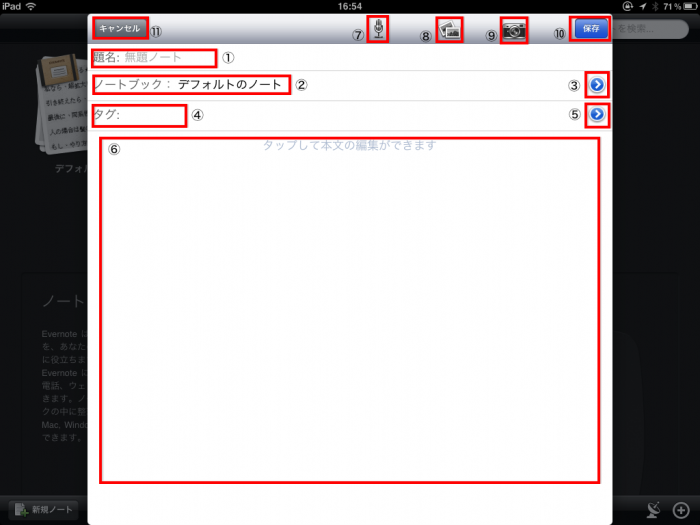
Evernoteの最大のポイントであるノートの作成、編集方法につきまして解説致します。
①題名
題名を記入します
②ノートブック
保存されるノートブックが表示されています。ノートブックを変更したい場合は③から変更できます
③ノートブックの選択、作成
ノートブックの選択、作成を行います。矢印形ボタンをタップし、全てのノートブックから格納したいノートブックを選択してください。
また、ノートブックを新規に作成したい場合は、最上部の文字入力部に希望の名前を入力し、キーボードの確定ボタンをタップ。それから
新しく表示された小窓内の「追加」をタップすればノートブックの作成完了です。ノートブックを消去したい場合はこちらをご覧下さい。
④タグ
タグ名を入力します。ノートが増えてきた場合ジャンル名、系統名をきめてタグをつけておけば検索の際、便利です。
⑤タグの検索、作成
既存のタグを検索したり、新しくタグを作成する場合に使用します。
⑥ノートの内容・本文の記載場所
ノートの内容を記載する場所です。
⑦音声ノート(音声を録音、保存できます)
音声をノートで記録します。このボタンを押しますと録音画面が現れ自動的に録音がスタートします。録音を停止する場合は「ストップ」
録音内容を破棄する場合は「DISCARD」保存する場合は「保存」をタップします。
⑧写真の保存(iPad内のアルバムに保存されている写真をノートできます)
iPad内の写真をノートする場合に使用します。カメラロールからノートしたい写真を選択してください。
⑨iPad2のカメラ機能を使用して写真をノートする事ができます
⑩ノートの保存に使用します。保存したい場合は必ず押しましょう。
⑪ノート内容の破棄に使用します。途中でいらなくなったらここを押して、「破棄」をタップしてください。
※クリックで拡大
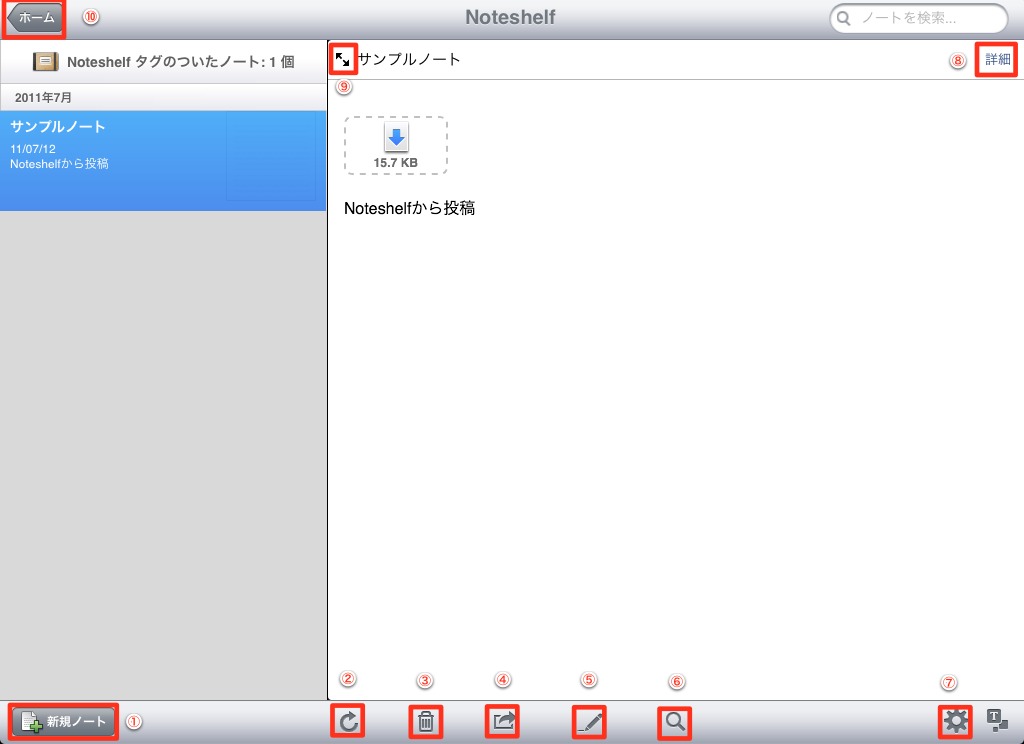
①新規ノートの追加
新規でノートを追加する場合に使用します。
②ノートの更新
ノートの同期を手動で行います。異なるハード間ですぐに同期させたい場合に便利です。
③削除
いらなくなったノートを削除します。削除したいノートをタップした後、このボタンを押してください。ゴミ箱に移すで削除できます。
④各種出力
メールに出力や印刷をします、またここからFacebookやTwitterとの連携が可能です。
⑤ノートの編集および題名の変更、ノートブックの再選択
ノートの内容を編集したいときや題名・タグの変更、異なるノートブックに移したいときこちらの項目から編集できます。
⑥ノートの検索
⑦設定
ホーム画面の設定と同じ項目が表示されます。
⑧詳細
ノート情報が表示されます。(ノートブック名、更新日時、作成日時)
⑨画面拡大
⑩ホーム画面に戻る
以上がノート利用方法に関する解説になります。
【提供 iPad教室の三蔵堂】