
iPadでマップ機能を使用するための方法

参照図① ※クリックで拡大
iPadにおけるマップの基本的な使用方法
1. iPadホーム画面にてマップアイコンをタップ
2. マップ画面が表示されます
マップ各項目の説明
検索・・・マップの検索機能を使用して希望の場所を検索します
 ・・・現在地表示
 ・・・連絡先より表示希望住所を挿入
経路・・・出発地と到着地を指定して経路を徒歩、電車、車のパターンで調べることができます
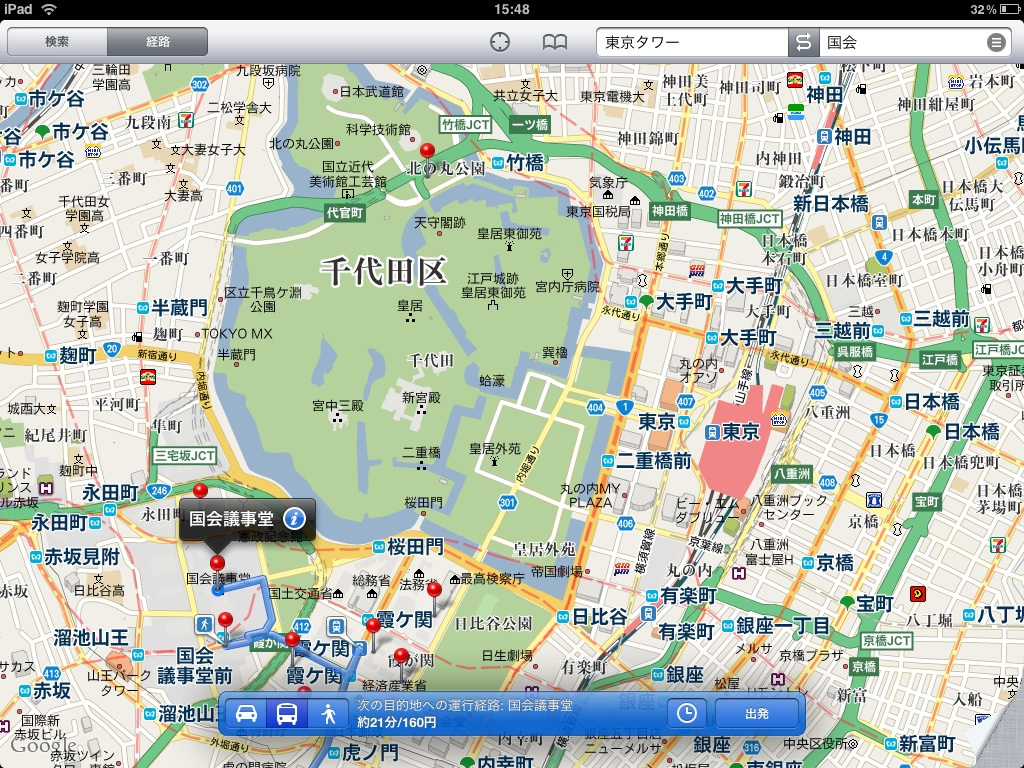
参照図②※クリックで拡大
参照図②右上 項目の左側に出発地、右側に到着地を入力します

経路表示バー

三種類の交通手段(車、電車、徒歩)から使用手段を選択します(車なら車の図をタップ、電車なら電車の図をタップという具合です)
それぞれの手段により距離や金額、時間などがここに表示されます。
経路検索を開始する場合は下図のボタンをタップ

使用手段が電車の場合

経路表示バーの時計マークをタップ
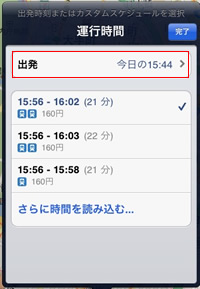
赤枠の項目をタップすることにより、出発・到着時刻を設定することができます
電車利用の場合の時刻設定方法
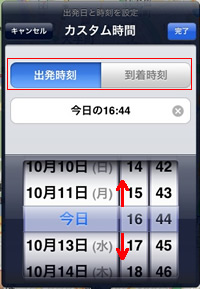
①出発時刻もしくは到着時刻をタップ
②指で上下に日付または時刻メーターを操作して希望の時間に設定します
③時間の設定が終われば「完了」をタップで完了
④出発をタップすればマップ内に図で経路が表示されます
⑤文字で経路を確認する場合は  リストマークをタップ
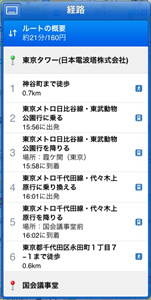
⑥リストが表示されます。リスト表示を終了する場合は左上の  をタップします
表示マップの項目解説
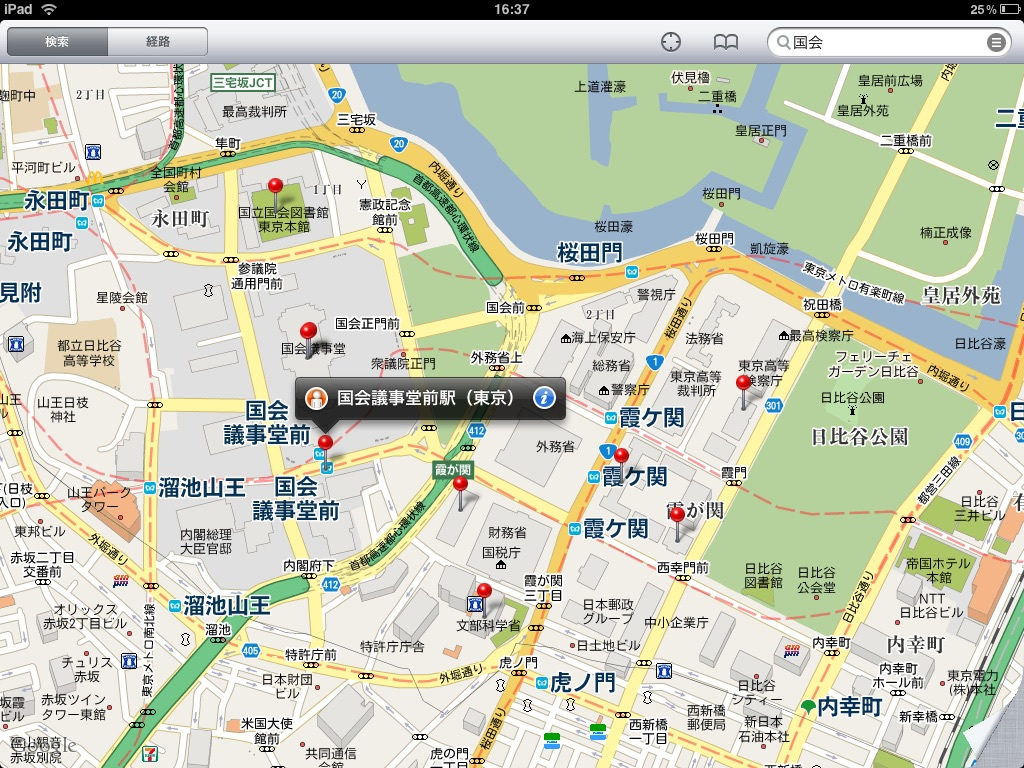
参照図③※クリックで拡大
 ・・・現地写真を表示(写真表示から元の画面に戻るには右下の丸いワイプをタップ)
 ・・・各項目を表示
ここの項目では、道順指定・連絡先に追加・場所の送信・ブックマークに追加の作業が可能です
マップの種類の選択
参照図①の右下・赤い丸円部分をタップすることにより、マップの種類を変更できます
表示できるマップの種類
・クラシック
・航空写真
・地図+写真
・地形
希望の種類をタップすることにより種類変更が行われます
ピンをドロップとは
ピンをドロップすることにより、好きな場所の情報を取得できます
ピンの移動・・・ピンの上に指を置くとピンが浮き上がります。この状態で移動可能です。
ピンの削除・・・ をタップ、ピンの削除をタップすれば削除完了です
以上がおおまかなマップの項目解説です。
【提供・・・三蔵堂出張パソコン教室 】
