‘使い方’ タグのついている投稿

Skype for iPadの使い方

2011年8月3日 水曜日

Skype for iPadの画面説明及び使い方につきまして

これまでiPadには専用Skypeアプリがなく、iPhoneのアプリケーションでiPadでも代用していましたが

この度、iPad専用アプリケーションがリリースされましたので解説致します。


アプリケーションをApp Storeからダウンロードし開いた段階が下記画面になります。

まずお持ちのSkype名とパスワードを入力してください。


Skype名とパスワードを入力して「サインイン」のボタンを押すと上記画面の状態となります。

すべてのコンタクトが表示された画面が現れればサインイン成功です。


Skype for iPadメイン画面


メイン画面説明

①タップしてSkypeディレクトリを検索したり、電話番号を追加したりします。

②タップしてダイレクトに電話番号を入力できます。

③タップしてタグを表示します。タグの設定がしてあるとその分類別に表示されます。

④タップしてアカウント情報を表示します。サインアウトもここから可能です。

アカウント情報画面

サインアウトボタン ここからサインアウト可能です。


カメラマーク プロフィール画像設定のため、「写真を撮る」、「写真を選択」、「写真を削除」のメニューがあります。


ログイン状態 ログイン状態を設定します。

オンライン、退席中、取り込み中、ログイン状態を隠す、オフラインの中から選択できます。


プロフィール

すべてのユーザーに公開する情報とコンタクトのみに公開する情報の両者を編集できます。


通話転送等以下 Skypeクレジット等を所有していれば使用可能です。

通話機能の使用方法

通話したいコンタクトをタップします。

上記の画面が表示されたら「通話」または「ビデオ」をタップすると電話がかかります。

通話の場合は音声通話

ビデオの場合はビデオ通話でかかります。

電話を終了する場合は赤の「受話器マーク」をタップすれば通話が終了します。


「チャット」はメッセージを残しておく場合に便利な機能です。

画面下部のスペースにメッセージを入力し、送信ボタンを押すとメッセージが相手に送信されます。


【提供 三蔵堂出張パソコン教室

iPadカレンダー・スケジュールの使い方関連まとめ

2011年7月27日 水曜日

 iPadカレンダー・スケジュールの使い方関連のまとめ

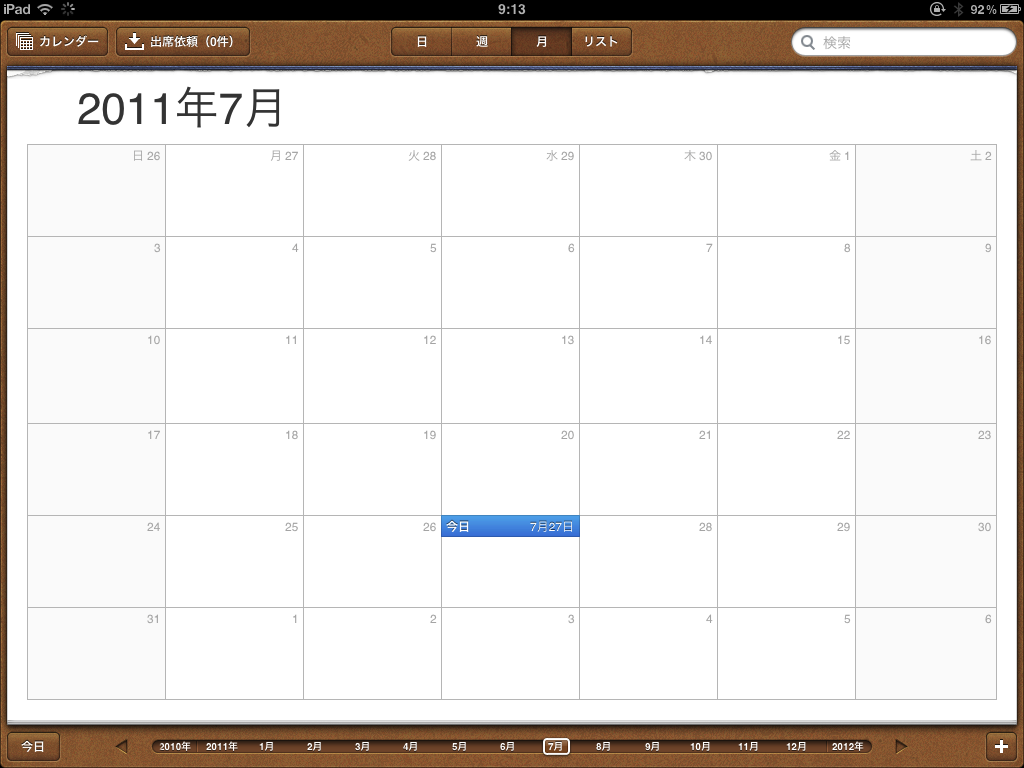
iPadデフォルトカレンダーの使い方

iPadに最初から付属しているカレンダーの使い方です


iPadカレンダーとGoogleカレンダーの同期

iPadカレンダーとGoogleカレンダーをリアルタイム同期する方法です


iPadカレンダーでTODOを管理する

TODOをiPadカレンダーで管理するためのアプリの紹介です。


TODOを管理するアプリVoodoの使い方

TODOを管理するアプリの使い方です。


【提供 出張パソコン教室の三蔵堂

メテオグラムの使い方【iPad編】

2011年7月15日 金曜日


※クリックで拡大

 メテオグラムの使い方および見方解説

メテオグラムでは、天気の移り変わりから、気温、気圧、湿度、風速、雲の状態など天気に関する様々な

情報を提供してくれるアプリケーションで、世界110,000以上の都市の情報を持つデータベースから

場所を選択し、表示させる事が可能です。

①場所の選択

最初にアプリケーションを立ち上げた際、現在位置の送信の許可を求められます。

その情報により現在地のデータが表示されます。

場所を個別に選択する際は、右上の「Current Location」をタップし、Locationの

小窓を表示させたら、右上の「+」ボタンをタップし、都市名をローマ字で

入力しましょう。

表示された都市名にタッチすると、新たな場所が追加されます。

②設定

左下隅の設定マークをタップすると、設定メニューが表示されます。

この小窓では

ヤード・ポンド法、メートル法の選択

線の滑らか設定

カラースケールの設定

第二ラインに何を表示させるかを設定

気圧

風速

湿度

③ポップアップ表示

画面上にタッチする事によって、その時間帯のデータを表示させる事ができます。

表示される項目は

曜日、時間、天気、気温

風速

気圧

雲に覆われる率 低、中、高

④現在地の時間ごとのリスト

画面上部、Current Locationの左にあるリストマークをタップする事により、現在地の

時間ごとの天気リストを表示させる事ができます。

【提供 iPad教室の三蔵堂

iPadでのネットプリントの使い方・まとめ【目次】

2011年7月11日 月曜日


iPadでネットプリントを利用する方法 まとめ

iPadにおけるネットプリントのダウンロード、利用登録方法 

iPadでネットプリント・写真かんたんプリントを利用する

iPadでネットプリント・写真をプリントを利用する

iPadでネットプリント・文章をプリントを利用する

Goodreaderからネットプリントを利用する方法

【提供 iPad教室の三蔵堂

Goodreaderからネットプリントを利用する方法

2011年7月9日 土曜日

Goodreader for iPadからネットプリントを利用して外出先で印刷をする方法

仕事の際、外出先でどうしてもプリントアウトした情報が必要になった事はありませんか?

そんなときに便利なのがGoodreaderに保存してある情報をセブンイレブンで印刷できるネットプリントです。

一度登録さえしてしまえば、何度でも簡単に利用できますので、この際設定をしてしまいましょう。


①まず始めに、netprintのアプリケーションをダウンロードし、無料の会員登録を行います。

詳しい方法はこちらをご覧下さい。

②ネットプリントの設定が完了したら、Goodreader for iPadを開き、任意のpdfを表示してください。

③画面右下のファイル送りボタンをタップします。

④Select Action の小窓の選択肢から「…Open in」を選択します。

⑤Open inの項目に二種類の選択肢が出てきます。

❶Send file “as is” そのまま送信

❷Flatten annotatinos 注釈を平坦化

annotationsをつけたファイルであれば❷を何もなければ❶を選択します。

⑥選択をしますと、上記のようにネットプリントのアプリケーションが表示されますのでタップします。

⑦印刷設定画面が表示されたら、各項目の設定を行いましょう。

特に設定のない場合はこのままでもOKです。

カラーモード カラーと白黒を選択できます。

予約番号タイプ 英数字混在と数字のみを選択できます。

暗証番号 暗証番号を設定できます。

設定が完了したらアップロードをタッチしましょう。

アップロードが完了すれば、次のような予約番号一覧画面が表示されます。

ここに表示されているプリント予約番号でプリントを行いますので、控えておきましょう。

セブンイレブンの印刷機の操作方法はこちらから

この機能を使えばiPadでいつでもどこでもプリントアウトができます。

いざというとき使えそうですね。

【提供 三蔵堂出張パソコン教室

iPadでセブンイレブンのプリントサービス「ネットプリント」を使用する方法①

2011年7月9日 土曜日

セブンイレブンのプリントサービス「ネットプリント」を

iPadで利用する方法を解説致します

iPad各種設定のことならIT専門出張設定の三蔵堂にご相談下さい

iPadでのネットプリントの使い方・まとめ【目次】

今回は、利用登録の方法です。


ネットプリントとは?

インターネットで画像や文章を登録してセブンイレブンのコピー機から印刷できるサービスです。

このサービスを利用すれば手元にプリンターがなくても簡単に文章や写真などを印刷できます。


まず、サービス利用のためにApp Storeからnetprint for iPadをダウンロードしましょう

①App Storeを起動します。

②画面右上の検索小窓に「netprint」と入力してキーボードの「Search」を押します。

③検索結果の画面にnetprint for iPadがありますのでタッチします。

④App詳細画面左列の「無料」ボタンにタッチ、iTunesパスワードを入力して、OKを押します。

⑤Appのダウンロードが開始されます。ダウンロードが終了したらAppにタッチして起動させましょう。

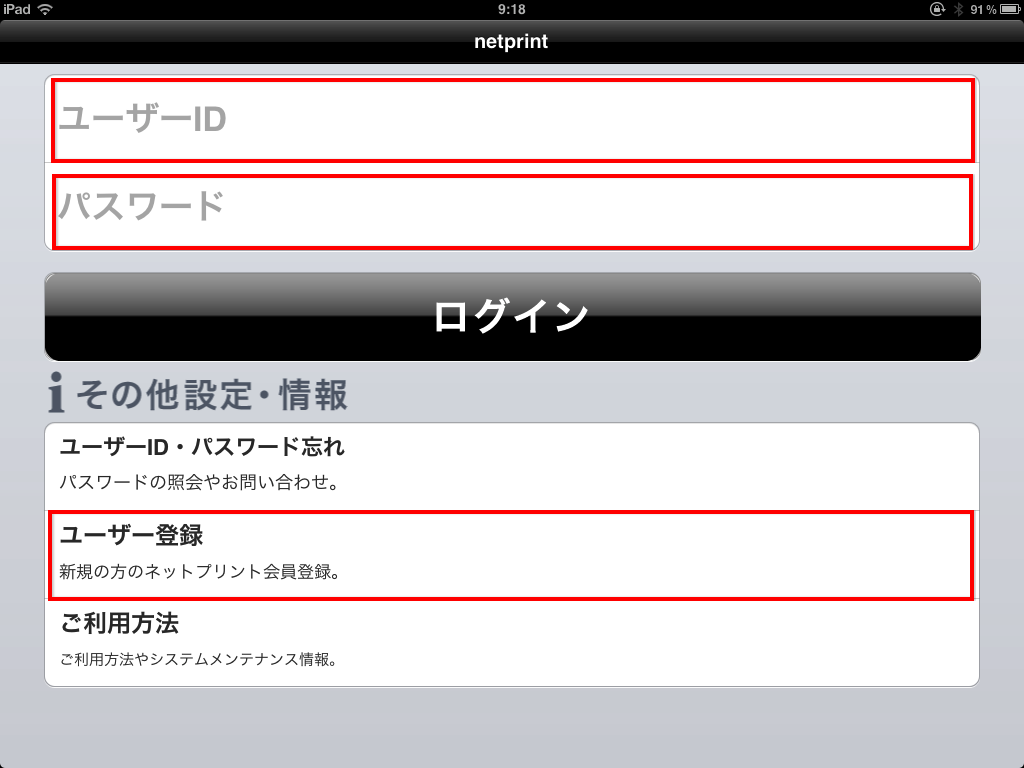
起動が完了しますと上記のような画面が表示されますので、「ユーザーID」と「パスワード」をお持ちの方は

上記部分に入力し、ログインをタップします。

※「ユーザーID」と「パスワード」はPCと同じものが使用できます。

新規に登録をする方は上記画面「ユーザー登録」をタップします。

ここで画面がSafariに移行します。

会員登録画面上の利用規約に同意するとプライバシーポリシーに同意するにチェックを入れます。

チェックが入りましたら、登録するのボタンをタップしましょう。

内容をよく読んで、会員登録画面に必要事項を入力してください。

ここで登録する「ユーザーID」がログインの際、必要になります。

入力が完了したら確認ボタンをタップします。

確認画面で入力内容を確認したら、登録ボタンを押しましょう。

登録受付の画面が表示されたら、先ほど入力画面で入力したメールアドレスのあるメールソフトを開きましょう。

「ネットプリント開始のご案内」のメールが届いているか確認してください。

確認のためのURLが表示されていますのでそちらをタップします。

すると再度Safariが起動しますのでお好きなパスワードを決めて入力します。

確認のため先ほどと同じパスワードを入力して、「設定をする」をタップします。

パスワードの設定確認のページが表示されたら、「完了する」をタップしてください。

これで設定完了です。

再度、netprint for iPadにタッチして起動させ、画面の項目に先ほど決めた「ユーザーID」と「パスワード」を入力

ログインボタンを押します。

上記の画面が表示されたらログイン成功です。

以上で登録作業は終了です。お疲れさまでした。

iPadでのネットプリントの使い方・まとめ【目次】

【提供 iPad教室の三蔵堂

iPad各種設定のことならIT専門出張設定の三蔵堂にご相談下さい

Evernoteの使い方【iPad編】まとめ・一覧

2011年7月7日 木曜日

Evernoteの使い方に関する解説まとめページ

 →Evernote5.0.0の画面の解説はこちらを御覧ください(2012.11.21現在) New


(以下は旧バージョンの解説になります)

Evernoteの使い方【iPad編】① Evernoteの概要説明

Evernoteの概要について解説しています。


Evernoteの使い方【iPad編】② Evernoteのアカウント取得方法

Evernoteのアカウント取得方法の手順について解説しています。


Evernoteの使い方【iPad編】③ Evernoteノートブック画面の解説

ノートブック画面の操作やボタンの利用方法について解説してあります。


Evernoteの使い方【iPad編】④ Evernote新規ノートの作成、編集画面の解説

新規ノートの作成方法や編集方法、ノート画面の利用方法について解説してあります。


Evernoteの使い方【iPad編】⑤ノートブックの作成、編集、消去

ノートブックの作成、編集、消去方法について解説してあります。


Evernoteの使い方【iPad編】③ノートブック画面の解説

2011年7月6日 水曜日


※クリックで拡大

Evernoteホーム画面

ノートブック画面の使い方解説

上部に表示してある画面がEvernoteのノートブック画面になります。この画面より利用したいノートブックを選択し開きます。

※ノートブックとは、ノートを格納している個所の名前です。上記の場合ノートブックは「デフォルトのノート」という名前になっています。

ノートブックは、使用する目的等によって分ける事ができ、さらにタグを使用する事により

異なるノートブック間でも検索が容易になります。

項目説明

①ノートブックの選択

この部分に複数のノートブックを表示させる事ができます。

開きたいノートブックにタッチするとノートを展開する事ができます。

②新規ノートの追加

このボタンにタッチする事により、新規でノートを作成する事ができます。

新規ノート画面の解説は次回の予定です。

③現在表示されているノートブックの表示切り替え方法選択

ノートブックを名前順に表示するか、ノート数で表示するか選択します。

④設定

Evernoteの設定に関する項目が表示されます。

今すぐ同期する

ノートの同期を手動で行います。すぐ同期させたい場合はここをタップしましょう。

アカウントの種類

プレミアム会員になる

アカウントの選択項目があります。プレミアム会員はここから設定できます。

(アドオンを購入する項目があります。)

設定

Evernoteのメールアドレス

メール経由でノートの保存ができます。

リンクされたアカウント

facebookとの連携に関しての項目

キャッシュを削除

キャッシュを削除する事により利用した足跡を消す事ができます。キャッシュを消去しなければ

オフラインでもノートを見る事ができます。

今月の使用量

アカウントの当月の利用状況が表示されます。

無料アカウントの場合月間アップロード許容量は60MBです

現在の使用状況、現サイクルの残り日数、残り容量の目安を確認できます。

サポート

アクティビティーログ

Evernoteについて

ライセンスについて

⑤Evernote Trunk

Evernoteの各種紹介が表示されます。

⑥表示形式選択

この場所で表示形式を選択します。

すべてのノート、ノートブック、共有、タグ、さらにから選択できます。

ノートブックを消去したい場合

消去したいノートブックを表示させた後、当該ノートブックを長めにタッチしましょう。

すると、「選択」状態になりますのでゴミ箱をタッチ、赤い確認ボタンをタップすれば消去完了です。

ノートブック名を変更したい場合

消去と同様に消去したいノートブックを表示させた後、当該ノートブックを長めにタッチしましょう。

消去と同様に選択状態になりますので、名前部分に触れて名前を編集しキーボードの完了をタッチして終了です。

以上でノートブック画面の解説は終了です。

次回は新規ノート画面について解説致します。

【提供 iPad教室の三蔵堂

Evernoteの使い方【iPad編】①Evernoteの概要説明

2011年7月6日 水曜日

Evernoteの使い方【iPad編】①

Evernoteは何につかえるの?

Evernoteとは文字通りノートとして使用する事ができ、月間60MBまで無料で利用できます。

このノートには文章、写真、音声など様々なものを記録することができます。

そしてこのノートの最大の特徴はノートした情報を様々なハードウェアで共有できるというところにあります。

例えば、iPadでノートを作ります。すると、このEvernoteのアプリケーションをインストールしてある自宅、職場のPCでも

同じ情報を共有する事ができるのです。

ですから、iPadのSafariで見たサイトのアドレスをコピーしてノートに張り付けておけば、自分のEvernoteのアカウントの

登録をしてあるコンピュータでもすぐに同じサイトにすぐにたどり着けるという訳です。

電車の中で文書を作成しておけば、自動的にPCと同期して自宅、職場のPCで作成した文章を確認できます。

同じように面白いものを見つけたら写真をとってEvernoteに貼付けておけば、その情報は自動的に同期され共有可能となります。

Evernoteは同期される事によって最大の価値を発揮します。

当ブログではEvernoteの無料で利用できる範囲のサービスについて解説して参ります。


【提供 三蔵堂出張パソコン教室

Night Stand HDの使い方【iPadの便利なアプリケーションご紹介】

2011年7月4日 月曜日


美しいビジュアルの時計が使えるNight Stand HD

純粋な時計として使用できるアプリケーションNight Standのご紹介です。

このアプリケーションでは時計8種類+ストップウォッチが利用できます。

また、アラームの設定、天気の表示なども行う事ができます。

各種設定は画面上の「i」マークをタップする事により行う事ができます。

※クリックで拡大

「i」マークをタップする事により、上記のような設定画面が表示されます。

設定画面では、時計のデザイン変更、各種設定を行います。


Clocksの解説

表示させたいデザインにタッチしてみましょう。

色の設定ができるものは色の選択画面が表示されますが特に

変更の必要がない場合は、設定のポップアップ画面以外をタッチすれば

選択が完了します。

また再び時計のデザインを変更したい場合は右下付近にある「i」マークにタッチしてください。


Global Clock Settingsの解説

Show Day   曜日の表示の有無を設定します。

24-Hour Time  24時間表示を有効にします。

Show Seconds  秒表示を有効にします。

Week Begins On 週の始まりの曜日を設定します。


設定メニューの解説

設定メニューは

Clock 時計

Alarm アラーム

Weather 天気

Other その他

Help ヘルプ

の五種類があります。


Clockの解説

Clockは他のメニューを利用した際、Clock選択画面に戻る際使用します。

Alarmの解説

Alarmではアラームに関して設定を行う事ができます。

可能な設定は

①Add Alarm アラームの追加

アラームを鳴らす時刻と曜日、音の種類、ボリュームを設定します。


Sound 音の種類を決定します。

Birds Classic Cuckoo Glass Modern Oriental Scream Springの中から選択します。

Repeat 繰り返し鳴らす曜日を設定できます。

いらないアラームを消去する場合は、進入禁止のようなマークをタップするとDelete(消去)が表示されますのでタップで完了

アラーム時間等の変更を行う場合は時間や曜日が表示されている箇所にタッチしてください

Weatherの解説

Weatherでは天気の表示に関する設定ができます。

Show Weather Info  天気情報を表示するかどうかを決めます。

Location 天気を表示させる地区の情報を入力できます。お住まいの都市名をローマ字で入力してみましょう。

Alternate Weather Feed 表示された天気情報が不正確な場合はこのスイッチをオンにします。

Otherの解説

Otherではオートロックの時間やSleep Musicの設定を行います。

Auto-Lock オートロックまでの時間を設定します。

Sleep Music スリープミュージックまでの時間を設定します。


【提供 iPad教室の三蔵堂