‘使い方’ タグのついている投稿

File Explorerの使い方 File Explorer画面につきまして

2012年4月4日 水曜日

File Explorerの使い方 File Explorer画面につきまして

Local及びMy Documents

各種ファイルやフォルダをローカル(iPad内やiCloud)に保存する場合に使用します。

フォルダは自由に作成することができ、このフォルダに保存されたファイルは

Open in..の機能を利用することにより、各アプリで開くことができるようになります。


Computers

接続済のPCやMac、ネットワークストレージが表示されます。

表示させることのできるフォルダは事前に共有設定がしてあるもののみです。

設定方法

まず事前にPC等に置きましてファルダの共有設定を行います。

Add New Computerをタップ

Computer Detailsに必要事項を入力します

Display Name  表示名を入力

Computer Name/IP  PC等に割り振られたIPを入力

DNS Domain Suffix  DNSサフィックスがない場合は無視しても大丈夫

ローカルIPの確認方法はiPadの場合「SubnetInsight」などのアプリを使うと簡単です。

Windows PCの場合はアクセサリ内のコマンドプロンプトを起動し、 ipconfig/all と入力しenterを押して

表示された項目の中の IP Adress欄に表示された192.168.×.××という数字が割り振られたIPになります。

注意

DHCPサーバーによって自動的に割り振られたIPは停電や起動時の順番により変更される場合があります。

接続できなくなった場合は再度IPを確認して、File Explorerの設定も変更してください。

固定IPを利用すれば変更されることがなくなりますが、IPに関するある程度の知識が必要となります。


Dropbox

設定方法

Add Dropbox Accountをタップ

アクセスの許可を与えれば利用可能となります。

アカウントを保有していない場合はアカウントを作成してから作業しましょう。


Google Docs

設定方法

Add Google Accountをタップ

ログイン画面にメールとパスワードを入力しログインで設定完了


お気に入り

PDF等のファイルの右上にある右向きの矢印の項目の中にあるFavoriteをタップすると

この項目の中に表示されるようになります。

お気に入りから除外する場合は、お気に入り項目内でスワイプ(指を左右にすべらせる動作)

することにより削除可能です。


履歴

閲覧したファイルの履歴を確認することができます。ローカル以外の履歴は

設定項目内OthersのPurgeボタンをタップすることにより削除できます。


設定

コンピュータの接続に関してユーザー名やパスワードの入力に関する項目を設定できます。

テキストリーダーのEncording、フォントサイズの設定

Google Docsに関するフォーマットのConvertに関する設定

パスワードの設定

キャッシュの削除

ヘルプ

情報

提供 三蔵堂ITコンサルティング


File Explorerの使い方 概要説明

2012年4月4日 水曜日

File Explorerの使い方 概要説明

File Explorerとは?

File Explorerとはファイルの階層的な保存構造をもたないiPadにおきまして

体系的にファイルを格納することの出来る機能を持つアプリケーションです。

DLNA接続においては表示レスポンスが良く実用性が高いアプリです。


更にFile Explorerはオンラインストレージサービスとの連携やネットワークストレージとの

連携も備えており、簡単な設定をするだけで様々なドライブのファイルを利用することができます。

つまり、オンライン上のファイルや同一LAN上の様々なファイルにこのアプリケーションから

アクセスし、利用できます。


File Explorer上に保存してあるファイルはiPad内の様々なアプリケーションで利用できますので

File Explorerがサポートしていないファイル形式のファイルも他アプリを使うことにより利用することができます。


 主な特徴

ネットワーク上のファイルをダウンロードする必要がなく直接アクセスが可能です。

一度閲覧したファイルがキャッシュに保存されるので、常時のネットワークアクセスを必要としません。

FTP機能により、スムーズにファイルをPC等からFile Explorerに転送できます。

PDFリーダー機能、ドキュメントリーダー機能、テキストリーダー機能、

フォトギャラリー、音楽再生機能、動画再生機能(mov,mp4,m4v,mpv)


次回より具体的な利用方法につきまして、解説して参ります。

提供 三蔵堂iPad教室


iPadでのAdobe Photoshop Touchの使い方①

2012年2月28日 火曜日

iPadでPhotoshop Touchを使ってみる

Photoshopとは、写真を加工・編集して利用するためのアプリです。

このAdode Photoshop Touchなら編集、加工したものをカメラロール他

Facebookでシェアしたり、Eメールで送信、プリンタで印刷または

AdobeのオンラインストレージCreative Cloudで保存することができます。


第一回 初期画面の解説

※クリックで拡大

初期画面には作業中のプロジェクトやフォルダが表示されます。

①Creative Cloudとの連携

Creative Cloudに保存でき、またCreative Cloud Websiteで開くことができます。

Creative Cloudボタンにタッチ→Upload….にタッチ→アップしたいファイル、フォルダにタッチ

OKボタンがブルーに変わりますので、OKにタッチで完了。


②外部へ出力

カメラロール、Facebook、Eメール、プリンタに出力できます。

出力ボタンにタッチ→出力したい場所にタッチ→対象ファイルをタッチ

保存形式を選択して、OKボタンタッチで出力完了


③フォルダの作成とプロジェクトの移動

フォルダの作成をプロジェクトの移動の操作ができます。

フォルダ型のアイコンにタッチ→

フォルダを作成する場合はAdd New Folderにタッチ

フォルダ名を入力してDoneをタップ


プロジェクトの移動の場合はMove Projectにタッチ

移動するプロジェクトにタッチ→OKをタップ→移動したいフォルダをタッチしてMoveをタップ


④プロジェクトの複製

複製ボタンをタップ→複製したいプロジェクトを選択→OKで複製されます。

⑤ゴミ箱

プロジェクトやフォルダをゴミ箱に捨てます。

ゴミ箱アイコンをタップ→いらないプロジェクトやフォルダを選択→OKで削除されます。

⑥Facebook

動作確認ができていません

⑦各種設定

My Account

Adobeのストレージの管理を行います。新しいアカウントの作成も可能です。

Preferences

品質改良プログラムの参加、スクリーンのヒント、プレゼンテーションモードの使用、ローカルフォトへのアクセス

に関して設定を行います。

Facebook

動作確認ができていません

Help  ヘルプ

About このアプリについて

⑧白紙のプロジェクト

白紙の状態のプロジェクトを作成します。

+ボタンをタップ→幅と高さを指定してOKをタップで作成


⑨写真を開いてプロジェクトを作成

写真からプロジェクトを作成できます。

ボタンにタッチ→New Fromから写真を選択→対処の写真にタッチしてAddをタップで編集画面になります。

Local Photos

iPad内の写真から選択できます。カメラロール及びフォトストリームから選択可

Creative Cloud

Adobe Creative Cloud内に保存してある写真から選択

Camera

iPadのカメラを利用し写真を入力できます。

Google

Googleのサービス内から写真を選択できます。

キーワードとジャンル及び色を指定して写真を検索出来ます。

©マークをタップして選択すると・・・

ライセンス処理にかかわらない全ての画像(All images ,regardless of license handling)

再利用のためのラベルが付されたものだけ (only images labeled for reuse)

修正して再利用が可能な画像(Reuse with modification)

商用利用が可能なもの(commercial reuse )

など選択ができます

Facebook

検証できていません。

以上が初期画面の解説になります。

提供 三蔵堂ITコンサルティング


Ace Playerの使い方③ Explorerの使用方法

2012年1月28日 土曜日

多くの録画形式に対応したアプリ Ace Player

Ace Playerの使い方 Explorerの使用方法

Explorerとは

ダウンロードやファルダ、ファイルの管理、ストリーミング視聴、Web視聴、各種サーバーでの視聴

サーバーからのダウンロードを管理する項目です

 ※画像はすべてクリックで拡大出来ます。

ドキュメント

フォルダ内に動画ファイルを格納することができます。

画面説明

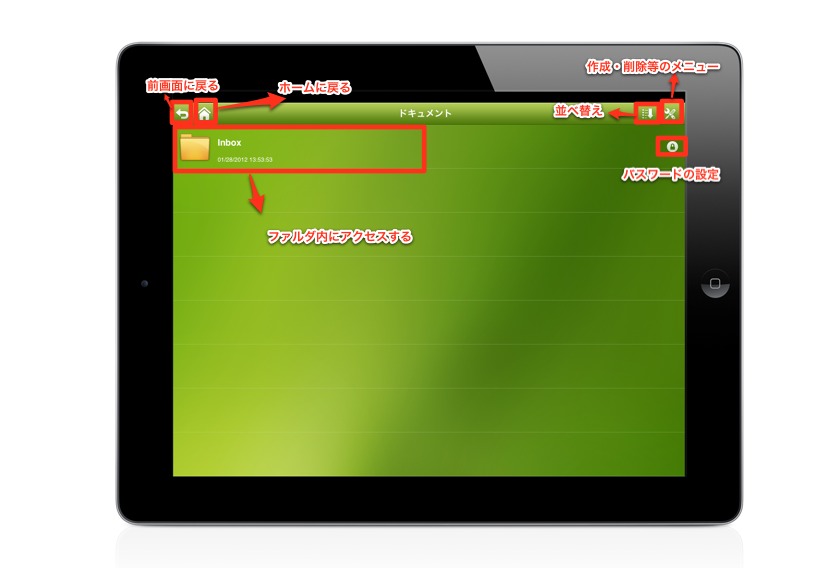
この画面に配置されているボタン(画像はクリックで拡大)

前画面に戻るボタン

ホームに戻るボタン

並べ替えボタン

パスワード設定ボタン

フォルダの作成・削除ボタン


フォルダの作成・削除ボタン内の画面説明

この画面でできること(画像はクリックで拡大)

プレイリストに追加

フォルダの作成

名前の変更

切り取り、貼り付け

削除

前の画面に戻る


オープンURL

URLを入力して動画を視聴します。

使い方

右上の+ボタンをタップ

Name欄に動画名を入力、urlに動画のURLを入力し表示されている小窓画面右上のチェックマークをタップ


WebBrowser

ブラウザーから動画を視聴する機能

再読み込みボタンとブックマーク機能がついています


Media Servers

DLNA等のメディアサーバーを表示させることができます。

サーバーの追加は右上の+ボタンから行います。


FTPサーバー

DLNA等のメディアサーバーを表示させることができます。

サーバーの追加は右上の+ボタンから行います。

Sambaサーバー

DLNA等のメディアサーバーを表示させることができます。

サーバーの追加は右上の+ボタンから行います。

AcePlayerの使い方・目次

提供 三蔵堂ITコンサルティング


Ace Playerの使い方② 画面説明

2012年1月28日 土曜日

多くの録画形式に対応したアプリ   Ace Player

 Ace Player 画面説明

起動時画面の解説

AcePlayerを起動した時に現れる画面の解説になります。

Media Explorer

ファイル・ダウンロード・各種サーバー管理をおこないます。→使い方を見る

プレイリスト

お気に入りの動画を集めてひとまとめにできるプレイリストを作成・管理します。

ダウンロード

ダウンロード中の動画及びダウンロード済みの動画の管理を行います。

設定

無線LAN転送の情報表示、フォルダの不可視化、再生方法など各種設定を行います。


解説 三蔵堂ITコンサルティング


Ace Playerの使い方 目次

2012年1月28日 土曜日

多くの録画形式に対応したアプリ Ace Player

 Ace Playerの使い方 目次

動画のダウンロード方法はこちらをご覧ください 


Ace Playerの概要説明

アプリの概要に関して説明してあります。


Ace Playerの使い方 他アプリの動画をAce Playerで開く

 Ace Playerに他のアプリケーションから動画を開く方法を解説してあります。


Ace Playerの使い方② 画面説明

起動時画面の解説になります。


Ace Playerの使い方③ Explorerの使用方法

AcePlayerのExplorerの使い方解説です。


Ace Playerでフォルダを新規作成する

Explorer内のドキュメントにフォルダを新規作成します。


AcePlayerでパスワードのかかったフォルダを作成する

Explorer内のドキュメントにパスワードのかかったフォルダを新規作成します。


AcePlayerでパスワードのかかったフォルダを表示させないようにする

パスワードのかかったフォルダを表示させないように設定が可能です。


AcePlayerでパスワードのかかったフォルダを消去する 

 パスワードで保護されたフォルダを消去するための手順です。

Skitchの使い方 -iPadバージョン- ①概要説明

2011年12月23日 金曜日

Skitchの使い方 -iPadバージョン- アプリケーション概要説明

SkitchとはiPad上で画像に文字を追加、切り抜き等ができる画像編集アプリです。

このアプリケーションを使うことにより画像上に文字列や画像を追加できます。さらに

それらの画像をカメラロール、Evernoteに保存したり、Twitterで投稿できます。


ホーム画面

※クリックで拡大

利用できる画像

カメラロール内の画像

photosにタッチ→写真の選択

新規で撮影した画像

Cameraにタッチ→写真を撮影→Useボタン

スクリーンショット画像

電源ボタンとホームボタンを同時に押す→カメラロール内でスクリーンショット

上記のカメラロール内の画像の手順で利用

Webの画像

Webにタッチ→目的のページを表示させる→画面上左列にあるカメラマークにタッチ→編集画面に

地図画像

Mapにタッチ→目的の地図を表示させる→画面上左列にあるカメラマークにタッチ→編集画面に

新規に作成

Blankにタッチ


ゴミ箱

右下のゴミ箱にタッチ→画像上に現れた×にタッチ→画像が消去されます。

提供 三蔵堂ITコンサルティング


チューブダウンローダー・ダウンロードマネージャーの使い方 まとめ目次

2011年10月19日 水曜日

 チューブダウンローダー・ダウンロードマネージャーの使い方 まとめ目次

ダウンローダー、ブラウザ、ファイル管理、プラバシー保護機能をもつ高性能ダウンローダーのご紹介


チューブダウンローダー&ダウンロードマネージャーの使い方 概要説明

 アプリケーションの概要説明です


チューブダウンローダー・ダウンロードマネージャーの使い方2 画面説明

 ブラウザ画面の使い方の説明です


チューブダウンローダー・ダウンロードマネージャーの使い方3 設定

設定画面の使い方の説明です


ダウンロードでダウンロードした動画をGoodReader for iPadで開く

 GoodReaderとチューブダウンローダー・ダウンロードマネージャーの連携方法を解説してあります。

提供 三蔵堂ITコンサルティング

Goodreader for iPad Evictボタンの使い方

2011年10月13日 木曜日

 GoodreaderにおけるEvictボタンの使い方

この度のGoodreader for iPadのバージョンアップによりコントロールパネルに新しいボタンが

追加されました。

『Download』 『Evict』 『Publish』 の三種類です。

この三種類のボタンはともにiCloudフォルダ内のみで使用が可能です。

iCloudフォルダ内にファイルやフォルダを移動、コピーすると自動的にiCloudとのリンクが開始され

Goodreaderを利用している他のデバイスと自動的にファイル等の更新が反映されるようになります。


DownloadボタンはiCloud内のファイルやフォルダをデバイス内にダウンロードするためのボタン

PublishボタンはiCloud内のファイルを共有するためのWebリンク作成に使用します。


そして問題のEvictボタンは、iPad等のデバイスから一時的にiCloudの影響を排除することができます。

このボタンは、iPad等のデバイスが勝手に通信を繰り返してインターネットのトラフィックを

増大させたくない場合に使用します。

iCloudフォルダ内でデバイス使用中以外でトラフィックを発生させたくないときにファイルを選択し、Evictボタンを押し

Doneとしておけば、他のデバイスでファイルの変更があった場合でも勝手に自動更新が行われることなく

トラフィックが勝手に増えることがありません。3Gのための機能と考えて良さそうです。

通常使用するためには再度ファイルをダウンロードする必要があります。


追加された機能は逐次ご紹介する予定です。

提供 三蔵堂ITコンサルティング

i手帳HDの機能【iPad編】

2011年8月5日 金曜日


iPadのi手帳HDの使い方

 i手帳HDはiPad上でスケジュール管理をするのに便利なアプリケーションです。

Googleカレンダーと同期できますので、将来のデバイス変更の際でも基本的なデータは

持ち越しが可能です。

前回ご紹介しましたVoodoのデータもGoogleカレンダーとともに表示されますので

TODOの情報閲覧もできます。


この手帳上でGoogleカレンダーの情報も編集できますので、デフォルトのカレンダーの詳細内容を管理するのに

向いています。


一般的なデータはiPadのデフォルトカレンダーで管理、TODOはVoodo、詳細内容はi手帳HDと使い分けることで

かなりの踏み込んだ情報まで管理することができます。


では、i手帳HDの基本的な使い方に関しましてご紹介申し上げます。

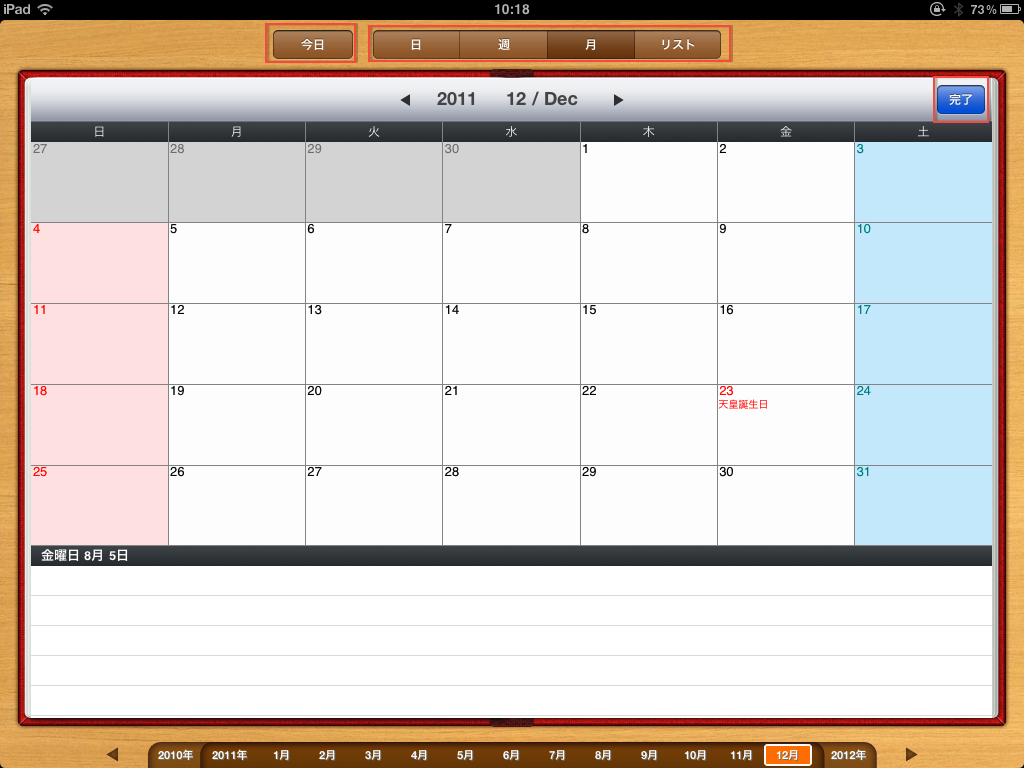
 アプリケーションを起動するとまず月の予定が表示されます。(設定で起動時表示は変更可能)

上部のメニューから日、週、月、リストの表示が選択できます。今日をタップすることにより

ハイライトを今日の日付に戻すことができます。


上記の「日」をタップすると表示が下記の画面に移動します。

手帳の下地の色は選択できます。現在は「緑」です。

この表示の状態で手帳内を一度タップすると上記のメニューが表示されます。

メニュー内容

①「月」単位の予定を表示します。

②「週」単位の予定を表示します。

③「リスト」を表示します。

④カレンダーの「インポート」「オプション」を表示

インポート・・・Googleカレンダーの予定をインポートします。

オプション・・・Googleカレンダー等の表示の有無、フォント、サイズ、色、装飾、メモ、場所の表示を変更

⑤情報の検索

⑥データの出力

テキストでメールを送る

PDFをメールで送る

ページを写真に保存する

ファイル転送・・・無料配布のソフトウェアでi手帳内容をバックアップできます。

プリント・・・iPadに対応したプリンタのみ


手帳の内容を編集

手帳内で素早く二度タップすることにより、編集メニューを表示させることができます。

⑦テキスト内容を追加できます。(Googleカレンダーには反映されません)

⑧イベント内容の追加・・・Googleカレンダーに対応した予定を追加できます。

⑨地図を追加・・・このアイコンをタップ後表示したい場所をタップ

表示された地図から場所を選んで「完了」をタップすれば地図が挿入されます。

地図の移動・・・枠点線が表示された状態で地図に触れたまま希望の場所まで動かしてください。

地図の消去・・・地図をタップし枠点線が表示されたら、右下の×印をタップします。削除の確認で「削除」

⑩図形を挿入します。図形の種類は、直線、波線、四角、角丸、円で線の太さと色が選択できます。

図の挿入・・・メニューの図のアイコンを色反転させた状態の時に手帳をスワイプすることにより図を描写

図の消去・・・図の枠点線を表示させた状態で右下の×印をタップ

図の選択・・・図形を選択するには、図のアイコンを長めにタップ表示された画面で図形を選択します。

⑪スタンプの挿入。いろいろなスタンプを挿入できます。

スタンプの挿入、消去、選択は図形の操作と同じです。

⑫写真の挿入

メニューの写真アイコンにタッチした後、挿入したい場所をタップ

「写真を撮る」・・シャッターを押し、「使用」をタップ→写真が挿入されます。

「既存の写真を選択」・・写真アルバムから写真を選択、「使用」をタップすると挿入されます。

消去方法は図形の消去方法と同じです。

⑬連絡先を挿入・・連絡先に登録してある人物の名前と電話番号を挿入

メニューの連絡先アイコンをタップし挿入したい場所をタップ、人物を選択すると挿入されます。

消去方法は図形と同じです。

⑭音声メモを挿入

音声アイコンをタップし場所を指定、赤いボタンで録音開始、終了も同じボタンです。

消去方法は図形と同じです。

下部メニューの解説

下部メニューは、左から選択、切り取り、コピー、貼付け、消去の順です。

オブジェクトを選択した後これらメニューにタッチすることにより、各種操作が可能です。

以上が簡単なi手帳HDの解説になります。

【提供 三蔵堂出張パソコン教室