‘iPad関連’ カテゴリーのアーカイブ

ios5でホームシェアリングが利用できない時は

2011年10月13日 木曜日

 ios5でホームシェアリングが利用できない時は

ios5にバージョンアップされた際に従来のiPodがミュージックに仕様変更になりました。

従いまして、初めて立ち上げた際は少し戸惑うかもしれません。

ホームシェアリングの表示がわかりにくくなっていますので、これを設定変更で

使えるようにしましょう。


ミュージックの最下部の右端に『その他』という項目があります。

その項目の中に『共有』がありますので、これをタップ

iPadと◎◎のライブラリという二種類の項目から◎◎のライブラリを選択

iTunesの設定が完了していればこの段階で音楽が聞ける状態になります。

参考 iTunes等の設定がまだの場合はこちら→iPadでiTunesホームシェアリングを使うための設定方法

PC側でiTunesを立ちあげないとこの項目は表示されませんからご注意を

提供 三蔵堂ITコンサルティング

Goodreader for iPad Evictボタンの使い方

2011年10月13日 木曜日

 GoodreaderにおけるEvictボタンの使い方

この度のGoodreader for iPadのバージョンアップによりコントロールパネルに新しいボタンが

追加されました。

『Download』 『Evict』 『Publish』 の三種類です。

この三種類のボタンはともにiCloudフォルダ内のみで使用が可能です。

iCloudフォルダ内にファイルやフォルダを移動、コピーすると自動的にiCloudとのリンクが開始され

Goodreaderを利用している他のデバイスと自動的にファイル等の更新が反映されるようになります。


DownloadボタンはiCloud内のファイルやフォルダをデバイス内にダウンロードするためのボタン

PublishボタンはiCloud内のファイルを共有するためのWebリンク作成に使用します。


そして問題のEvictボタンは、iPad等のデバイスから一時的にiCloudの影響を排除することができます。

このボタンは、iPad等のデバイスが勝手に通信を繰り返してインターネットのトラフィックを

増大させたくない場合に使用します。

iCloudフォルダ内でデバイス使用中以外でトラフィックを発生させたくないときにファイルを選択し、Evictボタンを押し

Doneとしておけば、他のデバイスでファイルの変更があった場合でも勝手に自動更新が行われることなく

トラフィックが勝手に増えることがありません。3Gのための機能と考えて良さそうです。

通常使用するためには再度ファイルをダウンロードする必要があります。


追加された機能は逐次ご紹介する予定です。

提供 三蔵堂ITコンサルティング

フォトストリームの写真は削除ができます(iOS5.1及びiOS5.01以前)訂正版

2011年10月13日 木曜日

iOS5.1にアップデート後はフォトストリームから簡単に写真を

削除できるようになりました。 (2012/3/8更新)


手順

写真アプリから上部メニューのフォトストリームを選択し、右上の右向き矢印をタップ


編集モードになったら、削除したい写真をタップ


選択したら青のチェックが入っていることを確認し、削除ボタンをタップ


削除のための確認画面が表示されるので「写真を削除」をタップ


削除終了です。

削除が他のデバイスに反映されない場合は、一度アプリを終了させてみましょう

また、アップデート直後に削除が反映されない場合は、フォトストリーム機能をリセットしてから

使用すると正常に反映されるようになります。(リセットの方法は後述を参照のこと)


iOS5.01以前は以下の手順をご覧下さい

ios5のiCloudフォトストリームに追加された写真の消去方法

https://www.icloud.com/

パソコンから上記のアドレスにアクセス

Apple IDでSign in

右上の名前部分をクリック


アカウントから詳細設定をクリック


フォトストリームをリセット

以上で削除ができます。


【原題 フォトストリームの写真は編集や削除ができません(ios5)】

ios5がいよいよリリースされました。

色々と新しい機能があるようですが一つ注意点。

iCloud内のフォトストリームという機能。

この機能がオンの場合、iPhone・iPad等で取った写真が自動的にフォトストリームに

アップロードされ、色々なデバイスで共有できるというものです。

しかし、現段階(2011/10/13)ではフォトストリームの写真に関して

編集も削除もできません。(保存期間は30日間)

その点だけ注意が必要です。

 出典 http://www.apple.com/jp/icloud/features/photo-stream.html


追記2011/10/13

Lone Sheepさんが解決策を教えてくださいました。

ご協力ありがとうございます。

同じ問題で悩みましたが、
https://www.icloud.com/
にてiCloudにログインし、右上のアカウント名 – 詳細設定 でフォトストリームのリセットメニューが出てきますので、お試し下さい。


提供 三蔵堂ITコンサルティング

Goodreader for iPad 3.9.0のアップデート後、起動しない

2011年10月11日 火曜日

GoodReader for iPad3.15.0が起動しない場合こちら

Goodreader for iPad 3.9.0のアップデート後、起動しない

Goodreader for iPad3.9.0のアップデート後にアプリを起動した場合

立ち上がりに少々時間がかかる場合があります。

この場合アプリを終了させたりしないで少し待てば正常に起動します。

インストール自体のアップデートに失敗した場合は、再度App Storeからダウンロードを

試してみましょう。


 追記 2011/10/12(追記 2011/10/23 修復ツールの配布は終了しています。)

アプリが起動しない深刻な状態から回復するための修復ツールの配布。

Goodreaderの公式サイトにて修復ツールの配布をおこなっております。

http://www.goodreader.net/crash/

追記 2011/10/23

GoodReader for iPad 3.9.4がリリースされています。アップデート後、起動しない問題に対応。

アプリストアで最新のGoodReader for iPadに更新できます。

修復ツールの使用方法(追記 2011/10/23 修復ツールの配布は終了しています。)

ここで、Windowsのユーティリティをダウンロードします

解凍し、Windows PC上でそれを起動。

USBケーブルを使って、iPadを接続してください。

“修正” ボタンがアクティブになります。それを押してください。

ユーティリティの指示に従ってください。

リカバリ手順は数分かかることがあります。しばらくお待ちください、終了するまでiPadを切断しないでください。

プログラムが応答しなくても大丈夫です。プロセスを終了するのを待つだけです。

お使いのPCからこのユーティリティを削除します。健康なデバイス上で実行すれば、何の役にも立たないです。

残念ながら、すべての同期レコードは、この手順の実行中に削除されます。

しかし、同期レコードは、すべてのファイルとすべてのサーバ接続が維持される必要があるので、

復元することは比較的簡単なはずなので、あなただけの同期レコードを再作成し、一度同期してください。

提供 三蔵堂

GoodReader for iPadがアップデート、バージョン3.9.0

2011年10月11日 火曜日


GoodReader for iPadがアップデート、バージョン3.9.0


新しいバージョン3.9.0

 iOS5との互換性のための修正

iCloudサポート(IOS5以降)

その他の改良点

 Data Protection機能をすべてのファイルについて有効にすることができます。

 (このオプションは設定で有効にする必要があります Settings→Security Settings→Data Protection)

Airplayは現在オーディオファイルに対して有効になっています(IOS4.3またはそれ以降)

PDFの注釈のためのサイドメニューは、現在の設定で無効にすることができます

(Settings→Viewing PDF files→Side Menu)

PDF注釈の削除の確認ダイアログは、現在の設定で無効にすることができます

(Settings→Viewing PDF files→Deletion of annotations)

Webブラウザのパスワードで現在もEnter URL機能はロックされます

提供 三蔵堂

i手帳HDの機能【iPad編】

2011年8月5日 金曜日


iPadのi手帳HDの使い方

 i手帳HDはiPad上でスケジュール管理をするのに便利なアプリケーションです。

Googleカレンダーと同期できますので、将来のデバイス変更の際でも基本的なデータは

持ち越しが可能です。

前回ご紹介しましたVoodoのデータもGoogleカレンダーとともに表示されますので

TODOの情報閲覧もできます。


この手帳上でGoogleカレンダーの情報も編集できますので、デフォルトのカレンダーの詳細内容を管理するのに

向いています。


一般的なデータはiPadのデフォルトカレンダーで管理、TODOはVoodo、詳細内容はi手帳HDと使い分けることで

かなりの踏み込んだ情報まで管理することができます。


では、i手帳HDの基本的な使い方に関しましてご紹介申し上げます。

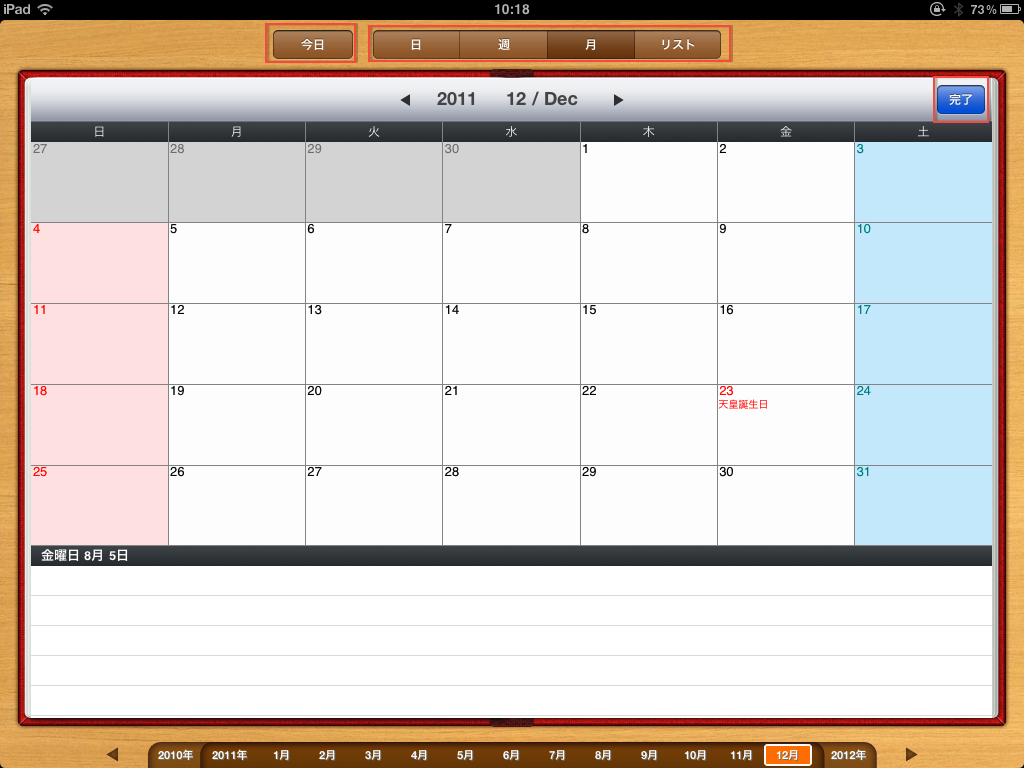
 アプリケーションを起動するとまず月の予定が表示されます。(設定で起動時表示は変更可能)

上部のメニューから日、週、月、リストの表示が選択できます。今日をタップすることにより

ハイライトを今日の日付に戻すことができます。


上記の「日」をタップすると表示が下記の画面に移動します。

手帳の下地の色は選択できます。現在は「緑」です。

この表示の状態で手帳内を一度タップすると上記のメニューが表示されます。

メニュー内容

①「月」単位の予定を表示します。

②「週」単位の予定を表示します。

③「リスト」を表示します。

④カレンダーの「インポート」「オプション」を表示

インポート・・・Googleカレンダーの予定をインポートします。

オプション・・・Googleカレンダー等の表示の有無、フォント、サイズ、色、装飾、メモ、場所の表示を変更

⑤情報の検索

⑥データの出力

テキストでメールを送る

PDFをメールで送る

ページを写真に保存する

ファイル転送・・・無料配布のソフトウェアでi手帳内容をバックアップできます。

プリント・・・iPadに対応したプリンタのみ


手帳の内容を編集

手帳内で素早く二度タップすることにより、編集メニューを表示させることができます。

⑦テキスト内容を追加できます。(Googleカレンダーには反映されません)

⑧イベント内容の追加・・・Googleカレンダーに対応した予定を追加できます。

⑨地図を追加・・・このアイコンをタップ後表示したい場所をタップ

表示された地図から場所を選んで「完了」をタップすれば地図が挿入されます。

地図の移動・・・枠点線が表示された状態で地図に触れたまま希望の場所まで動かしてください。

地図の消去・・・地図をタップし枠点線が表示されたら、右下の×印をタップします。削除の確認で「削除」

⑩図形を挿入します。図形の種類は、直線、波線、四角、角丸、円で線の太さと色が選択できます。

図の挿入・・・メニューの図のアイコンを色反転させた状態の時に手帳をスワイプすることにより図を描写

図の消去・・・図の枠点線を表示させた状態で右下の×印をタップ

図の選択・・・図形を選択するには、図のアイコンを長めにタップ表示された画面で図形を選択します。

⑪スタンプの挿入。いろいろなスタンプを挿入できます。

スタンプの挿入、消去、選択は図形の操作と同じです。

⑫写真の挿入

メニューの写真アイコンにタッチした後、挿入したい場所をタップ

「写真を撮る」・・シャッターを押し、「使用」をタップ→写真が挿入されます。

「既存の写真を選択」・・写真アルバムから写真を選択、「使用」をタップすると挿入されます。

消去方法は図形の消去方法と同じです。

⑬連絡先を挿入・・連絡先に登録してある人物の名前と電話番号を挿入

メニューの連絡先アイコンをタップし挿入したい場所をタップ、人物を選択すると挿入されます。

消去方法は図形と同じです。

⑭音声メモを挿入

音声アイコンをタップし場所を指定、赤いボタンで録音開始、終了も同じボタンです。

消去方法は図形と同じです。

下部メニューの解説

下部メニューは、左から選択、切り取り、コピー、貼付け、消去の順です。

オブジェクトを選択した後これらメニューにタッチすることにより、各種操作が可能です。

以上が簡単なi手帳HDの解説になります。

【提供 三蔵堂出張パソコン教室

Skype for iPadの使い方

2011年8月3日 水曜日

Skype for iPadの画面説明及び使い方につきまして

これまでiPadには専用Skypeアプリがなく、iPhoneのアプリケーションでiPadでも代用していましたが

この度、iPad専用アプリケーションがリリースされましたので解説致します。


アプリケーションをApp Storeからダウンロードし開いた段階が下記画面になります。

まずお持ちのSkype名とパスワードを入力してください。


Skype名とパスワードを入力して「サインイン」のボタンを押すと上記画面の状態となります。

すべてのコンタクトが表示された画面が現れればサインイン成功です。


Skype for iPadメイン画面


メイン画面説明

①タップしてSkypeディレクトリを検索したり、電話番号を追加したりします。

②タップしてダイレクトに電話番号を入力できます。

③タップしてタグを表示します。タグの設定がしてあるとその分類別に表示されます。

④タップしてアカウント情報を表示します。サインアウトもここから可能です。

アカウント情報画面

サインアウトボタン ここからサインアウト可能です。


カメラマーク プロフィール画像設定のため、「写真を撮る」、「写真を選択」、「写真を削除」のメニューがあります。


ログイン状態 ログイン状態を設定します。

オンライン、退席中、取り込み中、ログイン状態を隠す、オフラインの中から選択できます。


プロフィール

すべてのユーザーに公開する情報とコンタクトのみに公開する情報の両者を編集できます。


通話転送等以下 Skypeクレジット等を所有していれば使用可能です。

通話機能の使用方法

通話したいコンタクトをタップします。

上記の画面が表示されたら「通話」または「ビデオ」をタップすると電話がかかります。

通話の場合は音声通話

ビデオの場合はビデオ通話でかかります。

電話を終了する場合は赤の「受話器マーク」をタップすれば通話が終了します。


「チャット」はメッセージを残しておく場合に便利な機能です。

画面下部のスペースにメッセージを入力し、送信ボタンを押すとメッセージが相手に送信されます。


【提供 三蔵堂出張パソコン教室

宅配便のお問い合せ番号をiPadで確認

2011年8月1日 月曜日

宅配便のお問い合せ番号をiPadで簡単に確認するアプリ

「宅配便追跡」は宅配便のお問い合せ番号を簡単に調べることのできる便利なアプリケーションです。

インターネットで注文した商品を楽しみに待っていると

ついつい何度も照会ページでお問い合せ番号を確認してしまいますね。

そんな時に便利なのがこの「宅配便追跡」です。


このアプリケーションは宅配便のお問い合せ番号を入力して、運送状態をチェックできるだけの

アプリケーションですが、何度も確認してしまう人には便利な「履歴機能」が搭載されています。

つまり、一度番号を入力しておけば、その後数字を入力することなく確認ができます。


利用方法

①まず、ご利用の配送業者を選択します。


②お問い合わせ番号の欄に指定の番号を入力します。入力が完了したら「検索開始ボタン」を押しましょう。


③現在の運送状況が表示されます。


④調べた履歴を表示するには、トップ画面の履歴ボタンを押します。


⑤調べた履歴が表示されますので、ここで確認できます。


⑥履歴を消去する場合は

「編集」→「赤に白横線のボタン」タッチ→「削除」タッチで消去できます。

便利なアプリケーションですので是非活用してみてください。

このアプリはiPadのApp Storeでダウンロードできます。

【提供 三蔵堂出張パソコン教室

iPadカレンダー・スケジュールの使い方関連まとめ

2011年7月27日 水曜日

 iPadカレンダー・スケジュールの使い方関連のまとめ

iPadデフォルトカレンダーの使い方

iPadに最初から付属しているカレンダーの使い方です


iPadカレンダーとGoogleカレンダーの同期

iPadカレンダーとGoogleカレンダーをリアルタイム同期する方法です


iPadカレンダーでTODOを管理する

TODOをiPadカレンダーで管理するためのアプリの紹介です。


TODOを管理するアプリVoodoの使い方

TODOを管理するアプリの使い方です。


【提供 出張パソコン教室の三蔵堂

TODOを管理するアプリVoodoの使い方

2011年7月27日 水曜日


TODOを管理するアプリVoodoの使い方


Voodoの初期画面


 上記の画面がVoodoを立ち上げたときに最初に出てくる画面です。

右側にタスクが表示されます。

①タスクを新規に追加する

タスクを新規に追加するためには、右上の新規追加ボタンを押します。

すると「新しいタスク」という小窓が表示されますので詳細な内容を記入します。

それぞれの項目をタップして入力を開始します。

タスクの名前・・・内容の主旨がすぐ分かるような言葉を選択

完了予定時間・・・タスクが終わるべき時間を入力しましょう

タスクの重要度・・・タスクの優先度合いを表現します

場所・・・主な場所

メンバー・・・タスクに関連するメンバーの記録

タグ・・・タグを付けることにより、タスクの検索がしやすくなります

詳細内容・・・タスクの内容

タスクの詳細内容入力項目のメモ型のアイコンをタッチすることにより

タスクの完了・未完了をカレンダー上で確認できるようになります。

それぞれの入力が完了したら小窓右上の【保存】ボタンで保存します。

以上で新しいタスクの登録完了です。


②タスクが完了した場合

タスクが完了したら、上記画面のチェックボックスにチェックを入れましょう。タスクが完了したと処理されます。

完了したタスクは完成済み項目に移動します。

完了したタスクはGoogleカレンダー上では「+」の表記が追加されて表示されますので未完のタスクかそうでないかがわかります。


③タスクの編集

タスクの内容を編集する場合は、その編集したいタスクにタッチします。

タスク編集のための小窓が表示されますので、編集後「保存」ボタンで保存します。


④タスクの削除、期限の延長、コピー

タスクの削除を行うためには上記のようなメニューを表示させる必要があります。

このメニューを表示させるには、目的のタスクに長めに触れます。

するとタスク下部にメニューが表示されます

タスクの削除・・・削除ボタンをタップ

タスクの延長・・・上記画面赤枠のうち一番左の項目にタッチ。すると期限が1日づつ延長されます。

タスクのコピー・・・項目の「コピー」にタッチするとコピーが表示されます。


⑤タスクの並べかえ

タスクの分類により、並べ替えが可能です。このページの最初の画像にある並べかえ項目をタッチすることで変更できます。


⑥カレンダー表示に切り替え

左の列の「タグ」の項目をカレンダー表示に変更できます。

左上部隅の「31」の部分にタッチするだけで切り替えができます。

このカレンダー表示には既存のカレンダー上にある予定も表示されます。


以上で基本的な使い方の解説は終了です。

【提供 出張パソコン教室の三蔵堂