‘ipadの便利なアプリケーションをご紹介’ カテゴリーのアーカイブ

Skype for iPadの使い方

2011年8月3日 水曜日

Skype for iPadの画面説明及び使い方につきまして

これまでiPadには専用Skypeアプリがなく、iPhoneのアプリケーションでiPadでも代用していましたが

この度、iPad専用アプリケーションがリリースされましたので解説致します。


アプリケーションをApp Storeからダウンロードし開いた段階が下記画面になります。

まずお持ちのSkype名とパスワードを入力してください。


Skype名とパスワードを入力して「サインイン」のボタンを押すと上記画面の状態となります。

すべてのコンタクトが表示された画面が現れればサインイン成功です。


Skype for iPadメイン画面


メイン画面説明

①タップしてSkypeディレクトリを検索したり、電話番号を追加したりします。

②タップしてダイレクトに電話番号を入力できます。

③タップしてタグを表示します。タグの設定がしてあるとその分類別に表示されます。

④タップしてアカウント情報を表示します。サインアウトもここから可能です。

アカウント情報画面

サインアウトボタン ここからサインアウト可能です。


カメラマーク プロフィール画像設定のため、「写真を撮る」、「写真を選択」、「写真を削除」のメニューがあります。


ログイン状態 ログイン状態を設定します。

オンライン、退席中、取り込み中、ログイン状態を隠す、オフラインの中から選択できます。


プロフィール

すべてのユーザーに公開する情報とコンタクトのみに公開する情報の両者を編集できます。


通話転送等以下 Skypeクレジット等を所有していれば使用可能です。

通話機能の使用方法

通話したいコンタクトをタップします。

上記の画面が表示されたら「通話」または「ビデオ」をタップすると電話がかかります。

通話の場合は音声通話

ビデオの場合はビデオ通話でかかります。

電話を終了する場合は赤の「受話器マーク」をタップすれば通話が終了します。


「チャット」はメッセージを残しておく場合に便利な機能です。

画面下部のスペースにメッセージを入力し、送信ボタンを押すとメッセージが相手に送信されます。


【提供 三蔵堂出張パソコン教室

宅配便のお問い合せ番号をiPadで確認

2011年8月1日 月曜日

宅配便のお問い合せ番号をiPadで簡単に確認するアプリ

「宅配便追跡」は宅配便のお問い合せ番号を簡単に調べることのできる便利なアプリケーションです。

インターネットで注文した商品を楽しみに待っていると

ついつい何度も照会ページでお問い合せ番号を確認してしまいますね。

そんな時に便利なのがこの「宅配便追跡」です。


このアプリケーションは宅配便のお問い合せ番号を入力して、運送状態をチェックできるだけの

アプリケーションですが、何度も確認してしまう人には便利な「履歴機能」が搭載されています。

つまり、一度番号を入力しておけば、その後数字を入力することなく確認ができます。


利用方法

①まず、ご利用の配送業者を選択します。


②お問い合わせ番号の欄に指定の番号を入力します。入力が完了したら「検索開始ボタン」を押しましょう。


③現在の運送状況が表示されます。


④調べた履歴を表示するには、トップ画面の履歴ボタンを押します。


⑤調べた履歴が表示されますので、ここで確認できます。


⑥履歴を消去する場合は

「編集」→「赤に白横線のボタン」タッチ→「削除」タッチで消去できます。

便利なアプリケーションですので是非活用してみてください。

このアプリはiPadのApp Storeでダウンロードできます。

【提供 三蔵堂出張パソコン教室

GoogleカレンダーとiPadの同期

2011年7月22日 金曜日


※画像はすべてクリックで拡大

カレンダーの使い方はこちら

GoogleカレンダーとiPadにデフォルトで装備されているカレンダーの同期

Google社が提供しているGoogleカレンダーは無料で利用できるのに多機能で便利ですね、

そのカレンダーをiPadでも利用できるように設定してしまいましょう。

複数枚のカレンダーにも対応させることができますので、幾つかのカレンダーを設定している方でも

表示させることが可能です。


まず、Googleカレンダー側の設定

①Googleアカウントを用意します。

②カレンダーの作成を行います。

③きちんとカレンダーの予定が表示されているか確認しましょう。


iPad側の設定

①設定のアイコンにタッチします


②左の列の中から「メール/連絡先/カレンダー」にタッチします。

 ③アカウント表示の中の「アカウントを追加」の項目にタッチします。


④Microsoft Exchangeをタップします。


⑤表示されたExchange画面に

メールアドレス、ユーザー名、パスワード、説明(任意)を入力します。


⑥確認中の表示が出たあとに、再度、Exchange画面が表示されますので、「サーバー」の

項目に「m.google.com」と入力しましょう。


⑦入力できたら、「次へ」をタップ。


⑧Exchange画面で「カレンダー」を残し「メール」「連絡先」を「オフ」にします。

それから右上の「保存」をタップしてください。

⑨メール/連絡先/カレンダーの画面に戻れば設定完了です。

上手くいかない場合は、入力ミスの可能性があります。パスワード、メールアドレスなどを確認しましょう。


次にiPadとGoogleカレンダーの連携の設定をします。

①iPadのSafariを開き、URLのの部分に「m.google.com/sync」と入力


②すると、お使いの携帯はGoogle Syncに対応していませんと表示されますが、ここでは無視してください。

③このページの「言語を変更」をタップします。


④「言語を選択」からEnglishを選択します、UK、USどちらでもかまいません。


⑤言語を選択したら、「Google SyncのManage devices」画面が表示されます。

⑥同期したいデバイスを選択しましょう。この場合はiPadを選択してください。


⑦同期させたいカレンダーにチェックを入れましょう。

⑧カレンダーの選択が完了したら、右上の「Save」をタップします。


⑨上記の画面が表示されたら設定完了です。


次に、iPadの標準搭載のカレンダーで最後の設定を行います。

Google Syncで同期したての場合は、表示されていないことがありますので少し時間をおきましょう。

①カレンダーアプリを起動します。

②左上の「カレンダー」をタップ


③表示させたいカレンダーを選択して、作業完了です。

うまく同期が出来れば、すぐにカレンダーに反映されます。

以上で作業完了です。お疲れ様でした。

カレンダーの使い方はこちら

【提供 出張パソコン教室の三蔵堂

メテオグラムの使い方【iPad編】

2011年7月15日 金曜日


※クリックで拡大

 メテオグラムの使い方および見方解説

メテオグラムでは、天気の移り変わりから、気温、気圧、湿度、風速、雲の状態など天気に関する様々な

情報を提供してくれるアプリケーションで、世界110,000以上の都市の情報を持つデータベースから

場所を選択し、表示させる事が可能です。

①場所の選択

最初にアプリケーションを立ち上げた際、現在位置の送信の許可を求められます。

その情報により現在地のデータが表示されます。

場所を個別に選択する際は、右上の「Current Location」をタップし、Locationの

小窓を表示させたら、右上の「+」ボタンをタップし、都市名をローマ字で

入力しましょう。

表示された都市名にタッチすると、新たな場所が追加されます。

②設定

左下隅の設定マークをタップすると、設定メニューが表示されます。

この小窓では

ヤード・ポンド法、メートル法の選択

線の滑らか設定

カラースケールの設定

第二ラインに何を表示させるかを設定

気圧

風速

湿度

③ポップアップ表示

画面上にタッチする事によって、その時間帯のデータを表示させる事ができます。

表示される項目は

曜日、時間、天気、気温

風速

気圧

雲に覆われる率 低、中、高

④現在地の時間ごとのリスト

画面上部、Current Locationの左にあるリストマークをタップする事により、現在地の

時間ごとの天気リストを表示させる事ができます。

【提供 iPad教室の三蔵堂

iPadでセブンイレブンのプリントサービス「ネットプリント」を使用する方法①

2011年7月9日 土曜日

セブンイレブンのプリントサービス「ネットプリント」を

iPadで利用する方法を解説致します

iPad各種設定のことならIT専門出張設定の三蔵堂にご相談下さい

iPadでのネットプリントの使い方・まとめ【目次】

今回は、利用登録の方法です。


ネットプリントとは?

インターネットで画像や文章を登録してセブンイレブンのコピー機から印刷できるサービスです。

このサービスを利用すれば手元にプリンターがなくても簡単に文章や写真などを印刷できます。


まず、サービス利用のためにApp Storeからnetprint for iPadをダウンロードしましょう

①App Storeを起動します。

②画面右上の検索小窓に「netprint」と入力してキーボードの「Search」を押します。

③検索結果の画面にnetprint for iPadがありますのでタッチします。

④App詳細画面左列の「無料」ボタンにタッチ、iTunesパスワードを入力して、OKを押します。

⑤Appのダウンロードが開始されます。ダウンロードが終了したらAppにタッチして起動させましょう。

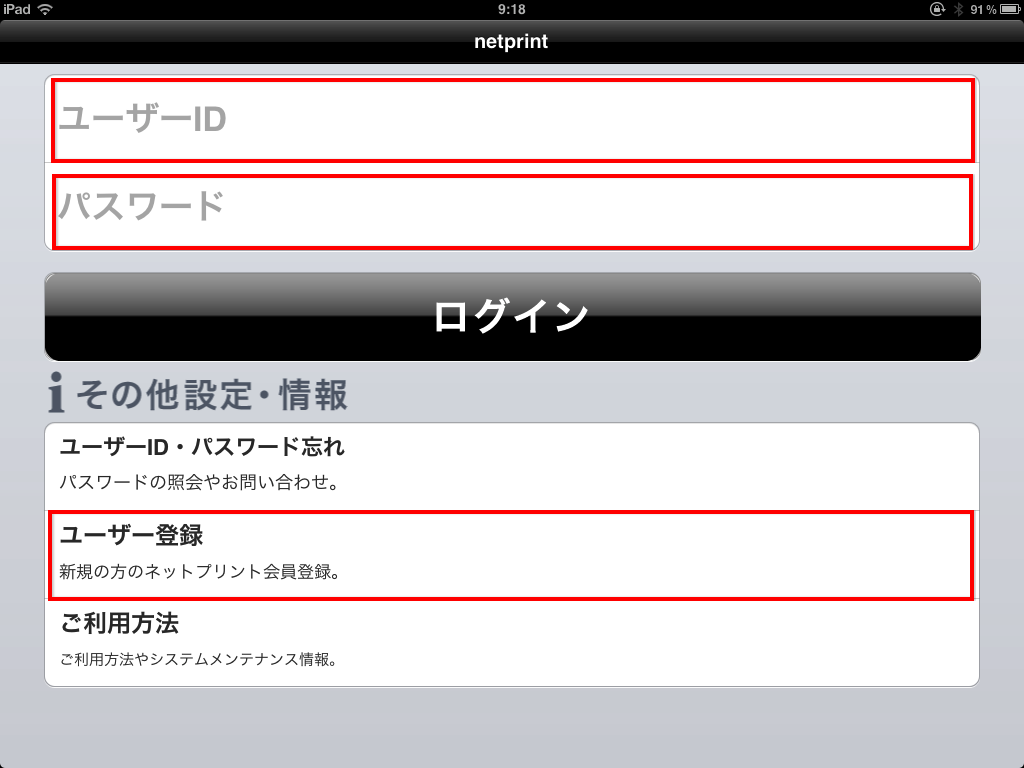
起動が完了しますと上記のような画面が表示されますので、「ユーザーID」と「パスワード」をお持ちの方は

上記部分に入力し、ログインをタップします。

※「ユーザーID」と「パスワード」はPCと同じものが使用できます。

新規に登録をする方は上記画面「ユーザー登録」をタップします。

ここで画面がSafariに移行します。

会員登録画面上の利用規約に同意するとプライバシーポリシーに同意するにチェックを入れます。

チェックが入りましたら、登録するのボタンをタップしましょう。

内容をよく読んで、会員登録画面に必要事項を入力してください。

ここで登録する「ユーザーID」がログインの際、必要になります。

入力が完了したら確認ボタンをタップします。

確認画面で入力内容を確認したら、登録ボタンを押しましょう。

登録受付の画面が表示されたら、先ほど入力画面で入力したメールアドレスのあるメールソフトを開きましょう。

「ネットプリント開始のご案内」のメールが届いているか確認してください。

確認のためのURLが表示されていますのでそちらをタップします。

すると再度Safariが起動しますのでお好きなパスワードを決めて入力します。

確認のため先ほどと同じパスワードを入力して、「設定をする」をタップします。

パスワードの設定確認のページが表示されたら、「完了する」をタップしてください。

これで設定完了です。

再度、netprint for iPadにタッチして起動させ、画面の項目に先ほど決めた「ユーザーID」と「パスワード」を入力

ログインボタンを押します。

上記の画面が表示されたらログイン成功です。

以上で登録作業は終了です。お疲れさまでした。

iPadでのネットプリントの使い方・まとめ【目次】

【提供 iPad教室の三蔵堂

iPad各種設定のことならIT専門出張設定の三蔵堂にご相談下さい

Night Stand HDの使い方【iPadの便利なアプリケーションご紹介】

2011年7月4日 月曜日


美しいビジュアルの時計が使えるNight Stand HD

純粋な時計として使用できるアプリケーションNight Standのご紹介です。

このアプリケーションでは時計8種類+ストップウォッチが利用できます。

また、アラームの設定、天気の表示なども行う事ができます。

各種設定は画面上の「i」マークをタップする事により行う事ができます。

※クリックで拡大

「i」マークをタップする事により、上記のような設定画面が表示されます。

設定画面では、時計のデザイン変更、各種設定を行います。


Clocksの解説

表示させたいデザインにタッチしてみましょう。

色の設定ができるものは色の選択画面が表示されますが特に

変更の必要がない場合は、設定のポップアップ画面以外をタッチすれば

選択が完了します。

また再び時計のデザインを変更したい場合は右下付近にある「i」マークにタッチしてください。


Global Clock Settingsの解説

Show Day   曜日の表示の有無を設定します。

24-Hour Time  24時間表示を有効にします。

Show Seconds  秒表示を有効にします。

Week Begins On 週の始まりの曜日を設定します。


設定メニューの解説

設定メニューは

Clock 時計

Alarm アラーム

Weather 天気

Other その他

Help ヘルプ

の五種類があります。


Clockの解説

Clockは他のメニューを利用した際、Clock選択画面に戻る際使用します。

Alarmの解説

Alarmではアラームに関して設定を行う事ができます。

可能な設定は

①Add Alarm アラームの追加

アラームを鳴らす時刻と曜日、音の種類、ボリュームを設定します。


Sound 音の種類を決定します。

Birds Classic Cuckoo Glass Modern Oriental Scream Springの中から選択します。

Repeat 繰り返し鳴らす曜日を設定できます。

いらないアラームを消去する場合は、進入禁止のようなマークをタップするとDelete(消去)が表示されますのでタップで完了

アラーム時間等の変更を行う場合は時間や曜日が表示されている箇所にタッチしてください

Weatherの解説

Weatherでは天気の表示に関する設定ができます。

Show Weather Info  天気情報を表示するかどうかを決めます。

Location 天気を表示させる地区の情報を入力できます。お住まいの都市名をローマ字で入力してみましょう。

Alternate Weather Feed 表示された天気情報が不正確な場合はこのスイッチをオンにします。

Otherの解説

Otherではオートロックの時間やSleep Musicの設定を行います。

Auto-Lock オートロックまでの時間を設定します。

Sleep Music スリープミュージックまでの時間を設定します。


【提供 iPad教室の三蔵堂


スパイスレシピ・Spiceレシピ【iPadの便利なアプリケーションご紹介】

2011年3月4日 金曜日

今回のアプリケーションはスパイスレシピ(Spiceレシピ)です

料理に関するアプリケーションは多数存在していますが、このアプリケーションは

スパイスに焦点を絞った面白い発想のアプリケーションです。


基本データ

提供会社 House Foods Corp.

リリース 2011/3/2

料金   無料


スパイスレシピの使用方法

※クリックで拡大

今回は、特に興味深かったスパイスの詳細説明の表示方法について解説します。

1.スパイスレシピを起動してホーム画面を表示させます。

スパイスの詳細を知るためには、まず、スパイス大辞典をタップしてみましょう。

下部の「レシピを探す」からは様々なレシピを検索できます。


2.名前から調べるをタップしてみましょう。


3.今回は洋風スパイスを検索してみます。


4.様々なスパイスが表示されました。ここではバジルをタップしてみましょう。


5.表示された画面の上部「スパイスの詳しい紹介を見る」をタップ


6.すると、バジルの概要、植生、合う料理などが表示されました。

眺めているだけでも楽しいですし、新しいジャンルの料理に挑戦してみようという

意欲がわいてきそうな感じです。


楽しいアプリを提供してくれたハウス食品さんに敬意を表して、スパイスを買うなら

ハウス食品を探してみることにしましょう。

提供 三蔵堂出張パソコン教室

黒板/kokuban【iPadの便利なアプリケーションご紹介】

2011年2月17日 木曜日

黒板/kokuban iPadの便利なアプリケーションご紹介

今回ご紹介するのは黒板アプリです。(無料)

このアプリケーションでできること

①白、赤、青、黄色のチョークで自由に文字や絵を描いたり、消したりできます。

②描いた絵を電子メールで送信したり、同じアプリを使用している人と共有できます。

③描いた絵を共有することにより、いろいろな人に評価してもらえたりします。


起動が比較的速いのでとっさのメモに便利、また、文字が大きいのでちょっとした説明をする時などに使用できます。


黒板アプリの使い方 ※クリックで拡大

黒板消しとチョークが四種類用意されています。


黒板消しメニュー


右下のメニューパネルをタップすると

最下部にメニューが表示されます。


画像のTwitPic1を利用した画像の共有などはこのメニューから行います。


このアプリケーションは無料で提供されており、広告なども見当たりません。

株式会社コノルさんに感謝して使用させていただいております。

原稿提供 三蔵堂出張パソコン教室


まるごと路線図【iPadの便利なアプリケーションご紹介】

2011年2月16日 水曜日

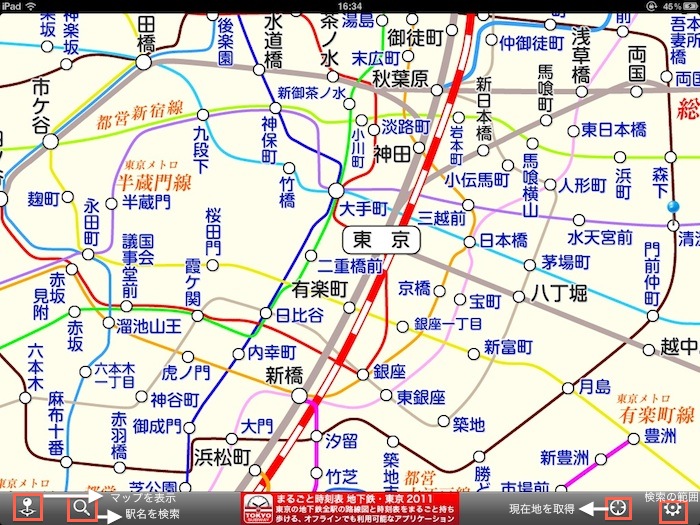
今回のアプリケーションは「まるごと路線図 RAILWAY MAP」です


初めて使用する路線で電車に乗っている時、次の駅やその次の駅が気になったりしませんか。

そんな時に便利なのがこのアプリケーションです。


2011年2月16日現在、関東近郊だけですが路線図を網羅してあります。


まるごと路線図の使い方【簡易説明】

※クリックで拡大

現在位置を取得して近隣駅を検索したり、Googleマップとの連携で近隣駅を表示したりできます。

機能はこれだけのシンプルなアプリケーションですが、今までありそうでなかったタイプのアプリケーションです。


iPadでのマップ使用方法

2010年10月12日 火曜日

iPadでマップ機能を使用するための方法

参照図① ※クリックで拡大

iPadにおけるマップの基本的な使用方法

1. iPadホーム画面にてマップアイコンをタップ

2. マップ画面が表示されます


(さらに…)