Display Rec.の使い方【iPadアプリ】

2012年6月20日

iOSの操作を動画で保存できるアプリDisplay Rec.の使い方

今までありそうでなかったiOSの操作画面を動画で保存できるアプリが登場しましたので早速ご紹介。

(注意 2012年6月20日現在)

このアプリは「言語環境」の「書式」が「アメリカ合衆国」になっていないと録画ができません。

設定変更方法

iPadの「設定」を開く

「一般」の項目の中の「言語環境」をタッチ

言語環境内の「書式」を「アメリカ合衆国」に変更してください

上記の不具合は近日中に修正が行われると思います。

主な機能

  • 高画質H264 MP4での録画が可能
  • ビデオと音声の記録が可能(選択可)
  • アプリ上からYouTubeへの投稿が可能
  • ビデオの向きと品質の調節が可能
  • オーディオ品質の調節が可能
  • フォトライブラリーにビデオの出力が可能
  • ハードウェアアクセラレーション対応ビデオ


画面の解説(クリックで拡大)

操作方法は簡単

録画ボタンを押すと録画が開始され、録画終了ボタンで終了できます。

録画された項目はRecorded itemsに表示されます。

録画ボタンを押したあとアプリ等に画面を切り替えても録画は継続していますので録画終了ボタンを押すまでの

すべての行程を録画できます。

設定項目の解説

記録設定

録画・録音選択

録画と録音の選択ができます。

最大録画時間の設定

最大録画継続時間を選択します

ビデオ設定

キャプチャー方法、以下の方式から選択(ゲーム等の録画をしたい場合はScreenCaptureを選択)

Direct Access

動きが比較的なめらか

ゲーム等のアプリを録画すると画面が真っ黒になる場合があります。

Screen Capture

ゲーム等のキャプチャーはこちらを選択

品質

ビデオの品質を選択

サイズ

ビデオの大きさを選択

録画の向き

Landscape 横

Landscape Upside Down 横上下逆

Portrait 縦

Portrait Upside Down 縦上下逆

録音設定

コーデック

コーデック方法を選択

レート

レート選択

チャンネル数

チャンネル数を選択


出力場所指定画面


出力場所を以下の中から指定できます。

You Tube

写真アプリ

他アプリ

では実際のキャプチャー画像を御覧ください

提供 三蔵堂ITコンサルティング


Windows版EVERNOTEを4.5.7にアップデートする際のトラブルについて

2012年6月15日

Windows版EVERNOTEを4.5.7にアップデートする際にトラブルが発生しました。

トラブルの内容は以下のとおり

普段通りEVERNOTEを起動させたところ

まず、上記のような表示がでました。この状態からOKを押すと

プログラムが見つからない旨のお知らせがでてきます。

さらに上記のような状態に・・・

ここでキャンセルとすると重大なエラーが発生しましたという恐ろしい表示が


しかし、警告内容をよく読むとちゃんとしたインストールプログラムを使ってね。と書いてありますので

EVERNOTEのホームページから再度Windows版のインストールプログラムをダウンロードし、インストールを実行。

正常な状態でEVERNOTEを使うことが出来ました。

提供 三蔵堂ITコンサルティング


Windows XPでGoogleドライブがインストールできない症状

2012年6月13日

GoogleドライブをWindowsXPにインストールできない場合の対処方法

筆者の症状

Googleドキュメントのページよりgoolgeドライブのインストールを選択し、自動的にインストールが開始される。

インストールが完了しましたと表示が出るもののGoogleドライブはどこにも存在しない状態

上記が筆者が遭遇した状態です。


上記の状態の際にGoogleドライブを手動でダウンロードする項目が表示されていますので、それを選択しダウンロードする。

コンピュータを再起動させる

コントロールパネルより、プログラムの削除でGoogleドライブを削除する。

削除が完了したら、先程ダウンロードしたインストールのためのプログラムをダブルクリックしインストールを開始する。

ユーザー名とパスワードを入力する画面が表示される。

上記に保有アカウントの情報を記入し、ログインボタンをクリックする。

以上の操作でGoogleドライブのインストールに成功しました。

この手順は何度か試してみていたのですが、本日はじめて成功しました。なにか改善が行われた可能性があります。(2012/6/13現在)

提供 三蔵堂ITコンサルティング

Wifi Explorerの使い方 【Mac App解説】

2012年6月12日

Wifi Explorerの使い方

Wife Explorerは現在使用中のMacの周辺で飛んでいる無線LANの詳細を知るためのアプリケーションです。

このアプリケーションを利用することにより

  • SSIDの確認
  • 無線LAN親機のMACアドレス
  • 信号の強さ
  • 信号の強さの平均
  • 信号の強さの最大値
  • 信号対ノイズ比
  • 使用チャンネル
  • 供給メーカー
  • 暗号化方式
  • WPSの有無(Wifiを簡単に設定できる機能)
  • 使用モード

を確認することができます。Wifiを設定することのある仕事をしている人には最高のアプリケーションです。

アプリケーション下部のグラフは

  • ネットワークの詳細
  • 信号の強さ
  • 2.4Gh 5Ghそれぞれのチャンネル競合状態の確認
を表しています。


例えば、現在無線LANを利用している環境の状態をこのアプリケーションで計測することにより

通信速度の改善を行う方策について検討することができます。

チャンネルの競合などを起こしている場合は使用チャンネルを変更したり、2.4GH帯が混雑している場合は5Gh帯を

利用することにより通信環境が良くなったりします。


(上記は2.4Gh帯における使用状況です。多少被っていますがこの程度なら全く問題ありません。)

まず、確認することは現在使用している信号の強さと競合電波の有無です。その競合電波と使用チャンネルが被っているようであれば

チャンネルの変更をするだけで劇的に通信環境が改善する場合があります。


都会のど真ん中などものすごい競合を起こしている場合、しかも信号の強さがそれなりにある場合などは

5Gh帯に使用電波を変更することがオススメです。

上記は5Gh帯の利用状況です。見事に競合がありません。この状態なら快適な通信環境が確保できることでしょう。


信号の強さを表すグラフです。同程度の信号レベルでチャンネルが被っているようであれば

チャンネル変更の検討余地ありです。

三蔵堂ITコンサルティングでは快適な通信環境のためのアドバイスを行なっております。

ご利用ご希望の方はご連絡ください。

提供 三蔵堂ITコンサルティング


thunderbird13.0の添付ファイルオンラインストレージ利用機能

2012年6月6日

Thunderbird13.0の添付ファイルオンラインストレージ利用機能につきまして

ついにリリースされましたThunderbird13.0

このバージョンには容量の大きい添付ファイルをオンラインストレージサービスにアップロードして

ダウンロードリンク化してくれる機能が新設されています。

大きな容量のメールを送付するのではなくオンラインストレージから共有リンクを利用してダウンロードしてもらうことにより

メールサーバーの容量超過によるエラーを未然に防ぐことができます。


利用開始のための手順

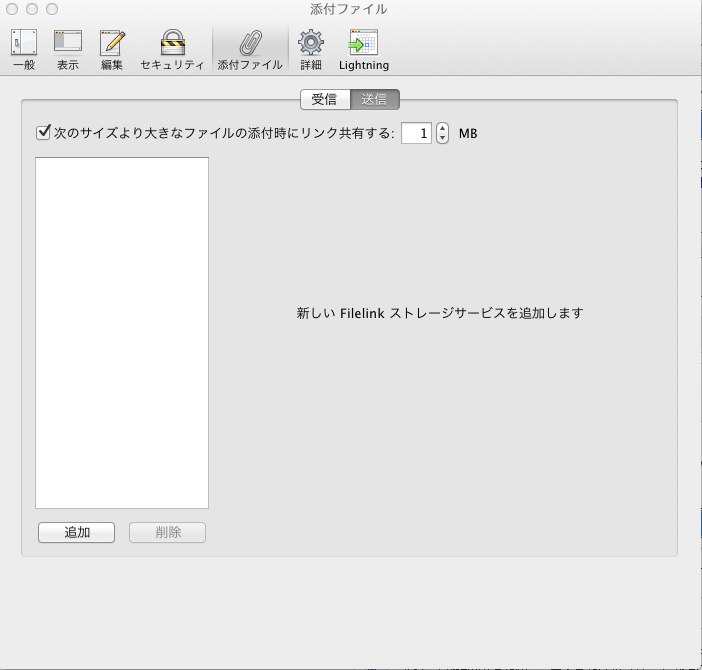
Thunderbirdの環境設定画面を開きます。(Windows版はツールからオプション)

添付ファイルの項目から、送信の欄を選択し追加ボタンをクリック


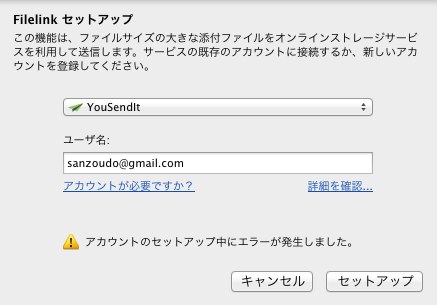
Filelinkセットアップの画面が表示されますので、アカウントが必要ですか?の項目より

YouSenditのアカウントを取得しましょう。

YouSenditは最大50Mbのファイルを2Gまでストレージに保存でき、一ヶ月あたり1Gまでダウンロードできます。

今後正式版でDropboxやGoogleドライブと連携してくれると助かりますね。


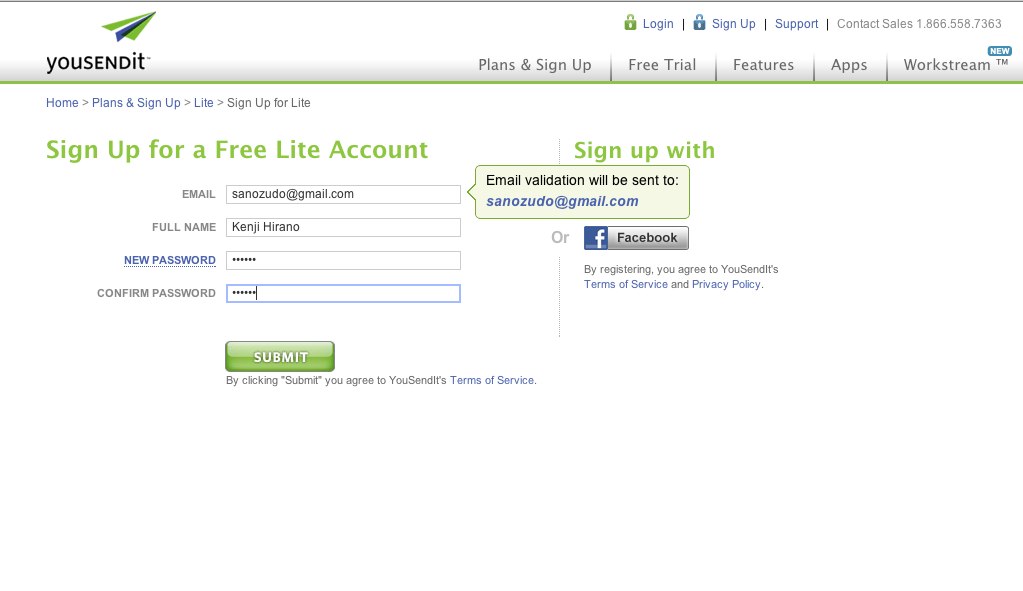
yousenditのアカウントを取得するために

メールアドレス、名前、パスワードを入力しSubmitをクリックします。

メールに届いたリンクをクリックすればアクティベート完了です。

早速、先ほどのセットアップ画面のユーザー名欄に登録したメールアドレスを入力し

セットアップボタンを押しましょう。

パスワードの入力を済ませて設定完了です。

あとは、添付ファイルをどの大きさからyousenditに送るかを決めればすぐに使えるようになります。


実際に添付してみましょう

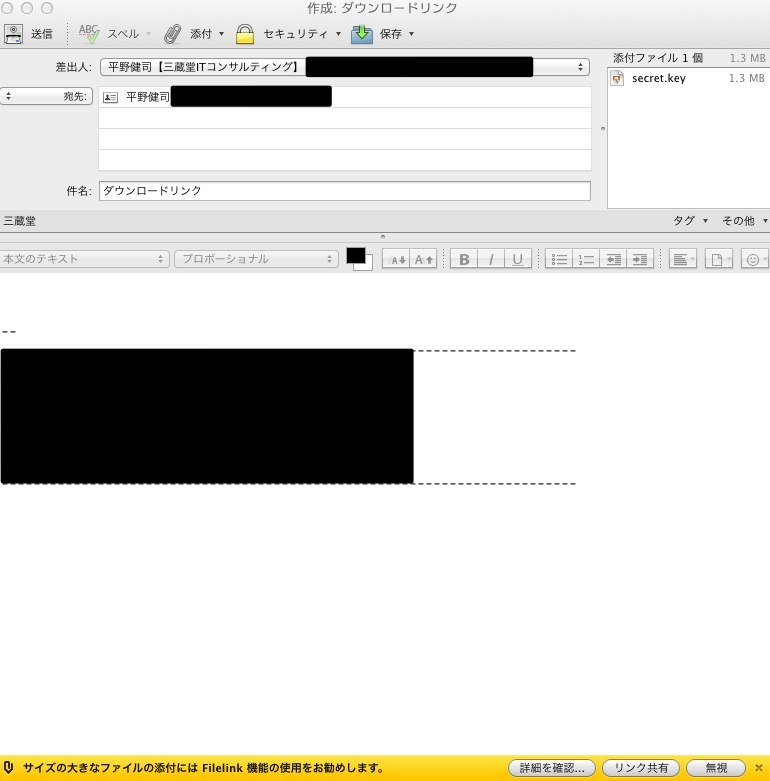
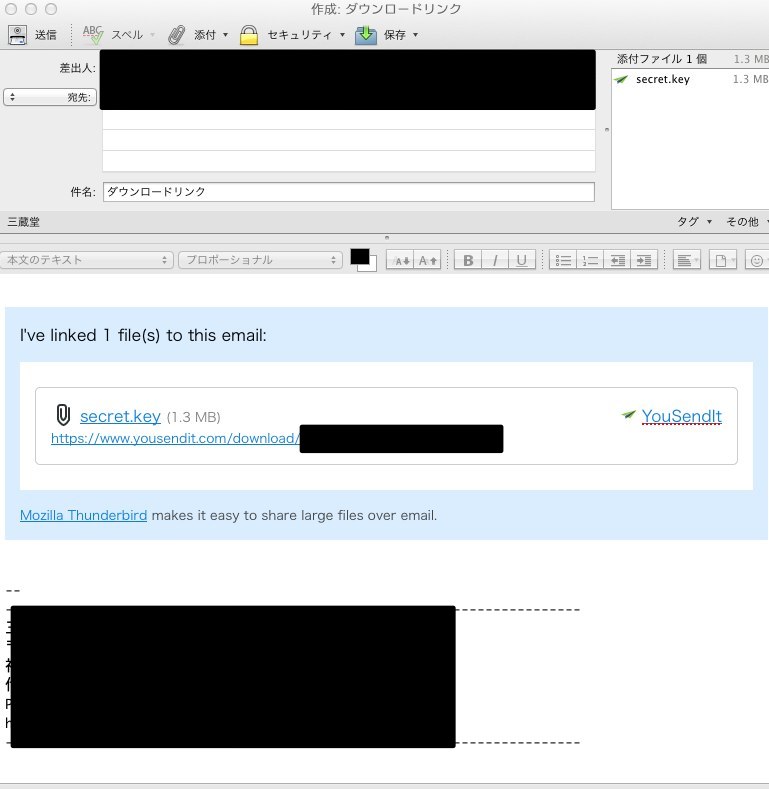
ファイルを添付すると

画面下部にリンク共有をするかどうかを聞かれます。


 リンク共有を選択すると、ファイルのアップロードが開始され、完了すると上記画面が表示されます。

以上です。


提供 三蔵堂ITコンサルティング


Mac OS X 10.7 Lionの仮想デスクトップ機能

2012年6月3日

Mac OS X10.7 Lionの仮想デスクトップを使わない手はない

Lionにアップグレードしているなら仮想デスクトップ機能で様々なタスクを同時進行で処理できます。

マルチタッチジェスチャーと仮想デスクトップ機能はセットで利用したほうが便利ですね。

では、早速仮想デスクトップの利用方法につきまして。

上記画面が仮想デスクトップの追加画面です。

画面には仮想デスクトップが二個表示されています。(デスクトップ1とデスクトップ2)

この画面を三本指横スライドで切り替えることができます。


デスクトップの追加は簡単で上記画面の左最上部に+印がご覧いただけると思いますが

ここをクリックするだけで簡単にデスクトップの数を増やすことができます。


逆にデスクトップを削除する場合はマウスカーソルを上記のデスクトップ1、デスクトップ2の部分に

数秒滞在させると削除印×が表示され、これをクリックすると簡単に仮想デスクトップを削除できます。


デスクトップ1は分析、2は情報収集、3は予定管理、4はメール作業など

自分の使いやすいようにデスクトップを振り分けて使うと作業効率がかなり向上することでしょう。

提供 三蔵堂ITコンサルティング


MacBook Air 11インチの省電力ポイント

2012年6月3日

MacBook Air11インチの使用電力を最小限に抑えたい

薄くて軽い、起動も早くて処理速度も抜群、みんな楽しいMacBook Airですがそのバッテリー持ち

が少々気になる方はとりあえず試してみてはいかがでしょうか?

まず基本事項

バックグラウンドで動くアプリをなるべく常駐させない。

起動アプリは最小限に

仮想デスクトップの利用はほどほどに

ここらへんは心がけ次第でいつも気にしておく必要があります。

機器の設定

・ディスプレイの明るさは常に2辺りで使用する。自動調節機能はオフに

(ディスプレイの設定項目でディスプレイの自動調節機能は使用しない設定にしておきましょう)

・キーワードの照明はオフにしておく。これだけでだいぶ違います。

(キーボードの設定項目の中に発光に関する項目があります)

MacBook Airにはキーボードをピカーンと光らせる機能がありますのでここは必ずオフにしましょう。

上記の事を実行するだけで利用できる時間がグンと伸びます。私の場合は4−5時間は余裕で持つようになりました

提供 三蔵堂ITコンサルティング


Absolute RC Heli Simの遊び方 iPadアプリケーション

2012年5月30日

Absolute RC Heli Simの遊び方 iPad編

ついにでました、RCヘリに手の届かなかった人もそうでない人もみんな楽しいiPadアプリの登場です。

Absolute RC Heli SimはRCヘリを自由自在に操る事のできるアプリケーションです。

操作は系統は単純で

左のコントローラーでプロペラの回転数を

右のコントローラーで前進、後退、右ロール、左ロールをコントロールします。

(コントローラーは四種類から選択可能です)

ただそれだけのシュミレーションゲームですが、操作の難易度が高いだけに危険なゲームです。


Google Appsでダッシュボードにログイン出来ない場合は

2012年5月27日

GoogleAppsでダッシュボードにログイン出来ない場合は

Google Appsを利用していてダッシュボードにログインしようとしたけれども

Googleアカウントの画面が表示されてダッシュボードにログインできないという人はいませんか?

GoogleAppsのメイン管理アカウントを選択してログインしようとしてもできない場合は

次の行程を試してみてください。

まず、Googleのマルチログイン機能を利用しているかどうかを確認

これはGoogleホーム画面右上に表示されているメールアドレス部分をクリックするとログインに

使用しているアカウントが表示されます。

もし、マルチログインを利用している場合はログアウトしましょう。

再度、Google Appsの管理画面ログインのためのページを表示させ通常通りログインしてみてください。

通常通りダッシュボードにログインできると思います。

これでもうまくいかない場合はブラウザを変更してログインすればダッシュボードにたどり着くと思います。

提供 三蔵堂ITコンサルティング


otixoのネットワークフォルダ作成方法 Windows編

2012年5月14日

otixoのネットワークフォルダ作成方法 Windows編

windowsXPはマイネットワークから

windows7はマイコンピュータを選択します


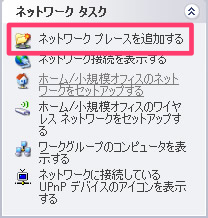
windowsXPは左列のネットワークプレースを追加するを選択

windows7はマイコンピュータ内で右クリック→ネットワークプレースの追加を選択


ウィザード画面から設定を行うことができます。次へをクリック


次へをクリック


ネットワークのアドレスを追加します。入力フォームにhttps://dav.otixo.comを入力

入力したら、次へをクリック


ユーザー名とバスワードを入力すれば完了です。OKをクリックしましょう。

最後にフォルダに名前をつける画面が出て来ますので、フォルダの名前を決めましょう。


うまくいかない場合は手順をもう一度確認しながら作業してみてください。

以上でネットワークフォルダの作成は完了です。

提供 三蔵堂ITコンサルティング