otixoのネットワークフォルダ作成方法 Mac編

2012年5月14日

otixoのネットワークフォルダ作成方法 Mac編

前回までにサービスの登録方法についてご説明申し上げました。

今回は作成したotixoサービスをMacのフォルダとして使用するための

登録方法についてお話しします。


まずはFinderの「移動」をクリックしましょう。

表示された項目の中のサーバーに接続をクリック

サーバーアドレスに http://dav.otixo.comと入力

ユーザー名とバスワードの入力を求められたらotixoのユーザー名とパスワードを入力します。

以上で登録は完了です。

あとはFinderの共有項目からotixoフォルダが利用できます。

提供 三蔵堂ITコンサルティング

otixoの使い方 ストレージサービス登録方法

2012年5月14日

otixoの使い方 ストレージサービス登録方法

前回はotixoの新規登録方法についてお話申し上げましたが

今回は実際のオンラインストレージサービス登録方法について解説致します。

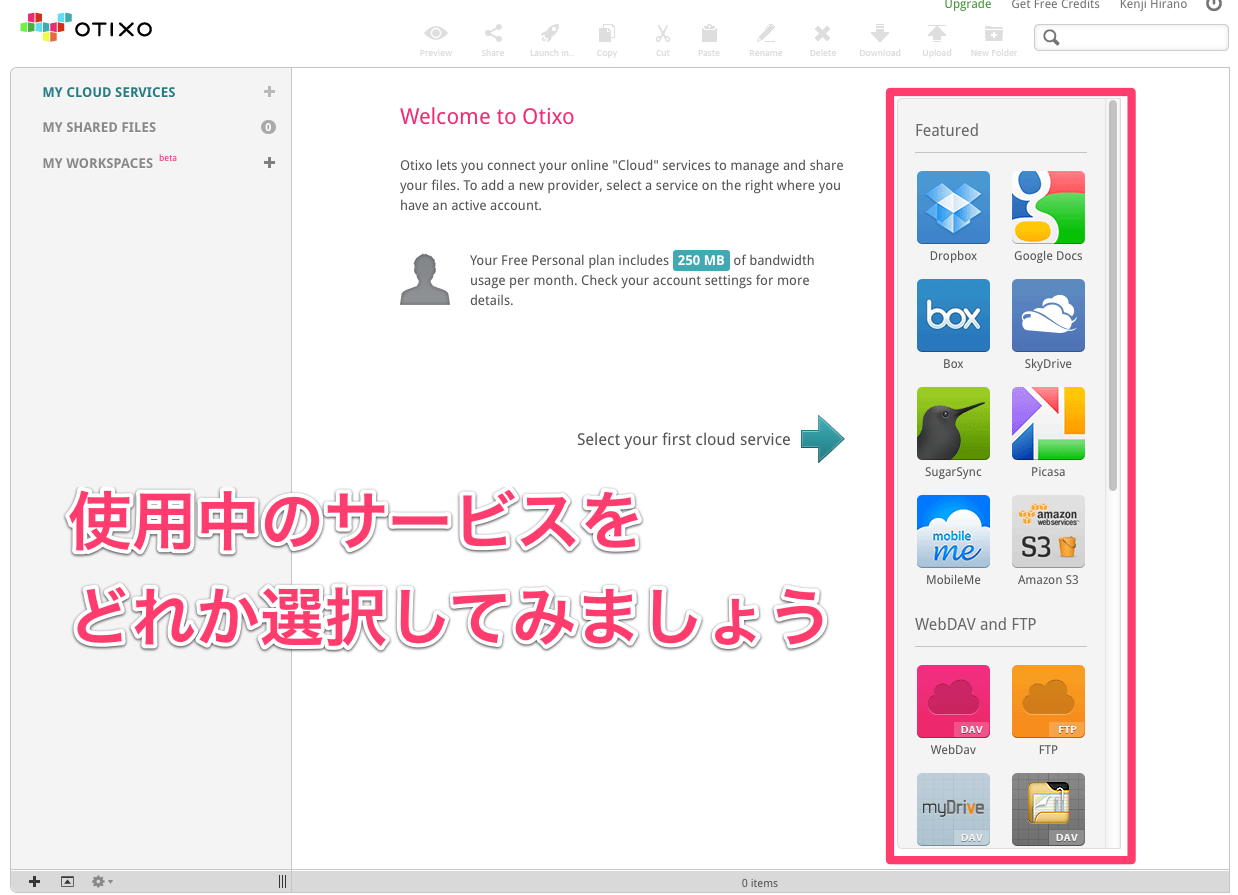
ログインが完了すると上記画面が表示されます。

右の列から現在利用中のストレージサービスを選択しましょう。

ここではdropboxを選択しました。


otixo上で表示させたい名前を入力します。順番を自分で決めたい場合は数字を頭につけておくとよいです。

入力が完了したら、Authorize via Dropboxをクリックします。

そうすると、Dropboxの認証画面に切り替わりますので、アクセスの許可をして、ログイン情報を入力しましょう。


そうすると上記画面のようにDropboxが追加されます。

画面上にはDropbox内のフォルダが表示されているはずです。

あとは、MY CLOUD SERVECESの横の「+」ボタンを押して同じように必要なストレージサービスを追加します。


いかがでしょうか?追加できましたか?

次回はMacでのotixoネットワークフォルダ登録の方法について説明します。

提供 三蔵堂ITコンサルティング


otixoの使い方 新規登録方法

2012年5月14日

otixoの使い方・新規登録方法

様々なオンラインストレージ一括して管理できるツールotixoの新規登録方法をご紹介します。

まず、otixoとはそれぞれ独立したオンラインストレージサービスを一つのフォルダで管理できる超絶ツールです。

月間使用量250Mb以内であれば無料で利用でき、さらに月間9.99ドルで使い放題にできます。

新規登録方法

まず、otixo.comでotixoのサイトに移動します。

Sign Up Freeをクリックしましょう


入力フォームに必要事項を入力。パスワードは8文字以上で二回入力します。

入力できたら、Create Accountをクリックしましょう。

うまく行けば、入力したメールに確認のメールが送信され、下記のような画面が表示されます。


上記の画面が表示されたら早速メールを確認してみましょう。


送られてきたメールの中の上記のようなリンクをクリックして確認終了です。


確認が終了したらlog in項目よりログインしてみましょう。


つづけて、各種サービスの登録に移ります。

提供 三蔵堂ITコンサルティング


otixo オンラインストレージをまとめて管理するツール 

2012年5月14日

様々なオンラインストレージを一括して管理するツール「otixo」

クラウドコンピューティングの普及により様々なオンラインストレージサービスが

登場していますが、今回はこのオンラインストレージサービスをまとめて管理できるツールを

ご紹介します。

まずは実物から

このフォルダの中で

  • Dropbox
  • Google drive
  • Sky drive
  • box.net
  • Cloud me
  • SugarSync

上記のオンラインストレージを一括して管理できます。

(ここで紹介しているオンラインストレージサービスは一部のみです)

このサービスはWebブラウザ上だけて使えるという限定的なものでなく

ネットワークフォルダとしてフォルダ形式で利用ができます。

ですからWindows Mac iPad iPhoneでも同じような感覚で利用が可能になりました。


iPadユーザーだけに限定すれば

ネットワークストレージ管理のFileExplorer、オンラインストレージ管理のotixoで情報共有の分野では

ほぼその陣容を固めたと言っても過言ではないでしょう。


新規登録方法

otixoへの登録方法について解説してあります。

オンラインストレージサービス登録方法

各種オンラインストレージサービスの登録方法について解説してあります。

 →otixoネットワークフォルダ作成方法 Mac編

Macでのネットワークフォルダ作成方法について解説してあります。

 →otixoネットワークフォルダ作成方法 Windows編

Windowsでのネットワークフォルダ作成方法について解説してあります。

提供 三蔵堂ITコンサルティング


Facebookグループのグループ削除方法

2012年5月14日

facebookグループのグループ削除方法

facebookグループは比較的簡単な手順でグループの作成ができます。

グループは公開、限定公開、秘密の中から公開範囲を選択でき

作成したグループの中で、

  • イベント情報
  • 写真
  • ドキュメント

などを共有することができます。

サークルや同窓会、同じミッションを共有する仲間との情報共有・管理ツールとしては

メンテナンス等の手間がかからない分、気軽に使えるツールではないでしょうか。

グループ作成には作成者の他にメンバー1人以上の登録が必要となります。


では、気軽につくってみたもののグループの消去方法がわからない方はいませんか?

Facebookグループに関して作成ボタンはありますが、削除ボタンは存在していません。

Facebookグループ削除の手順

  1. 自身が管理者である必要があります。
  2. ます登録されているメンバーを全員削除しましょう。削除は「情報」項目内のメンバーを削除ボタン「×」を押します。
  3. 全員の削除が終了したら、自身の場所に表示されている「×」をクリック

上記の表示がでます。

「グループを削除」で削除完了です。

作業は以上です。

提供 三蔵堂ITコンサルティング


iPadにおけるFlipboadの設定方法

2012年5月11日

iPadにおけるFlipboadの初期設定方法

Flipboadとは、様々なインターネット上のニュースメディアやソーシャルメディアなどに

提供されている情報をまとめてチェックできる便利なアプリケーションです。

自分の知りたい情報ソースだけをまとめて、自分だけの新聞のように使うことができます。

ビジュアル的に綺麗にまとめてありますので、読み物として使うには楽しいアプリケーションです。

ただ、チェックする情報ソースがある一定量を超えてくるとビジュアルの良さが逆に使い勝手を悪くしてしまいます。


独自に設定できるソーシャルメディア等

Google Reader,Facebook,Twitter,Linked in,Instagram

Flickr,Tumblr,500px,Sina Weibo,Renren

などです。

使い方は至ってシンプルです。

アプリのインストール後、上記のような画面が表示されますので右端のFLIPをタップ

初期設定の場合、Get Startedを選択しましょう。すでに他のiPad等で設定済みの場合はSign inで同期できます。

購読したい分野を選択します。ちなみに全部外国語です。選択完了後Build Your Flipboadをタップ

ソーシャルメディアの設定をする場合はここから選択します。ますFacebookの設定をしてみましょう

Facebookを選択すると、サインインのための画面が開きます。ここに必要事項を入力しましょう。

この作業を必要な項目の数だけ繰り返します。


特定の画面から最初の画面に戻るためには左上部の「Flipboad」の文字列をタップします。


まるで雑誌のような感覚で情報を収集することができます。まだ設定をしていない人は是非チャレンジしてみてください

提供 iPad教室の三蔵堂


楽天から届く大量の広告メールをやめる方法②

2012年5月5日

楽天から届く大量のメールマガジンの購読を解除する方法

前回は商品を購入する際に自動的にメールマガジンの購読登録されるのを回避する方法をご紹介いしました。

今回は既存の購読メールマガジンを解除する方法をご紹介申し上げます。


予備知識として

楽天のメールマガジンは二種類あります。

楽天本体からのメールマガジンと楽天ショップからのメールマガジンです。

この二種類のメールマガジンの購読を解除しない限りメールが止まることはありません。

ではまず楽天本体からのメールマガジン購読解除の方法をご紹介致します。

楽天トップページの右側の列に上記のような表示があります。

この部分の「楽天のメルマガ 申込・変更・停止」の部分をクリックします。


上記のような画面が表示されます。

購読するという状態になっているものを購読しないに変更してください。

すべて購読しないに変更できたら、「変更内容を確認する」というボタンを押し

変更を確定しましょう。

これで第一段階が終了です。

次に、楽天ショップからのメールマガジンの停止方法ですが

上記画面の右上に楽天ショップのメルマガ 配信停止はこちらの文字列をクリックします。

すると、楽天ショップからのメールマガジン購読管理のページに移動することができます。

不必要なメールマガジンの項目から上記の表示通りにチェックボックスのチェックを外して

確認画面を表示、変更しましょう。

この手続きでメールマガジンの購読は解除されます。

次からは商品購入時にメールマガジンの購読を解除してから購入確定ボタンを押すよう気をつける必要があります。

以上です。

提供 三蔵堂ITコンサルティング


楽天から届く大量の広告メールをやめる方法①

2012年5月5日

楽天から届く大量のメールマガジンをやめる方法

楽天をご利用の方はご存知かと思いますが、一度買い物をしたら大量の広告メールが

送られてくるようになります。

有用なメールなら受け取っても差し支えないところなのですが不要のものも大量にあることから

何とかならないかとお思いの方も多いかと存じます。

そのため、今回から二回にわけてこのメールが届かないようにする方法を書いてみます。


第一回 メールマガジンの購読申し込みをしない方法

メールマガジンが届く一番の原因は、買い物をした際にメールマガジンの購読申し込みをしているからなのです。

みなさんそのようなご記憶はないと思います。

なぜなら、買い物をした際、何もしなければメールマガジンの購読申し込みをしてしまう設定になっているからなのです。

そのために買い物をする度にメールマガジンの購読申し込みを解除する必要があるのです。

方法

まず、その申込のための場所がどこにあるか確認してみましょう。

注文画面のステップ4

この画面が表示された際、上部のようなメルマガ購読に関する注意書きがありますので

この注意書きにしたがって、ページ下部を確認してみましょう。

ページ下部

この部分にメールマガジンの申し込み欄が設置されています。

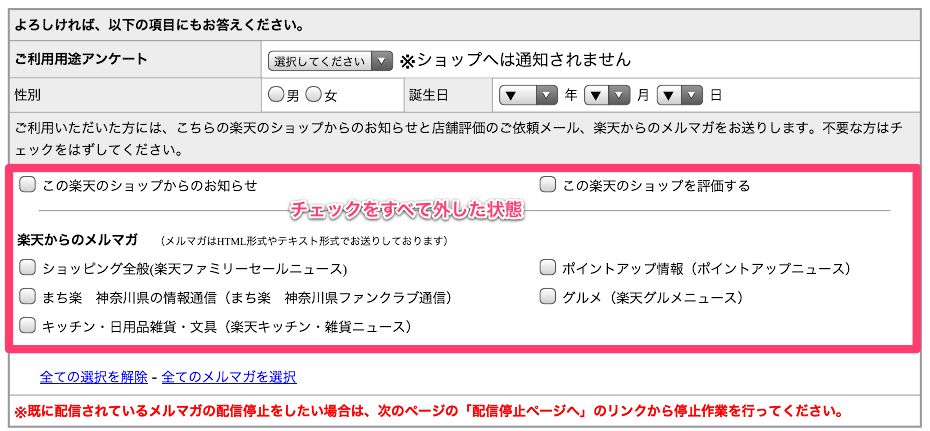
何もしない状態ですと、この欄に全てチェックが入った状態になっています。

この部分を覚えておかなければメールマガジンの登録を解除しても買い物をする度にまたメールマガジンが

届くようになってしまいますので注意が必要です。

購読しない状態に

上記の状態がメールマガジンを購読しない設定にしたものです。

この状態で「この内容で注文する」ボタンをクリックするようにしてください。


以上がメールマガジンを購読しないための方法です。

次回は現在購読しているメールマガジンの登録解除の方法をお届けします。

提供 三蔵堂ITコンサルティング


花しらべ 花認識/花検索の使い方

2012年4月20日

花しらべ 花認識/花検索の使い方

iPhone/iPadを持って外に飛び出したくなるようなアプリが発売されています。

花しらべ花認識/花検索がそのアプリケーションです。

このアプリケーションを使うことにより、路傍の名もないと思われた花の名前を

即座にしかもインターネット接続なしに検索できます。

インターネット接続が要らないということでiPod Touchでも利用できます。

(複数のアプリケーションが立ち上がっている場合は終了させる必要があります)


簡単な使い方

まず、アプリケーションを起動させます。

起動が完了したら下記のような画面が表示されます。

今回は「写真アルバム」から写真を選択して花を調べますのでPhoto Albumsをタップします。


表示された小窓から、調べたい写真を選択しましょう。

カメラロール・・・iPadに保存された写真

フォトストリーム・・・iCloud内のフォトストリームに保存された写真

調べたい写真が決まったらその写真をタップしましょう。


指で花を中心に移動させながら、二本指広げる動きをして花を拡大しましょう。

位置が決まったら右最上部の右向き三角をタップします。


花を囲うように枠を移動させましょう。

枠の外周部を指で動かすと枠が広がります。

枠の内部を指で動かすと枠自体が移動します。

枠の位置が決まったら右最上部の右向き三角をタップします。


花に関するその他の情報を入力します。わからなければ何も入力しなくてもOKです。

入力等が完了したら右最上部の虫眼鏡型ボタンをタップしましょう。


調べてくれています。


調査が完了したら上記のような画面が表示されます。

必ずしも正確な結果が表示されるわけではありませんので、調査結果の中の候補から正しいものを

見つけてタップすると、花の詳細データが表示されます。

いつも、正確に表示されるわけではありませんが手がかりが何もない状態から探すよりは

ずっと便利です。みなさんも是非試してみてください。

提供 三蔵堂ITコンサルティング


File Explorerの使い方 まとめ・目次

2012年4月4日


File Explorerの使い方 まとめ・目次

Skyjos Inc.

ネットワークストレージやオンラインストレージの活用をするためのベストアプリ

File Explorerの使い方に関しまして


File Explorerの使い方 概要説明

アプリの概要や特徴に関して解説してあります。


File Explorerの使い方 Explorer画面につきまして

File ExplorerのExplorer画面の使い方に関して解説してあります。

ストレージの設定、Dropbox、Google Docsの初期設定、IPの確認方法等


File Explorer ver.2.0.0バージョンアップ内容

2.0.0にバージョンアップ、多くの動画再生形式に対応。

フォトライブラリーをローカルフォルダとして利用可能に

提供 三蔵堂ITコンサルティング