

AFPを利用しGoodReader for iPadとMac間の同期フォルダを作成する
予備知識
AFPとは・・・アップルが開発したファイル共有のためのプロトコル(約束事の集合体)
同期フォルダ・・・フォルダ内のファイルを異なるデバイス間で一致させる機能
イメージ
Mac内のフォルダとGoodReaderのフォルダを同期設定しておくことによりMacおよびGoodReaderで編集された
ファイルが更新ボタンを利用するだけで同じ状態に保たれる機能
共同作業をしているプロジェクトメンバーが常に同じ情報にアクセスできることにより効率化や情報の共有化が進む
Mac側の設定(Mac OS X 7.2の場合)

システム環境設定→共有

共有の画面が開いたら、ファイル共有にチェックを入れる。
更に、共有フォルダの下にあるプラスボタンをクリックする
開いた画面から、共有したいフォルダを選択して追加ボタンをクリック
オプションをクリックして

AFPを使用してファイルやフォルダを共有にチェックを入れる
チェックを入れたら完了をクリック
ここまでがMac側の設定になります。
GoodReader側の設定
GoodReader for iPadを起動させます。

メインコントロールパネル下部のConnect to Serversをタップ

Local Servers(via WiFi)にタッチするとMacが現れます。
Macの表示が出たらもう一度タッチします。

表示された共有可能ファルダの中から目的のファルダにタッチします。(矢印をタップしてはダメです。)
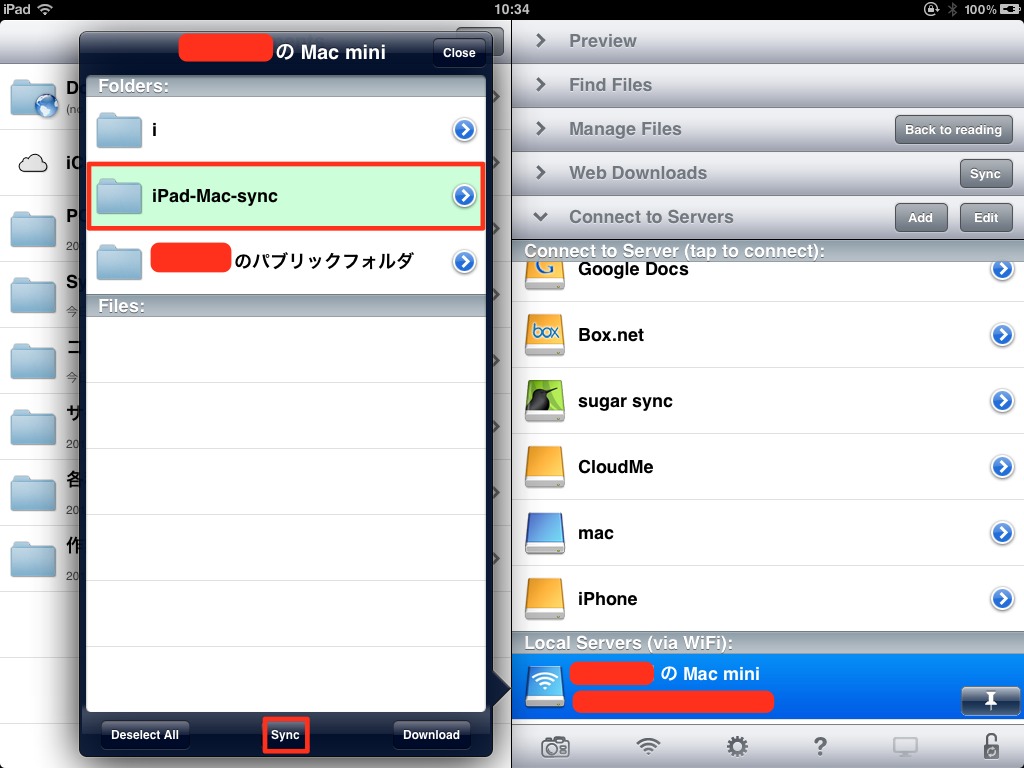
緑色の選択状態になったら下部のSyncボタンをタップしましょう。
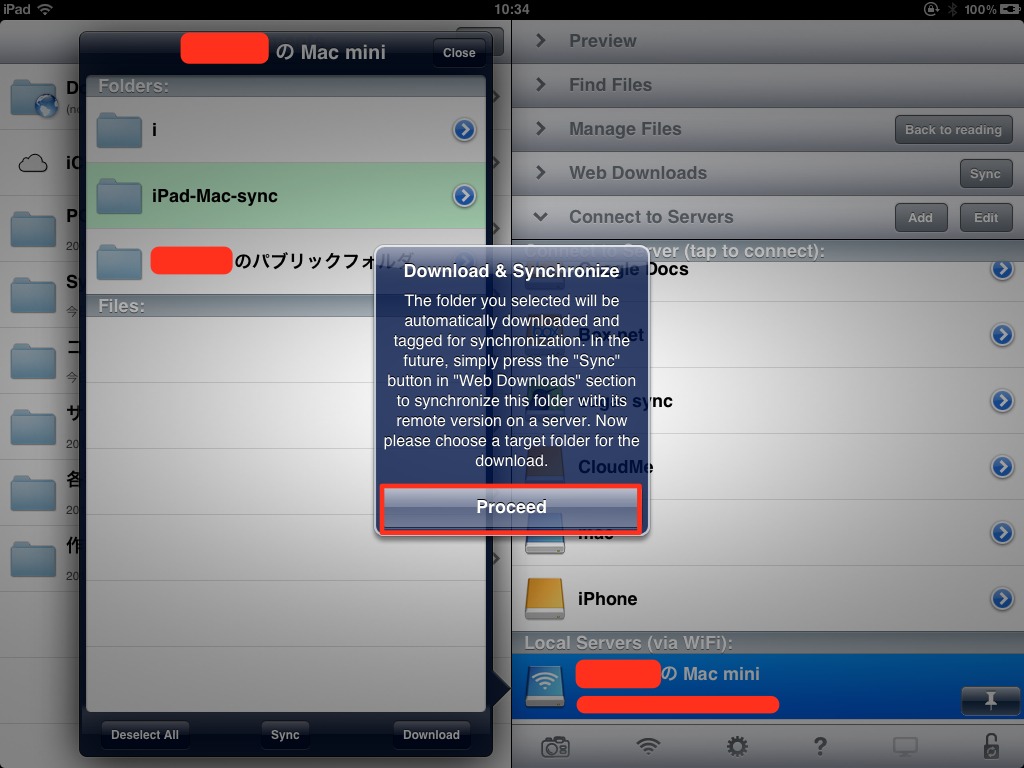
preceedボタンをタップします。

フォルダを作る場所を選択して
Download here & Syncronizeをタップします。
表示されたSync Parametersの画面上のSyncボタンをタップすると同期フォルダが作成されます。

これでWeb Downloads内のRemote Syncに表示された同期ボタンをタップすることにより
Mac内のフォルダとGoodReader内のフォルダを同期させることができます。


