2012年1月 のアーカイブ

超・整理手帳 for the iPadでタグの編集を行う

2012年1月17日 火曜日

使い勝手の良い整理手帳

 超・整理手帳 for the iPadでタグの編集を行う

使い勝手の良い「超・整理手帳 for the iPad」ですが予定を検索するための

タグ機能の編集方法がわかりにくいので解説致します。


 タグを表示させるための緑色の虫眼鏡のタブをタップします。

 タップ後タグの内容が表示されますが、どこにもタグを編集するための

 項目が見当たりません。

 編集をするためには予定追加の画面を表示させる必要がありますので

 予定の新規追加ボタンをタップして予定追加画面を表示させましょう。


 イベントの追加画面のタグの項目をたっぷします。


 編集をタップします。


項目の削除は左に表示されている進入禁止のようなマークを

タップ後開始します。

新規にタグを追加する場合は上部のタグ名を入力する項目に

希望名称を入力後、追加ボタンをタップします。

編集が完了したら、「完了」ボタンをタップしましょう。

元の画面に戻るには上部の「イベントを追加」のボタンを利用します。


以上がタグの編集のための解説になります。


iPad教室のことなら三蔵堂出張パソコン教室にお任せ下さい

提供 三蔵堂ITコンサルティング


GoodReaderがアップデート出来ない原因は?

2012年1月16日 月曜日

GoodReader for iPadがアップデート出来ない

GoodReader for iPadがアップデート出来ない原因は?

App Storeにアップデートのお知らせがきているのにアップデートできない場合があります。

原因はiOSのパージョンが指定のものより低い場合がほとんどですので

すみやかにiOSのバージョンアップを行いましょう。

iOS4.3以前のバージョンアップの手順

まず、Apple IDを持っていなければ、Apple IDを取得します。

バージョン4.3以前はPC経由でなければバージョンアップできませんのでPCを用意します。

PCにiTunesをインストール

iTunesに取得したApple IDでログイン

この状態で、iPadとiTunesをケーブルで接続(充電用の白いコード)

バージョンアップの開始をするか聞かれますが、ここは一度キャンセル

(ここでキャンセルしてバックアップをPC内に保存して置かなければデータがすべて消えます)

iTunesがiPadのバックアップを作成するまで待ちます。

同期作業が完了したら、バックアップの存在を確認

(さらにGoodReaderのデータを万が一に備えてバックアップしておくほうが良いと思います。)

iTunes側の取り出しボタンでiPadとiTunesの接続を解除してから、白いコードを一度抜きます。

再度iPadとiTunesをコードで接続

PC側にアップデートの確認がでますので、ここからアップデート作業を開始します。

表示される手順どおり作業を行えばバージョンアップの完了です。

(iOS5からはiCloudが利用できますので、バージョンアップ後、iCloudの設定をiPad側で行うことができます。)

この状態でGoodReader for iPadのバージョンアップが利用できます。

どうしてもバージョンアップ作業がご不安な方は有償で作業を行なっております。お気軽にご相談ください

→三蔵堂の出張iPad教室

提供 三蔵堂ITコンサルティング


iPadのWiFi(無線LAN)がつながらないとき確認すること

2012年1月16日 月曜日

WiFiの設定を確認してみましょう

インターネット接続トラブルの際は三蔵堂ネットワークシステムズにご相談下さい。出張にて診断・解決致します。

iPadのWiFi(無線LAN)がつながらないとき確認すること


iOS6にアップデート後つながらない場合はこちら(2012/9/26現在)


iPadを使用している際、突然接続が不安定になることがあります。

修理を依頼する前に、試してみたい項目を挙げておきます。

①WiFiの設定を一度オフにして、再度オンにしてみましょう

Safariなどでインターネットに突然つながらなくなったときに一度WiFiの設定をオフにします。
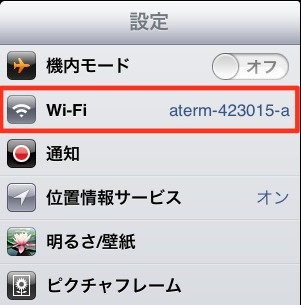
設定よりWiFiを選択します

設定→WiFiを選択します。

WiFiネットワーク内の項目、WiFiをオンからオフに変更します。

それから、再度オフからオンに切り替えます。

これでWiFiの通信が回復する場合があります。


②無線LANルーターの状態を確認してみましょう

無線LANルーターはiPadとインターネットを電波経由で接続している機器です。

この機器内で問題が発生している場合があります。そのため無線LAN機器を再起動してみましょう。

再起動の方法は、無線LAN機器の電源を抜き、再度電源を入れるだけです。


③電波干渉を確認してみましょう。

無線LAN通信では決められた周波数帯の中のチャンネルで通信しています。

そのため集合住宅など住宅が密集した地域では電波干渉が起きている可能性があります。

iPadの「設定」からWiFiネットワーク画面を表示してみて「ネットワークを選択」の項目に

多数のWiFiネットワークが表示されていないか確認してみましょう。

頻繁にネットワークが切断される場合は電波干渉に強いタイプの無線LAN機器を利用してみるのも手です。

(電波干渉に強い周波数帯をカバーする802.11 aをサポートしたタイプの無線LAN機器の例)

このタイプの周波数帯をサポートした機器は対応した機器が少ないのが欠点です。iPadでは利用できます。


④ネットワーク自体のIPの割り振りの段階で問題が発生している場合。

ネットワークの再設定を試みてみましょう。

無線LANを利用している機器の電源をすべて切り、iPadのネットワーク設定を最初から行います。


設定等の詳細が不明の場合は有償になりますが出張で設定を行なっていますので、どうしてもお困りの場合は

ご相談ください。→無線LAN機器出張設定


提供 三蔵堂ITコンサルティング

インターネット接続トラブルの際は三蔵堂ネットワークシステムズにご相談下さい。出張にて診断・解決致します。


GoodReaderで管理しているPDFから特定のページのみ抽出してPDF化する

2012年1月14日 土曜日

ボリュームのあるPDFをダウンロードしたものの

ある一部分を資料として欲しい場合役に立つアプリケーションが

Save2PDFです。有料アプリ350円


このアプリケーションを利用すると、すでに完成しているPDFから

必要なものだけを新たなPDFとして取り扱うことができます。

有料のアプリケーションですが資料等のスリム化をお考えの場合は

導入してみてはいかがでしょうか?

例えば、GoodReaderでPDFを管理している場合

※画像はすべてクリックで拡大


Manage Filesから当該PDFを選択。

・・・open in…をタップします。


send file as isやFlatten anotationsは利用用途によって使い分けます。

(よくわからない場合はsend file as isを選択して置いて下さい。)


表示されたアプリケーション群からSave2PDFを選択。


表示された画面の中からすべてのページと書かれた項目を選択します。


何ページ目から何ページ目を保存したいか入力します。

入力が完了したら左上のナビゲーションSave2PDFで元の画面に戻ります。


保存するをタップして、格納するフォルダを選択します。


作業が完了したら表示された閉じるをタップします。

これで抽出完了です。

あとはファイルを選択してアプリケーションで開くを指定し、GoodReaderで開けばGoodReaderに戻ります。


提供 三蔵堂ITコンサルティング


GoodReader for iPadがアップデート3.13.0

2012年1月8日 日曜日


GoodReader for iPadがアップデート3.13.0


主なアップデート概要

新しいフリーハンドの描画エンジン(PDF注釈が)でスムーズに手書きを生成できるようになりました


アプリのみ:PDFページロック。

誤ってタップしてしまい重要なページから移動してしまっては困る場合この機能を使用してください。

ページのロックを解除するまですべてのタップとスワイプは無視されます。

許可される唯一の機能は、ズーム/再配置のための2本の指の操作のみです。

ページを移動するために画面の右上部に小さなボタンを配置してあります。


三本指で右や左にPDFページをスワイプすると、単一ファイル内で戻る、進む操作として使用することができます。

現在”戻る”ボタンを使用するためにメニューをオンにする必要はありません。


TXTエディタでは、見やすい位置で編集を開始できます。


Bonjourのサーバのレコードはスペシャルボタン(ピン型)を使用することにより、

持続的にConnect to Serverに移動することができます。

これによりデフォルトのサーバのパスとデフォルトのログイン名を変更するような

高度な接続オプションを使用できるようになります。

提供 三蔵堂ITコンサルティング