‘セキュリティー関連’ カテゴリーのアーカイブ

Googleアカウントで二段階認証を設定する方法

2012年8月30日 木曜日


Googleサービスに関するサポートが必要な方は三蔵堂のGoogleサポートサービスをご検討下さい

Googleアカウントで二段階認証を有効にする方法

Googleアカウントではセキュリティ強化のために二段階認証が利用できるようになっています。

この機会にご利用のGoogleアカウントのセキュリティを見なおしてみてはいかがでしょう。


その前にまず二段階認証とは何で、どのようにセキュリティが強化されるのでしょうか?


通常レベルのアカウントを利用している場合、アカウントの利用者はGoogleにログインするためのIDとパスワードさえあれば

どこからでも自分のアカウントにアクセスすることが可能です。

例えば出先の会社のパソコンを利用して自分のGoogleアカウントにアクセスして必要な情報を取り出すなどということも簡単にできます。


つまり、現在自分が保有しているIDとパスワードが流出した場合、悪意のある第三者の手によってアカウント内の情報を全部抜かれてしまう

もしくは改ざん、消去されてしまう危険性をはらんでいるということです。


このような状況に対して有効なのが二段階認証の仕組みです。

二段階認証とは、アカウント内の情報にアクセスするために通常のIDとパスワードの他にもう一段階の認証作業が必要なセキュリティのことです。


Googleアカウントの場合ですと、

GoogleのアカウントにアクセスするためにIDとパスワードを入力します。するとその次に確認コードの入力を求められます。

この確認コードで認証されていない機器からのアクセスは許可されません。


何らかの理由でIDとパスワードが外部に流出した場合でも、二段階認証で認証された機器以外のアクセスはシャットアウトされます。

つまりセキュリティは保たれた状態で様々な対処を行うことができるのです。

このような二段階の認証を有効にするための方法をお話申し上げます。


Googleアカウントで二段階認証を有効にする

まずはGoogleのホーム画面右上のログインもしくは自分のアカウント名が表示されている項目をクリックし「アカウント設定」を開きます

パスワードを要求されたら通常のパスワードを入力しログインします。


その後左列の項目から「セキュリティ」をクリックします。


 二段階認証プロセスが有効になっていない場合、ステータスがOFFと表示されているはずです。

ここで「編集」ボタンをクリックし、編集画面に移行しましょう。

パスワードを要求されますので通常のパスワードでログインします。


設定のためのウィザードが開始されますので「設定を開始」をクリックして開始しましょう。


携帯端末とGoogleアカウントを紐付けします。この設定をまず行うことが必要です。

Google Authenticatorなどのアプリはこの作業が完了したあとでなければ利用できません

※携帯電話の迷惑メールフィルターを設定している場合はGoogleからのメールが受信できない場合があります。

※迷惑メールフィルターの指定受信などの設定が必要な場合があります。(  @google.com  )のメールが受信できるようにしておきます。


携帯電話で受信した確認コードを上記のフォームに入力します。

入力が完了したら「確認」ボタンをおして次のステップへと進みましょう。


上記のステップで現在利用しているコンピュータを登録しておきます。そうすることによりログインの際の

手間を省くことができるようになります。このステップは二段階認証プロセス画面にて後ほど変更が可能です。

用意ができたら「次へ」をクリックしましょう。

二段階認証のプロセスを有効にするを選択することにより二段階認証が有効になります。


以上がGoogleアカウントにおける二段階認証プロセスを有効にするための手順です。

Googleサービスに関するサポートが必要な方は三蔵堂のGoogleサポートサービスをご検討下さい

提供 三蔵堂ITコンサルティング


Google Authenticatorの使い方及び設定方法

2012年8月30日 木曜日


Googleサービスに関するサポートが必要な方は三蔵堂のGoogleサポートサービスをご検討下さい
Google Authenticatorの使い方及び設定方法についての解説

Google AuthenticatorはGoogleアカウントで二段階認証を利用する際、認証コードを教えてくれるアプリです。

このアプリをiPadやiPhoneにインストールし、Googleアカウントと関連付けていれば、いつでも認証コードを取得できます。

※固有のパスワードの発行とは関係ありませんので、アプリケーション固有のパスワードが必要な場合は、

Googleのアカウント設定→セキュリティ→アプリケーションとサイトを認証する→編集→パスワード入力

アプリケーション固有のパスワードを生成するから名前をつけて生成しましょう。


まずはGoogleアカウントとの関連付けの方法について

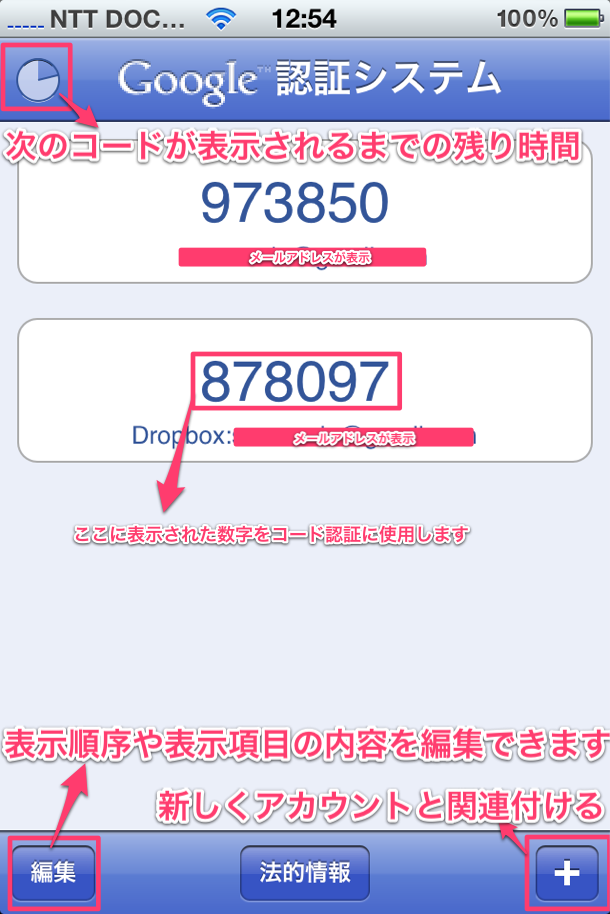
上記画像の右下「+」ボタンをタップします。


「バーコードをスキャン」をタップします。

何らかの理由でバーコードがスキャンできない場合は上記の「アカウント」及び「キー」に

必要な情報を入力すれば認証コードを生成することができるようになります。


「バーコードをスキャン」をタップすると下記のような画面に切り替わります。

この緑色の枠を画面上に表示されているQRコード(バーコード)に合わせると自動的に読み取り作業に移ります。


また「編集」ボタンを利用して表示されている文字列や複数アカウントの情報などを並べ替えることができます。

下記画面の認証コードはGoogleアカウント及びDropboxのものです。


セキュリティに関しまして二段階認証の等の作業はこれからもっと増えてくることが予想されます。

仕組みをきちんと理解し安全なアカウント管理・運営方法を身につける必要性があります。

Googleサービスに関するサポートが必要な方は三蔵堂のGoogleサポートサービスをご検討下さい

提供 三蔵堂ITコンサルティング


Dropboxの二段階認証を設定する方法について

2012年8月28日 火曜日


Dropboxの二段階認証を設定する方法について

Dropboxが二段階認証に対応しました。

そもそも二段階認証とは何なのでしょうか?

二段階認証とは認証されていない機器に関して単にログインIDとパスワードだけでは認証させない仕組みのことを言います。

例えばですが、何かの拍子に自分のIDとパスワードが外部に漏れたとします。

その際、二段階認証の設定がなされていない場合は簡単に外部から自分の情報にアクセスされてしまうことでしょう。

しかし、二段階認証が設定されていれば第三者がIDとバスワードを入手しただけでは情報にアクセス出来ません。


具体的に検証してみますと、

第三者があなたのIDとパスワードを入手しました。

第三者は自分のコンピュータからあなたのセキュアな情報にアクセスしようと試みます。

まず、情報にアクセスするために当該情報のあるサイトにアクセスします。


当該サイトはIDとパスワードをその第三者に要求します。

第三者はあなたのIDとパスワードでサイト内にログインしようと入力します。

ここで二段階認証が設定されていないと第三者は簡単にあなたの情報を入手できます。


しかし、二段階認証が設定してあれば、認証を受けていない機器からのアスセスに対して認証コードを要求する

仕組みとなっています。

第三者がIDとパスワードはあるものの、認証コードを入手できていないためあなたの情報にアクセスできません。

このようにあなたの情報のセキュリティを保つための大切な仕組みとして二段階認証の必要性が高まってきています。


今回、Dropboxがこの二段階認証に対応いたしましたので、その設定方法について解説します。


まず、DropboxのWebサイトにアクセスし、右上のサインインの項目からIDとパスワードを入力します。


Dropbox内にログインできたら、右上の自分の名前が表示されている部分をクリックしてください。

以下のような表示がでます。

設定の項目をクリックします。


すると下記のような画面が表示されます。

 このとき、画面中央上の『セキュリティ』のタブをクリックします。

 上記の画面上Two-step verrification 無効(change)となっている箇所の「change」をクリックします。


上記画面が表示されているのを確認したら、「開始」 ボタンをクリックしましょう。


 ここで再度パスワードの入力を求められますので、ご自分のパスワードを入力してください。


どの方法で二段階認証を設定するかを選択することができます。

設定方法は二種類あります。

  • 携帯電話のSMSを利用して認証コードを入手する方法
  • iPhone等のアプリを利用して認証コードを入手する方法

今回はiPhoneアプリを利用して認証コードを入手する方法をお話しますので項目右の「モバイルアプリを使用」を

選択し、次へをクリックします。


アプリ経由で認証コードを受け取るためには、モバイル機器にアプリがインストールしてある必要があります。

そのアプリケーションに上記のQRコードを読み取らせると認証コードが表示される仕組みとなっています。

ここでは『Google Authenticator』 をiPhoneにインストールし上記のバーコードを読み取らせます。

(このアプリをこの画面下部で紹介してあります)

バーコードをうまく読み取らせることができない場合は

「シークレットキーを手動で入力」をクリックすることにより下記のような画面を表示させることができます。


バーコードをうまく読み取らせることができない場合は

この画面上に表示されているシークレットキーを手動でアプリに入力しましょう。

このとき必要な情報は、Dropboxに登録してあるメールアドレスと上記のシークレットキーです。


 GoogleAuthenticatorの紹介


このアプリでバーコードを読み取るか、シークレットキーを手動で入力すると認証コードが表示されるようになります。

使い方は簡単。

+ボタンをタップして「バーコードをスキャン」をタップするとカメラが起動します。

あとはカメラをバーコードの形に合わせると自動的に読み取ってくれます。

うまく読み取れない場合は、アカウント情報とシークレットキーを手動で入力します。


 SMS経由で認証コードを取得する場合

電話番号を入力し、認証コードをSMS経由で受け取る事もできます。

その際は上記画面から日本を選択し、電話番号を入力して認証コードを取得しましょう。


いよいよ認証作業

上記画面にアプリまたはSMS経由で取得した認証コードをを入力して次へをクリックします。


上記画面に表示されているパックアップコードを必ず控えておいてください。(画面キャプチャが望ましい)

この情報は認証コード取得に必要な機器(携帯機器)を紛失してしまった場合などに二段階認証を無効にすることができる

大切なコードとなります。

コードを控えたら『二段階認証を有効にする』をクリックして二段階認証をスタートさせましょう。


以上が二段階認証を有効にするための一連の作業です。

二段階認証の作業が完了したら一度WebサイトのDropboxからサインアウトして、再度サインインしてみましょう。

認証コードを要求されるようになっています。

提供 三蔵堂ITコンサルティング


インターネット・エクスプローラーの下部に表示された広告を消す

2012年7月14日 土曜日

インターネットエクスプローラーの下部にいつの間にか表示されるようになった広告を消す

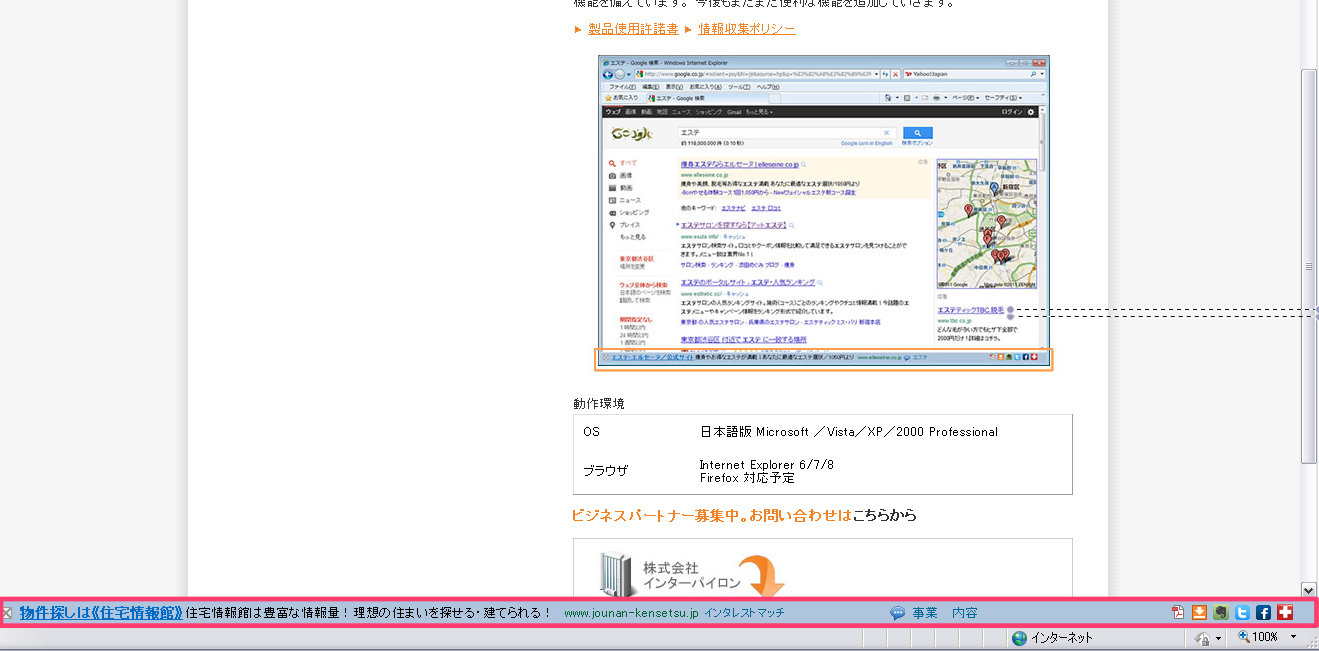
久しぶりにインターネットエクスプローラーを使ってみると下部に上記のような広告が表示されているではありませんか。

余計な機能はできるだけ取り除き情報閲覧スペースを最大限利用するためにはこのような広告は必要ありませんし

また、自分の制御下にないプログラムに居座られるのも気持ちが悪いので消します。


コントロールパネル内のプログラムの追加と消去の項目に、Navinow WebTool1.0とあります。

このプログラムが広告の元凶なので消去しましょう。

何かのプログラムをインストールした際に一緒にインストールされるような設定になっていたのでしょうが

そのようなプログラムをインストールしてしまったことを反省しなければならないと思いました。


ちなみにこのプログラムを提供している会社の概要

クレジットカードや他の個人情報が抜かれる恐れもありそうなのでIEは完全にお蔵入りが決定しました。

やはり、プログラム等のインストールには細心の注意が必要です。

提供 三蔵堂ITコンサルティング


Money Muleとは?【インターネットセキュリティー】

2011年3月3日 木曜日

インターネット利用者のためのセキュリティー

Money Mule とは?

マネーミュールとは、詐欺の手口に加担した運び屋のことで、盗品や盗んだお金を

当事国から、第三国に持ち出す役割を担う。

多くはインターネットで募集された人間で、自分が運び屋だと自覚のない場合も多い。


leguizamo.ning.comからの大量のスパムコメント

2011年3月3日 木曜日

leguizamo.ning.com mnteapartypatriots.ning.comからの

大量のスパムコメントが発生中です。

ning.comという会社は単なるオンラインプラットフォーム提供会社(ソーシャルネットワーク)で害は無さそうですが

送られてきたスパムの内容は、〜drug informationという内容の繰り返しです。

数日前から大量に送られてきています。

興味本位でクリックしたり、ページを訪れたりしないように注意が必要です。

この手のサイトは大抵の場合悪質なサイトです。

リンクの一部から危険な情報が検出されています。十分ご注意ください。

送信国はロシア、発信元のIPアドレスは91.201.66.76でブラックリスト掲載済みのアドレスです。

提供 三蔵堂出張パソコン教室

shtyle.fmというメールからパスワードなど登録しないよう注意して下さい。

2011年2月1日 火曜日

※shtyle.fmというメールに注意してください。

メール送信元アドレス member-29125302@shtyle.fm

先日、このようなメールが送られてきました。

不審に思いリンク先に飛んで調べてみると、Eメールアドレスとパスワードの入力画面が現れました。

※危険ですので注意が必要です。

仮にメールアドレスとパスワードを入力してしまった場合、このサイトの運営者にアカウント内の情報(連絡先、個人情報等)を

全て握られてしまい、最悪の場合悪用されてしまう可能性があります。


このサイト自体には、ウイルスなどが仕掛けられているわけではありませんので

ウイルス対策ソフト等は、この手の仕掛けに対しては何も反応してくれません。


この手の仕掛けにひかかってしまうと、自分のメールアドレスからメールが友人、知り合いに上記と同じ招待メールが送付されてしまい

友人、知り合いまで巻き込んでしまう可能性があります。


万が一登録してしまった場合は、退会手続きを行いパスワードの変更を行いましょう。

ただし、登録時点の情報は流出してしまっている場合が考えられます。


この手のスパムメールはウイルス対策ソフト等で判別がつきませんので十分な注意が必要です。

2010 年 5 月のセキュリティ情報(月例) 2010年5月12日

2010年5月12日 水曜日

マイクロソフト社より5月の月例セキュリティ情報が公開されました。

Outlook Express および Windows メールの脆弱性により、リモートでコードが実行される (978542)緊 急

Microsoft Visual Basic for Applications (VBA) の脆弱性により、リモートでコードが実行される (978213)緊 急

プログラム更新作業はコンピュータの健全性を維持するためにも迅速かつ確実に行いたいものです。

ソース

セキュリティ速報 2010年4月28日

2010年4月28日 水曜日

JPCERTより

いわゆる Gumblar ウイルスによって
ダウンロードされる DDoS 攻撃を行うマルウエアに関する注意喚起

が発表されています。

現在判明している攻撃の対象となるソフトウエアは、以下の通りです。

– Adobe Acrobat、Adobe Reader
– Adobe Flash Player
– Java(JRE)
– Microsoft Windows など

上記のソフトウェアの更新のお知らせは
気付いていない場合など多数あります。マルウェアの感染防止のため、今一度
お使いのコンピュータのセキュリティ情報確認を
おすすめします。
ソース
セキュリティ対策等のことなら三蔵堂にご相談ください


Oracle Sun JDK および JRE の脆弱性に関する注意喚起 2010年4月16日

2010年4月16日 金曜日
Oracle 社の JDK および JRE に複数の脆弱性が発見されました。
早めのバージョンアップをおすすめします。
悪意のあるサイトに誘導され、任意のプログラムを実行させられる
可能性があります。
詳しくはこちらをご覧ください。

最近、ガンブラーの話題が出でいませんが、感染の被害は拡大している模様です。
プログラムのバージョンアップは迅速かつ確実に実行しましょう。