GoodReader for iPadのご紹介①

2010年7月20日

GoodReaderとは

PDFファイルの閲覧から写真、動画の視聴までこなす便利なアプリケーションです。

iPadにはPCのような一元的なファイル格納機能はありませんから

このGoodReaderがその役割を果たしてくれます。

フォルダを作成してファイルを格納しさらに上位フォルダの作成と

ファイルを分野別にしまっておくことができます。

また、ファイルの名前を変更したり、コピーしたりも可能です。


主な機能

・PDFファイル、テキスト、写真、動画(MP4)などの管理・閲覧

・ファイルのプレビュー機能で写真、動画、PDFの表紙をファイルを開くことなく確認できます。

・検索機能で「名前順」「読んだ順」「追加した日時順」「星のついたもの」で検索できます。

・WEBからのダウンロード機能

・Google DocsやDropboxなどからファイルのダウンロートやアップロード


iPadをクラウドとの連携で使いこなしたい人には必須のアプリと言えます。

ちなみにGoodReaderに格納してあるファイルであれば他のアプリケーションで開くことも可能です

例・・・GoodReaderのファイルをi文庫やOffice2HDで開くなど

次回から実際の使用方法を解説して参ります。

GoodReader for iPadの使用方法

まとめページ/目次【GoodReader for iPadの使い方】


【提供・・三蔵堂出張パソコン教室

iPad 10W USB電源アダプタ

2010年7月14日

iPad 10W USB電源アダプタを購入しました。 用途は付属のUSBケーブルでは短すぎたために延長ケーブルのつもりでした。

が、よくよく考えてみると必要なかったです。

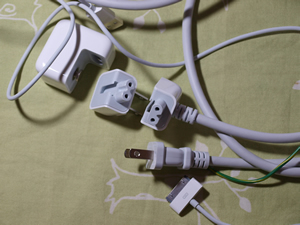
その理由は ケーブルが短いのであれば付属の電源アダプタの着脱可能なコンセント部分を取り外し


そこに初代プレーステイションのメガネ型電源ケーブルを差して代用してもよっかたのです。


新たに購入した1.8mの電源ケーブルのアンペアは3A、初代プレーステイションのメガネ型電源ケーブルのアンペアは7Aです。


問題なく充電できました。

追記

実行の際は個人の責任において安全を確認してやってみてください。

ケーブルの差し込み口とメガネ型電源ケーブルの形状が合わない時は

やらない方が無難ですね。

IMAPパス接頭辞を利用してiPadのGmailアカウント内をすっきり表示

2010年7月14日

iPadのGmailアカウント画面、もしかしてこんな感じになっていませんか?


受信トレイの他に何かラベルがごちゃごちゃと表示されています。

このような状態のメールアカウント画面をすっきり整理して

このように表示することが可能です。


すっきり整理して表示させるための手順

【iPad側の設定】

①設定→メール/連絡先/カレンダー→アカウント→Gmailアカウントを選択

②アカウント編集画面の詳細をタップ

③受信設定のIMAPパス接頭辞の項目に[Gmail]入力([  ]これをつけ忘れないように)


④入力が終わったらアカウント画面に戻り、完了をタップ

これでiPad側の設定は終了です。


【Gmail側の設定】

①Gmail→設定→メール転送とPOP/IMAP設定→IMAPを有効にするにチェックが入っていることを確認。

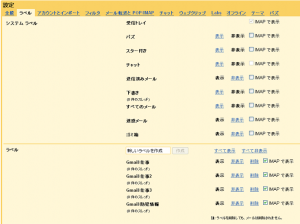
②ラベル→新しいラベルを作成の部分に『[Gmail]/任意のラベル名』を入力し作成をクリック

これで設定は完了です。

入力が完了したらiPadのGmailアカウントを確認してみましょう。


(※ラベルは「[Gmail]/仕事」「[Gmail]/防犯情報」のみ設定)


こんなにすっきり

なんだかすがすがしくGmailが利用できそうです。

【2011年4月26日改訂】

【提供・・三蔵堂出張パソコン教室

アカウントの追加でGmailを選択するとプッシュが利用できない件について

2010年7月14日

前回、iPadからGmailを送信した際、文字化けする問題で設定したGmailアカウントでは

メールをほぼリアルタイムで受け取ることのできる「プッシュ」が使用できませんので

メールを受信する際はフェッチ(一定時間ごとに受信)で設定するか手動に設定するしかありません。

これでは機能を十分生かし切れていないような気がして残念でなりません。


この問題に対して現在とっている対策が

「メールアカウントを並立させている」という方法。

①Microsoft Exchange Exchange ActiveSync【Gmailにおいて送信メール文字化け】

②Gmail(IMAP)【文字化けしないが、プッシュが利用できない】

この二つのメールアカウントを同時に使用しています。

つまり、プッシュ通知は①のアカウントで受け取り

メールの閲覧、編集、送信は②のアカウントで行います。

通常使用するアカウントを②にしておけば何ら違和感なく

Gmailを使うことが出来ます。


【提供・・三蔵堂出張パソコン教室

iPadからGmailを送信した際、文字化けする問題

2010年7月12日

iPadでメールを送信する際

Microsoft Exchange Exchange ActiveSyncを利用してGmailを設定した場合

メールを他ユーザーに送信すると、文字化けして

全くメール内容が読めないという問題が発生する場合があります。

設定→メール/連絡先/カレンダー→アカウント

Microsoft Exchange内でm.google.comサーバーをメールで使用した時に

発生すると思われます。

対処方法

【iPadの設定】

m.google.comを使用すると文字化けをするようなので

別のメールアカウントを新しく作ります。

設定メール/連絡先/カレンダーアカウントを追加・・・(アカウント内)

Gmailを選択

名前・・・メールの送信者名(任意)

アドレス・・・Gmailのアドレス

パスワード・・・Gmailのパスワード

説明・・・このアカウントの名前(例:IMAP Gmail)

を入力します。

入力が完了したら保存ボタンをタップ

するとアカウントにGmailアカウントが追加されます。


【Gmail側の設定】

Gmailを開く→設定→メール転送とPOP/IMAP

IMAPアクセスのIMAPを有効にするをチェックし変更を保存

iPadのメールアプリを起動→作成したIMAPのgmaiでメール送信。

正しく設定出来ていればiPadのメールアプリから正常に

メールが送信できるようになります。


アカウントの追加でGmailを選択するとプッシュが利用できない件について

IMAPパス接頭辞を利用してiPadのGmailアカウント内をすっきり表示

【提供・・三蔵堂出張パソコン教室

iPadと無線LAN(アクセスポイント)を接続

2010年7月10日

前回、iPad導入のための接続環境の準備をご紹介しました。

今回は実際にiPadをインターネットにつなげてみようと思います。

・無線LAN親機の設定

①RT200NEとWHR-HP-GN(無線LAN装置親機)をLANケーブルで接続

②ROUTERスイッチがAUTOになっていることを確認

③電源をプラグを差し込み、電源ON

無線LAN親機の設定はここまで


次に、iPad側の設定

①iPadの設定ボタンをタップ

②設定→Wi-Fiと選択、ワイヤレスネットワークが表示されるので

無線LAN親機(側面もしくは底面に表記)のSSIDと同じネットワークをタップ。

③パスワードの入力を求められるので、KEY(SSIDの下あたりに表示)の

文字列を入力。

SSIDとKEYが正確に入力できていればこの時点でインターネットと

接続できます。

④実際にSafariを起動して接続を確認。

私の場合は、特に支障もなく接続できました。

ROUTER機能をON、OFFする機能のない無線LAN親機の

場合はさらに無線LAN親機の設定を変更する必要があります。

【提供・・三蔵堂出張パソコン教室

iPad導入のための接続環境の準備

2010年7月2日

iPad導入のための接続環境の準備

現在、自宅においてパソコンは有線でつないであります。

iPadは有線ではインターネットに接続できないため

この度新しく無線LAN機器を導入しました。


壁についているモジュラージャックは電話回線のものですから

まず、VH-100でLAN方式に変換。

自宅はひかり回線の電話を使用しているために

ひかり電話ルーター(RT-200NE)に接続、

RT-200NEからPCに接続、これが

今までの配線状況。

これにiPadを導入するため機器を少し追加しました。

RT-200NEからPCの配線はそのままに

LANポートにWHR-HP-GN(無線LAN装置親機)を

接続、ここからiPadに接続します。

エコカーワールド2010 2010年6月6日

2010年6月6日

空いた時間を利用してエコカーワールド2010に行ってきました。

横浜の赤レンガ倉庫広場を利用したこの催しには様々な企業・団体の

エコカーが参加していました。

セコムブースのおそらく「自動巡回装置車?」は何故か

「セコムシテマスカ」「エコカーなんたらカンタラ」と繰り返していました

Webブラウザ 【PC用語解説】 2010年5月17日

2010年5月17日

本日の用語解説はWebブラウザについてです。

Webブラウザは単にブラウザと表記される場合がありますがほぼ同じ意味です。

まず、Webブラウザーが何かといいますと、

今、このページを見るのに使用しているインターネット閲覧ソフトの事です。

マイクロソフト社のインターネットエクスプローラーを使用していらっしゃる方は

最上部の帯の部分に Internet Explorer と表示してあるはずです。

そこに表記されている名前が現在使用中のWebブラウザということになります。

現在使用されている代表的なものをあげると

・既出のInternet Explorer

・Mozilla Firefox

・Google Chrome

・Opera

・Safari

などがあります。

表示スピードや機能にそれぞれ違いがありますので、目的に応じて

自分の使いやすいブラウザを選ぶことにより、一層快適なインターネット使用環境を

構築することができます。

ちなみに私は2010年5月現在FirefoxをメインでGoogle chromeをサブで使用しています。

2010 年 5 月のセキュリティ情報(月例) 2010年5月12日

2010年5月12日

マイクロソフト社より5月の月例セキュリティ情報が公開されました。

Outlook Express および Windows メールの脆弱性により、リモートでコードが実行される (978542)緊 急

Microsoft Visual Basic for Applications (VBA) の脆弱性により、リモートでコードが実行される (978213)緊 急

プログラム更新作業はコンピュータの健全性を維持するためにも迅速かつ確実に行いたいものです。

ソース